Qu’est-ce que GitHub ?
Dans cette unité, nous examinons les objectifs d’apprentissage suivants :
- Brève vue d’ensemble de la plateforme GitHub Enterprise
- Procédure pour créer un dépôt
- Ajout de fichiers à un référentiel
- Procédure pour rechercher des référentiels
- Présentation des gists et des wikis
GitHub
Avant d’explorer en détail la plateforme GitHub, il est important de comprendre ce qu’elle repose sur : Git.
Git est un système de contrôle de version distribué qui permet aux développeurs de suivre les modifications, de collaborer sur le code et de gérer les révisions au fil du temps. GitHub s’appuie sur Git en ajoutant des outils de collaboration, des fonctionnalités d’automatisation et une interface web conviviale. Comprendre les principes de base de Git, tels que les validations, les branches et la fusion, vous aidera à utiliser GitHub plus efficacement.

GitHub est une plateforme basée sur le cloud qui utilise Git, un système de contrôle de version distribue, en son cœur. La plateforme GitHub simplifie le processus de collaboration sur les projets et fournit un site web, des outils en ligne de commande et un flux global qui permet aux développeurs et aux utilisateurs de travailler ensemble.
Comme nous l’avons appris plus tôt, GitHub fournit une plateforme de développement alimentée par l’IA pour construire, mettre à l’échelle et fournir des logiciels sécurisés. Décortiquons chacun des piliers fondamentaux de la plateforme GitHub Enterprise, à savoir l’IA, la collaboration, la productivité, la sécurité et l’échelle.
Intelligence artificielle
L’IA générative transforme considérablement le développement de logiciels. La plateforme GitHub Enterprise améliore la collaboration par le biais des demandes et problèmes de tirage basés sur l’IA, de la productivité via Copilot, Copilot Chat et Copilot Agents, et de la sécurité en fournissant des commentaires plus rapides pour améliorer la sécurité.
Collaboration
La collaboration est au cœur de tout ce que fait GitHub. GitHub propose des outils qui aident les équipes à collaborer efficacement, ce qui réduit les retards et simplifie les flux de travail.
Les référentiels, les problèmes, les demandes de tirage et d’autres outils permettent de prendre en charge une collaboration plus rapide entre les rôles, raccourcir les cycles d’approbation et améliorer la vitesse de livraison.
Productivité
La productivité est accélérée grâce à l'automatisation offerte par la plateforme GitHub Enterprise. Grâce aux outils CI/CD intégrés (intégration continue et livraison continue) directement intégrés au processus de développement, la plateforme permet aux utilisateurs d’automatiser les tâches répétitives et d’accélérer le travail quotidien. Cela permet aux développeurs de se concentrer davantage sur le codage et la résolution des problèmes.
Sécurité
GitHub intègre la sécurité directement dans le processus de développement dès le début et à chaque étape. GitHub Enterprise inclut des fonctionnalités natives et tierces telles que CodeQL, l’analyse secrète, Dependabot et la vue d’ensemble de la sécurité pour réduire les risques. Le code reste privé, tout en bénéficiant toujours de vérifications de sécurité intégrées.
GitHub continue d’investir dans la sécurité et la conformité de niveau entreprise. Approuvé par Microsoft et les organisations dans des secteurs hautement réglementés, GitHub respecte les normes de conformité mondiales, ce qui en fait un choix fiable pour le développement sécurisé à grande échelle.
Mettre à l'échelle
GitHub est la plus grande communauté de développeurs de son genre, avec des données en temps réel de plus de 100 millions de développeurs, 420 millions de dépôts et d’innombrables déploiements. GitHub apprend et évolue en continu ses produits. Sa grande base d’utilisateurs fournit une perspective diversifiée sur ce dont les développeurs ont besoin, conduisant à l’innovation continue pour répondre à ces besoins. En même temps, GitHub est une plateforme extensible , les développeurs open source du monde entier contribuent aux fonctionnalités qui rendent GitHub exceptionnel.
Cela s'est traduit par une échelle incroyable qui n'est égalée par aucune autre entreprise sur la planète. Les insights de cette grande base de développeurs aident GitHub à faire évoluer en permanence la plateforme.
En substance, GitHub Enterprise Platform se concentre sur l’expérience des développeurs. Il fournit des outils de collaboration, une automatisation et des fonctionnalités basées sur l’IA qui prennent en charge la productivité, la sécurité et l’extensibilité dans une expérience de développement unifiée.
Passons maintenant à l'épine dorsale de GitHub, les dépôts.
Présentation des référentiels
Examinons d’abord :
- Qu’est-ce qu’un référentiel ?
- Procédure pour créer un dépôt
- Ajout de fichiers à un référentiel
- Procédure pour rechercher des référentiels
- Introduction aux gists, wikis et pages GitHub
Qu’est-ce qu’un référentiel ?
Un dépôt contient tous les fichiers de votre projet et l’historique de révision de chaque fichier. C’est l’un des éléments essentiels qui vous permet de collaborer avec les autres. Vous pouvez utiliser des référentiels pour gérer votre travail, suivre les modifications, conserver l’historique des révisions et travailler avec d’autres personnes. Avant de plonger trop profondément, commençons par la création d'un référentiel.
Procédure pour créer un dépôt
Vous pouvez créer un dépôt sur votre compte personnel ou toute organisation où vous disposez d’autorisations suffisantes.
Voyons comment créer un référentiel à partir de github.com.
En haut à droite de n’importe quelle page, utilisez le menu déroulant et sélectionnez Nouveau référentiel.

Utilisez le menu déroulant Propriétaire pour sélectionner le compte qui doit être propriétaire du référentiel.

Tapez un nom pour votre dépôt et une description facultative.

Choisissez la visibilité du dépôt.
Les dépôts publics sont accessibles à tous sur Internet.
Les référentiels privés sont accessibles uniquement à vous, les personnes avec lesquelles vous partagez explicitement l’accès et, pour les référentiels d’organisation, certains membres de l’organisation.
Sélectionnez Créer un référentiel et félicitations ! Vous venez de créer un dépôt !
Comment cloner un dépôt
Le clonage d’un référentiel vous permet de créer une copie locale d’un référentiel sur votre ordinateur. Cela est utile pour apporter des modifications localement et les synchroniser vers le référentiel distant.
Sur GitHub.com, accédez à la page principale du référentiel que vous souhaitez cloner.
Au-dessus de la liste des fichiers, cliquez sur le bouton Code .
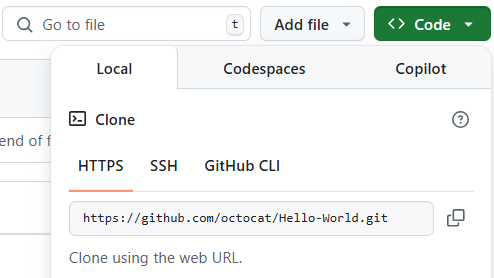
Copiez l’URL du référentiel à l’aide de l’option HTTPS, SSH ou GitHub CLI.
Ouvrez votre terminal et accédez au répertoire dans lequel vous souhaitez cloner le référentiel.
Exécutez la commande suivante, en remplaçant
<repository-url>par l’URL que vous avez copiée :git clone <repository-url>Une fois le processus de clonage terminé, accédez au dossier du référentiel :
cd <repository-name>
Félicitations! Vous disposez maintenant d’une copie locale du référentiel.
Ensuite, examinons comment ajouter des fichiers à votre référentiel.
Guide pratique pour ajouter un fichier à votre dépôt
Les fichiers dans GitHub peuvent avoir plusieurs fonctions, mais leur objectif principal est de stocker des données et des informations sur votre projet. Pour ajouter un fichier à un référentiel, vous avez besoin d’au moins un accès en écriture .
Voyons comment ajouter un fichier à votre dépôt.
Sur GitHub.com, accédez à la page principale du dépôt.
Dans votre référentiel, accédez au dossier dans lequel vous souhaitez créer un fichier en sélectionnant le lien pour créer un nouveau fichier ou en chargeant un fichier existant.
Une fois ajouté au-dessus de la liste des fichiers, sélectionnez le menu déroulant Ajouter un fichier ᐁ. Sélectionnez ensuite Créer un nouveau fichier.

Dans le champ du nom de fichier, tapez le nom et l’extension du fichier. Pour créer des sous-répertoires, tapez le séparateur de répertoire /.
Dans la zone de texte contenu du fichier, tapez Contenu pour le fichier.
Pour passer en revue le nouveau contenu, au-dessus du contenu du fichier, sélectionnez Aperçu.

Sélectionnez Valider les modifications.
Dans le champ Valider le message, tapez un message de validation court et significatif qui décrit la modification que vous avez apportée au fichier. Vous pouvez attribuer la validation à plusieurs auteurs dans le message de validation.
Si vous avez plusieurs adresses e-mail associées à votre compte sur GitHub.com, sélectionnez le menu déroulant de l’adresse e-mail. Sélectionnez ensuite l’adresse e-mail à utiliser comme adresse e-mail de l’auteur Git. Seules les adresses e-mail vérifiées apparaissent dans ce menu déroulant. Si vous avez activé la confidentialité de l’adresse e-mail, puis [username]@users.noreply.github.com est l’adresse e-mail de l’auteur de commit par défaut.
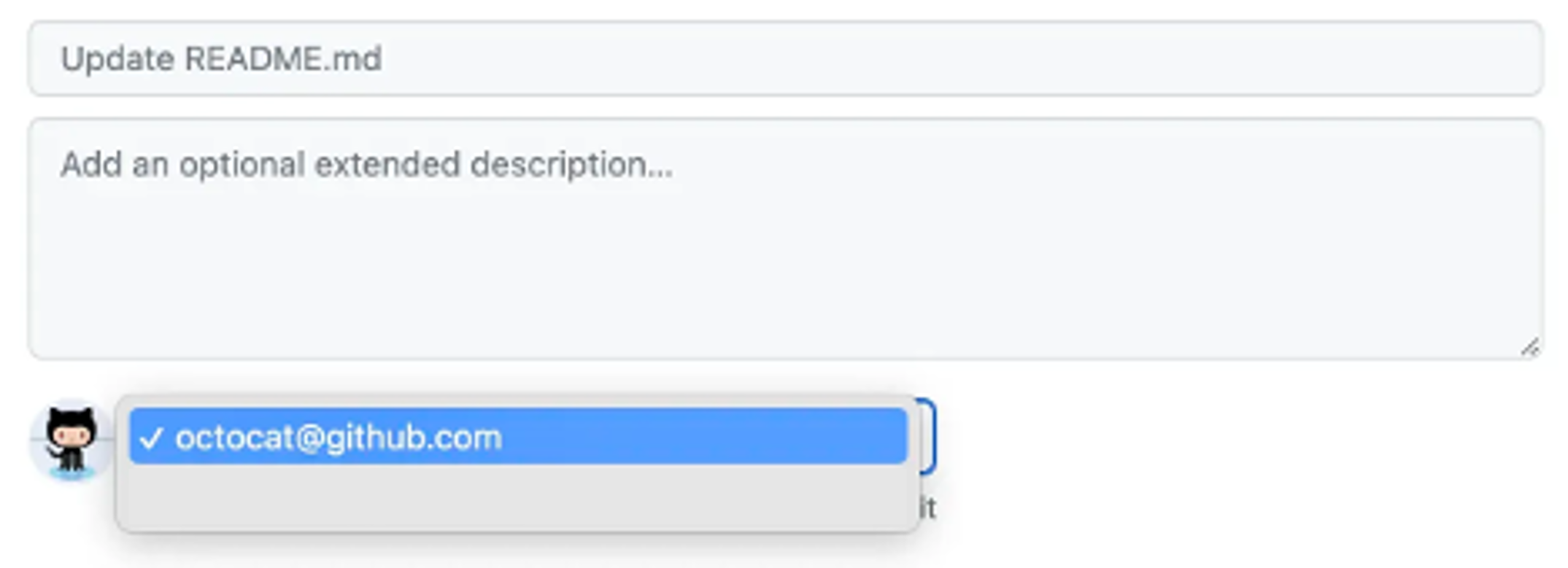
Sous le message de validation, déterminez s’il faut ajouter votre validation à la branche actuelle ou à une nouvelle branche. Si votre branche actuelle est la branche par défaut, vous devriez créer une nouvelle branche pour votre commit, puis créer une pull request.
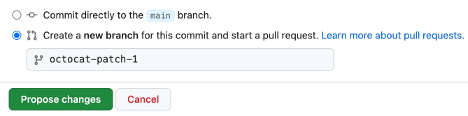
Sélectionnez Valider les modifications ou Proposer des modifications.
Félicitations, vous venez de créer un fichier dans votre référentiel ! Vous avez également créé une nouvelle branche et effectué un commit.
Avant de passer en revue les branches et les commits dans l’unité suivante, examinons rapidement les gists, les wikis et les pages GitHub, car ils sont similaires aux référentiels.
Qu’est-ce que les Gists ?
Les Gists sont une fonctionnalité de GitHub qui permet aux utilisateurs de partager des extraits de code, des notes ou d’autres petites informations de manière légère et pratique. Ils sont essentiellement des mini référentiels Git, ce qui signifie que vous pouvez les fork, cloner et contrôler les versions comme un référentiel complet. Les Gists sont particulièrement utiles pour partager des solutions rapides, des fichiers de configuration ou des exemples sans avoir à créer un référentiel complet.
Principales fonctionnalités des Gists :
Gists publics et secrets :
- Gists publics : elles sont visibles pour tout le monde et peuvent être découvertes par le biais de la fonctionnalité de recherche de GitHub. Elles sont idéales pour partager des extraits de code ou des solutions que vous souhaitez mettre à la disposition de la communauté plus large.
- Gists secrètes : Ceux-ci ne sont pas pouvant faire l’objet d’une recherche ou d’une liste publique, mais ils ne sont pas entièrement privés. Toute personne disposant de l’URL peut y accéder. Ils sont utiles pour partager du code avec un public limité, tels que des collaborateurs ou des amis.
Contrôle de version :
- Chaque modification apportée à un gist est suivie, ce qui vous permet d’afficher l’historique des modifications. Cela permet de revenir facilement à une version précédente ou de voir comment l’extrait de code a évolué au fil du temps.
Duplication et clonage :
- Comme les référentiels, les gists peuvent être forked et clonés. Cela permet aux autres de s’appuyer sur votre travail ou de l’adapter à leurs besoins.
Incorporation :
- Les Gists peuvent être incorporés dans des sites web ou des blogs, ce qui leur permet de partager des exemples de code dans des didacticiels ou de la documentation.
Prise en charge de Markdown :
- Les Gists prennent en charge la mise en forme Markdown, ce qui signifie que vous pouvez inclure du texte enrichi, des titres, des liens et même des images en même temps que votre code. Cela est particulièrement utile pour ajouter du contexte ou des explications à vos extraits de code.
Collaboration:
- Bien que les gistes soient généralement utilisés pour des extraits de code individuels, ils peuvent également être partagés et collaborés par plusieurs utilisateurs. L’écriture manuscrite et le commentaire sur les gists permettent une collaboration légère.
Cas d’usage pour les Gists :
- Partage d’exemples de code rapide ou de solutions.
- Stockage de fichiers de configuration ou de scripts pour une utilisation personnelle.
- Création de modèles pour les modèles de code couramment utilisés.
- Partage des journaux d’erreurs ou débogage d’informations avec d’autres utilisateurs.
- Incorporation d’extraits de code dans des blogs, des forums ou de la documentation.
[!IMPORTANT]
N’utilisez jamais de gists pour stocker des données sensibles ou confidentielles, telles que des mots de passe, des secrets ou des clés API, même dans des scripts ou des fichiers de configuration.
Les gistes ne sont pas entièrement privés : même les gistes secrets sont accessibles par toute personne disposant du lien. Passez toujours en revue votre contenu attentivement avant de le partager.
Limitations des Gists :
- Les gistes ne sont pas entièrement privés, même s’ils sont marqués comme secrets. Toute personne disposant de l’URL peut y accéder, de sorte qu’elle ne doit pas être utilisée pour des informations sensibles ou confidentielles.
- Ils conviennent mieux aux petits extraits de code ou aux fichiers uniques. Pour les projets plus volumineux ou les structures multi-fichiers, un référentiel complet est plus approprié.
Pour en savoir plus sur la création et la gestion de gists, reportez-vous à la documentation GitHub dans la section Ressources de ce module ou visitez la documentation GitHub Gists.
Duplication et clonage de Gists
Vous pouvez fork un gist pour créer une copie du gist d’une autre personne dans votre compte.
- Accédez au gist que vous souhaitez fork.
- Sélectionnez Fork en haut à droite de la page gist.
Pour cloner un gist localement :
git clone https://gist.github.com/your-gist-id.git
Pour en savoir plus sur les gists, consultez l’article de notre section Ressources à la fin de ce module, intitulé Création de gists.
En quoi consistent les wikis ?
Chaque dépôt sur GitHub.com est équipé d'une section pour héberger de la documentation, appelée wiki. Vous pouvez utiliser le wiki de votre dépôt afin de partager du contenu détaillé sur votre projet, par exemple pour décrire son utilisation, sa conception ou ses principes de base. Alors qu'un fichier README indique rapidement ce que votre projet peut faire, vous pouvez utiliser un wiki pour fournir une documentation supplémentaire.
Il est utile de rappeler que si votre référentiel est privé, seules les personnes ayant au moins un accès en lecture à votre référentiel auront accès à votre wiki.
Création, modification et suppression de pages wiki
Vous pouvez utiliser le wiki GitHub pour créer et gérer la documentation de votre projet.
Pour créer une page wiki :
- Accédez au référentiel.
- Sélectionnez l’onglet Wiki .
- Sélectionnez Créer la première page si aucune page n’existe, ou Nouvelle page pour ajouter une page.
- Entrez un titre et un contenu, puis sélectionnez Enregistrer la page.
Pour modifier une page wiki :
- Accédez à la page wiki que vous souhaitez modifier.
- Sélectionnez Modifier en haut à droite.
- Apportez des modifications et sélectionnez Enregistrer la page.
Pour supprimer une page wiki :
- La suppression d’une page wiki nécessite l’utilisation de Git. Clonez le référentiel wiki, supprimez le fichier et envoyez (push) la modification.
En savoir plus sur la gestion des wikis dans GitHub Docs - Ajout ou modification de pages wiki.
Qu’est-ce que les préversions des fonctionnalités ?
Les préversions des fonctionnalités vous permettent d’essayer des fonctionnalités expérimentales sur GitHub avant qu’elles ne soient officiellement publiées. Ces préversions vous donnent un accès anticipé à de nouvelles fonctionnalités et vous permettent de fournir des commentaires pour aider à mettre en forme le produit final.
Pour activer ou désactiver une préversion de fonctionnalité :
- Accédez à votre compte GitHub en sélectionnant votre image de profil dans le coin supérieur droit de GitHub.com.
- Sélectionnez l’aperçu des fonctionnalités dans le menu déroulant.
- Parcourez la liste des aperçus disponibles et basculez les fonctionnalités que vous souhaitez essayer.
Les préversions des fonctionnalités constituent un excellent moyen de rester à l’avance et d’explorer de nouveaux outils qui peuvent améliorer votre expérience GitHub.
Conseil / Astuce
GitHub ajoute fréquemment de nouvelles fonctionnalités expérimentales pour permettre aux utilisateurs d’explorer. Gardez donc un œil sur la révision des fonctionnalités pour découvrir de nouveaux outils et améliorations.