GitHub est une plateforme collaborative
La collaboration est au cœur de tout ce que fait GitHub. Nous avons vu les dépôts dans la première unité du module, et appris qu’ils vous aident à organiser votre projet et ses fichiers. Dans la dernière unité, nous avons appris à connaître les demandes d’extraction (pull requests), qui sont un moyen de suivre les modifications apportées à votre projet.
Dans cette unité, nous apprenons sur les problèmes et les discussions. Il s’agit de fonctionnalités qui contribuent à la nature collaborative de GitHub Enterprise Platform.
Problèmes
Les problèmes GitHub sont utilisés pour suivre des idées, des commentaires, des tâches ou des bogues pour travailler sur GitHub. Les problèmes peuvent être créés de différentes manières et vous pouvez choisir la méthode qui convient le mieux à votre workflow.
Cette procédure pas à pas explique comment créer un problème à partir d’un référentiel. Les problèmes peuvent également être créés à partir des points suivants :
- Un élément de liste de tâches.
- Une note dans un projet.
- Un commentaire dans un problème ou une demande de tirage.
- Une ligne de code spécifique.
- Une requête d’URL.
Création d’un problème à partir d’un dépôt
Sur GitHub.com, accédez à la page principale du dépôt.
Sous le nom de votre référentiel, sélectionnez Problèmes.

Sélectionnez Nouveau problème.
Si votre référentiel utilise des modèles de problème, en regard du type de problème que vous souhaitez ouvrir, sélectionnez Prise en main.
Si le type de problème que vous souhaitez ouvrir n’est pas inclus dans les options disponibles, sélectionnez Ouvrir un problème vide. Si vous n’utilisez pas de modèles, passez à l’étape 5.
Si votre référentiel utilise des formulaires de problème, vous verrez un formulaire structuré pour remplir au lieu d’un modèle de problème vide. Les formulaires de problème permettent aux gestionnaires de maintenance de collecter des informations spécifiques dans un format standardisé.
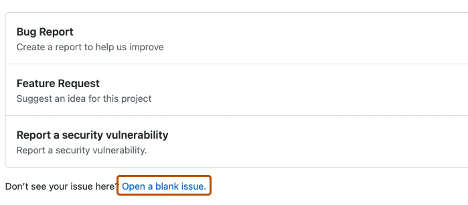
Dans le champ Ajouter un titre , entrez un titre pour votre problème.
Dans le champ Ajouter une description , tapez une description de votre problème.
Si vous êtes mainteneur de projet, vous pouvez affecter le problème à une personne, l’ajouter à un tableau de projet, l’associer à un jalon ou appliquer une étiquette.
Lorsque vous avez terminé, sélectionnez Envoyer un nouveau problème.
Utilisez des étiquettes, des mentions et des réactions pour gérer efficacement la collaboration et augmenter la visibilité des problèmes. Les modèles de problème aident à maintenir une structure et des attentes cohérentes pour les contributeurs.
Certaines conversations peuvent être plus appropriées pour les discussions GitHub. Utilisez GitHub Discussions pour poser et répondre à des questions, partager des informations, faire des annonces et mener ou participer à des conversations sur un projet.
Dans la section suivante, nous passons en revue la fonctionnalité Discussions et comment l’utiliser au mieux.
Discussions
Les discussions sont conçues pour les conversations qui ne sont pas nécessairement liées au code, telles que Q&A, idées ou commentaires généraux. Ils prennent en charge la communication ouverte et continue au sein d’un forum partagé et peuvent être publics ou privés, en fonction de la visibilité du référentiel.
Dans cette section, vous découvrirez comment :
- Activation d’une discussion dans votre référentiel.
- Création d’une discussion et de différentes catégories de discussion.
Voyons comment activer une discussion dans votre dépôt.
Activation d’une discussion dans votre dépôt
Les propriétaires de référentiels et ceux disposant d’un accès en écriture peuvent activer les discussions GitHub pour une communauté sur leurs dépôts publics et privés. La visibilité d’une discussion hérite de la visibilité du référentiel dans lequel elles sont créées.
Lorsque vous activez d’abord GitHub Discussions, vous êtes invité à configurer un billet de bienvenue.
Sur GitHub.com, accédez à la page principale du dépôt.
Sous le nom de votre référentiel, sélectionnez Paramètres.

Faites défiler vers le bas jusqu’à la section Fonctionnalités et, sous Discussions, sélectionnez Discussions de configuration.
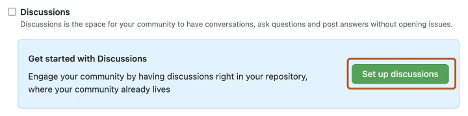
Sous Démarrer une nouvelle discussion, modifiez le modèle pour qu’il corresponde au ton et aux ressources de votre communauté.
Sélectionnez Démarrer la discussion.
Vous êtes maintenant prêt à créer une discussion.
Créer une discussion
Tout utilisateur authentifié pouvant voir le dépôt peut créer une discussion dans ce dépôt. Pour les discussions au niveau de l’organisation, tous les utilisateurs qui peuvent afficher le référentiel source peuvent également créer une discussion.
Sur GitHub.com, accédez à la page principale du dépôt ou de l’organisation dans laquelle vous voulez commencer une discussion.
Sous votre dépôt ou nom d’organisation, sélectionnez Discussions.

Sur le côté droit de la page, sélectionnez Nouvelle discussion.
Sélectionnez une catégorie de discussion en choisissant Prise en main. Toutes les discussions doivent être placées dans une catégorie. Les maintenances de référentiel définissent ces catégories.
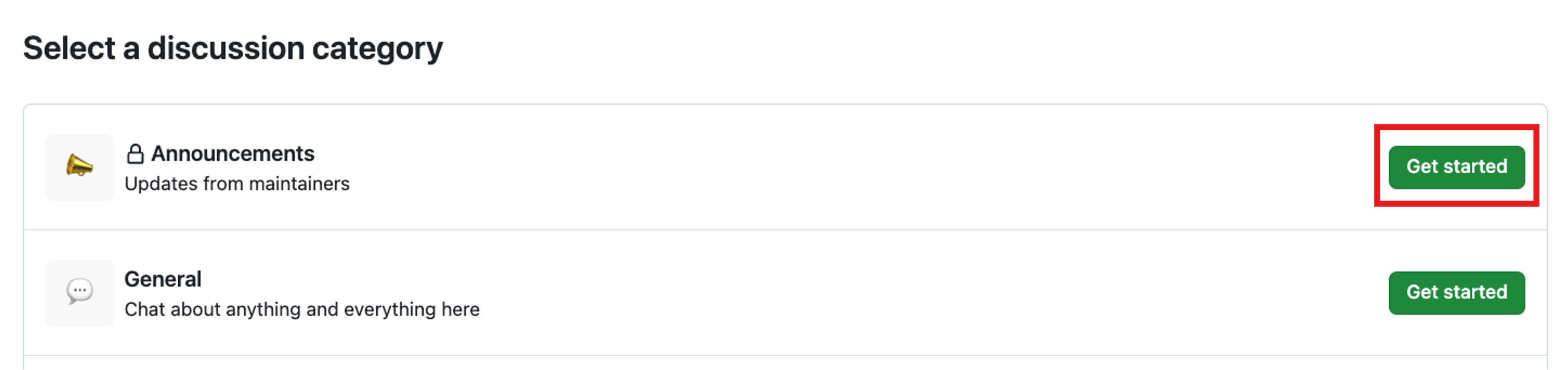
Chaque catégorie de discussion inclut un nom unique, un emoji et une description pour clarifier son objectif. Les groupes d’aide à la maintenance organisent la façon dont les conversations sont déposées. Ils sont personnalisables pour aider à distinguer les catégories qui sont des conversations Q&A ou plus ouvertes. Le tableau suivant montre les catégories de discussions par défaut et leur objectif.
| Catégorie | Objectif | Format |
|---|---|---|
| 📣 Annonces | Dernières informations des mainteneurs de projet | Annonce |
| #️⃣ Général | Tout ce qui concerne le projet | Discussion ouverte |
| 💡 Idées | Idées pour changer ou améliorer le projet | Discussion ouverte |
| 🗳 Sondages | Sondages avec plusieurs options de vote et de discussion pour la communauté | Sondages |
| 🙏 Questions et réponses | Questions auxquelles la communauté doit répondre, sous forme de questions/réponses | Question et réponse |
| 🙌 Montrer et expliquer | Créations, expériences ou tests ayant trait au projet | Discussion ouverte |
Les responsables du référentiel peuvent épingler des discussions importantes en haut de l’onglet Discussions pour une meilleure visibilité.
Sous Titre de discussion , entrez un titre pour votre discussion, puis, sous Écriture , entrez le corps de votre discussion.
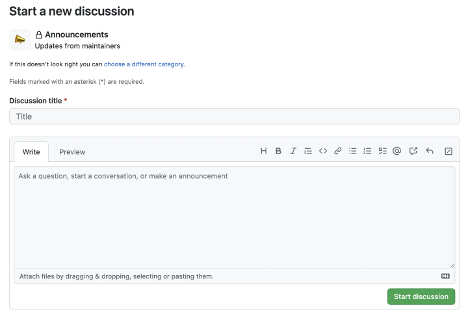
Sélectionnez Démarrer la discussion.
Cela explique comment GitHub prend en charge la collaboration par le biais de problèmes et de discussions. Voyons maintenant comment gérer les notifications, s’abonner aux threads et commencer à utiliser des pages GitHub.
Marquage d’un commentaire comme une réponse
Dans une discussion de style Q&A, vous pouvez marquer un commentaire comme réponse acceptée à la question d’origine.
- Accédez à la discussion.
- Recherchez le commentaire qui répond le mieux à la question d’origine.
- Sélectionnez Marquer comme réponse sous le commentaire.
Le commentaire sera mis en surbrillance, ce qui facilite la recherche rapide de la solution. Vous pouvez également supprimer une réponse si nécessaire.
Conversion d’une discussion en un problème
Si une discussion mène à un travail qui doit être suivi, vous pouvez convertir la discussion en un problème.
- Accédez à la discussion à convertir.
- Sélectionnez le
...menu (trois points) en haut à droite de la discussion. - Sélectionnez Convertir en problème.
- Confirmez la conversion et sélectionnez un référentiel dans lequel créer le nouveau problème.
Cela permet de suivre le travail actionnable qui provient des conversations de la communauté.
Épinglage d’une discussion
Vous pouvez épingler des discussions importantes en haut de la page Discussions pour une meilleure visibilité.
- Accédez à la discussion que vous souhaitez épingler.
- Sélectionnez le
...menu (trois points) en haut à droite de la discussion. - Sélectionnez Épingler la discussion.
Les discussions épinglées sont utiles pour mettre en évidence les annonces, les questions importantes ou les sujets en cours que la communauté devrait remarquer.