Importer des données à l’aide de Power Query
Les flux de données permettent aux utilisateurs d’extraire, de transformer et de charger des données provenant d’un large éventail de sources de données dans vos tables Dataverse. Un flux de données est une collection de tables créées et gérées dans des environnements du service Power Apps. Vous pouvez ajouter et modifier des tables dans votre flux de données et gérer les calendriers d’actualisation des données directement à partir de l’environnement dans lequel votre flux de données a été créé.
Après avoir créé un flux de données dans le portail Power Apps, vous pouvez en obtenir des données à l’aide du connecteur Dataverse.
L’utilisation d’un flux de données comporte trois étapes principales :
Créer le flux de données dans le portail Power Apps. Vous sélectionnez la destination vers laquelle vous allez charger les données de sortie, la source à partir de laquelle obtenir les données et les étapes Power Query permettant de transformer les données à l’aide d’outils Microsoft conçus pour faciliter cette opération.
Planifier des exécutions de flux de données. Il s’agit de la fréquence à laquelle Power Platform Dataflow devra actualiser les données que votre flux de données charge et transforme.
Utiliser les données que vous avez chargées dans le stockage de destination. Vous pouvez créer des applications, des flux, des états Power BI et des tableaux de bord. Vous pouvez également vous connecter directement au dossier Common Data Model du flux de données dans le lac de votre organisation à l’aide de services de données Azure comme Azure Data Factory. Vous pouvez également utiliser Azure Databricks ou tout autre service prenant en charge la norme de dossier Common Data Model.
Créer un flux de données
Les flux de données étant créés dans un environnement, vous pouvez les afficher et les gérer uniquement à partir de cet environnement. Si un utilisateur souhaite obtenir des données de ces flux de données, il doit avoir accès à l’environnement dans lequel ils ont été créés.
Connectez-vous au portail Power Apps.
Sélectionnez un environnement.
Dans le volet de navigation gauche, recherchez la sous-section Flux de données sous Tables. Vous devrez peut-être cliquer sur Plus pour la trouver (vous pouvez ensuite l’épingler dans votre volet).
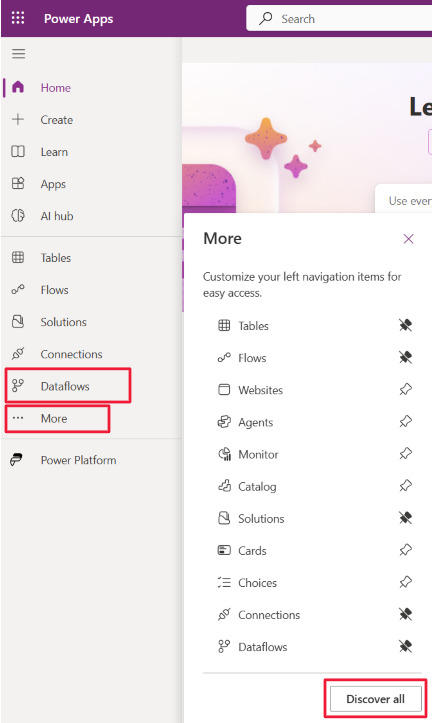
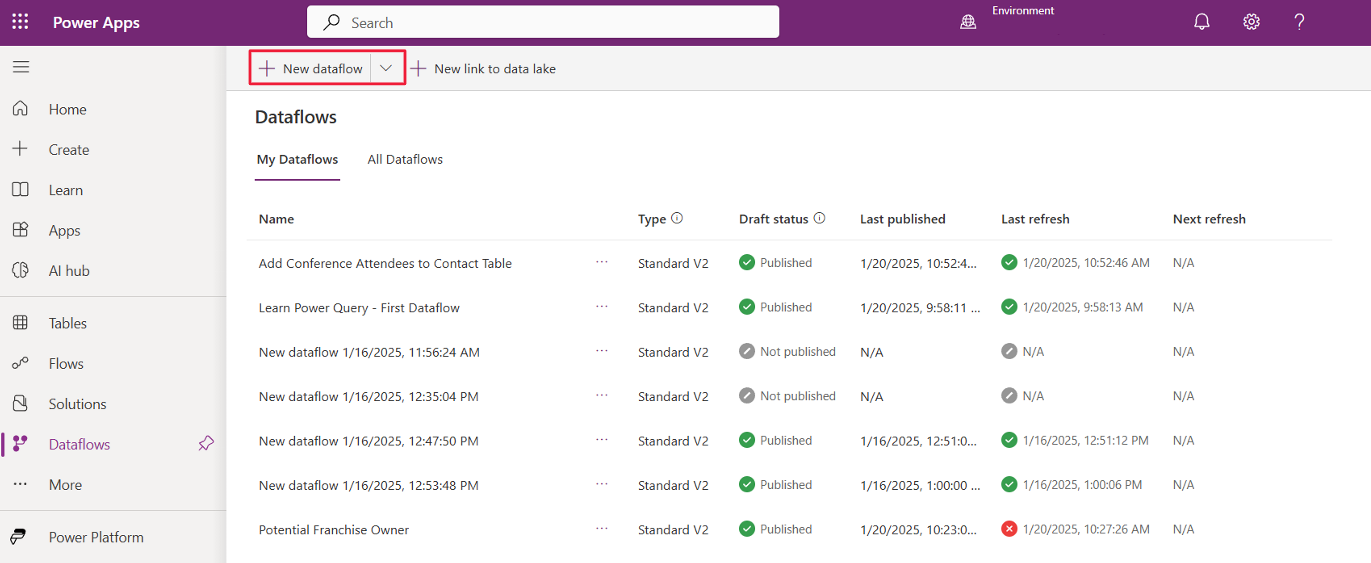
Cliquez sur Flux de données pour afficher une liste de flux de données. Notez que votre barre de commandes comporte un bouton Nouveau flux de données permettant d’en créer un. Sélectionnez-la.
Une fenêtre contextuelle Nouveau flux de données vous invite alors à nommer le flux de données, puis vous pouvez cliquer sur le bouton Créer.
Dans la fenêtre contextuelle Power Query > Choisir une source de données, sélectionnez votre source de données. Dans cet exemple, nous allons sélectionner Liste SharePoint Online. Vous devrez peut-être effectuer une recherche ou sélectionner Plus pour la trouver.
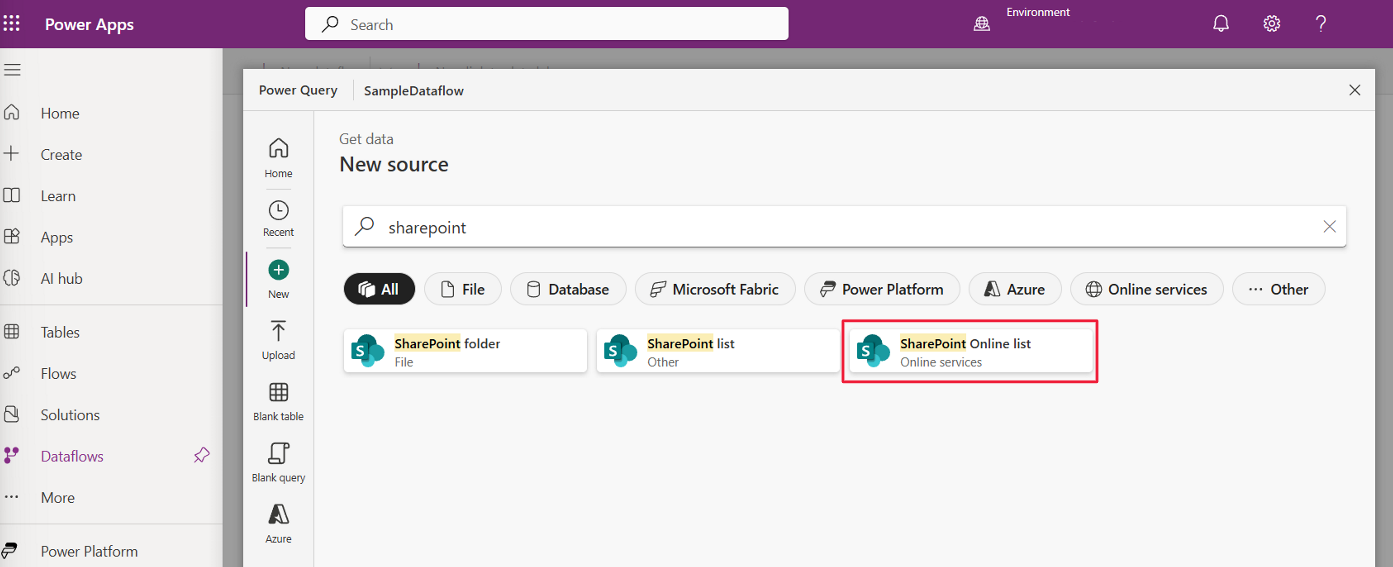
Une fois que vous avez sélectionné une source de données, vous êtes invité à fournir les paramètres de connexion pour votre liste SharePoint, notamment l’URL du site et les Informations d’identification de connexion du compte à utiliser lors de la connexion à la source de données. Vous serez peut-être invité à saisir vos informations d’identification pour continuer. Une fois que vous avez saisi les paramètres adéquats, le bouton Suivant dans le coin inférieur droit de la fenêtre est visible. Cliquez sur Suivant pour continuer.
Remarque
Si vous recevez une erreur d’informations d’identification non valides lors de la connexion, vous devrez peut-être installer une passerelle de données. Dans le menu latéral, sélectionnez Plus, Découvrir tout, puis faites défiler vers le bas pour rechercher Passerelles dans la section Flux de données. Sélectionnez + Nouvelle passerelle, puis suivez les invites pour télécharger et enregistrer la passerelle.
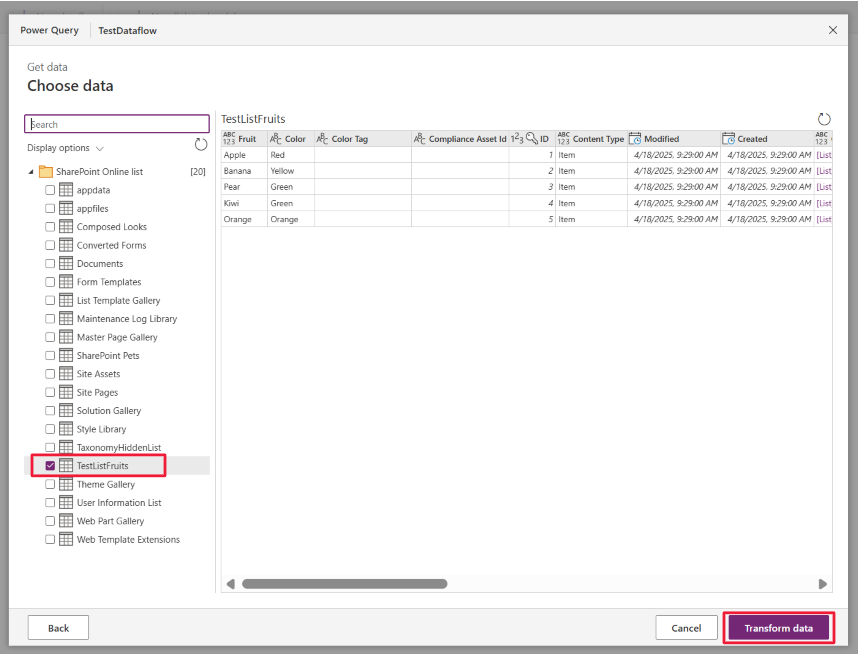
Cela peut prendre quelques instants, mais une fois que vous êtes connecté, vous pouvez sélectionner la liste SharePoint à utiliser pour votre table sous l’en-tête Choisir des données. Chaque fois que vous sélectionnez une table de source de données, Power Query fournit un aperçu de vos données à droite. (Remarque : vous n’avez pas besoin de cocher la case.) À ce stade, le bouton Transformer les données est visible. Pour continuer, cliquez sur Transformer les données.
Maintenant que vous avez sélectionné les données à utiliser dans la table, l’Éditeur de flux de données Power Query vous permet de façonner ou transformer ces données dans le format nécessaire pour une utilisation dans votre flux de données.
Supprimez les colonnes superflues et les colonnes comportant des noms et des données identiques ou similaires à l’aide de l’éditeur. Lorsque vous êtes satisfait de vos modifications, cliquez sur Suivant.
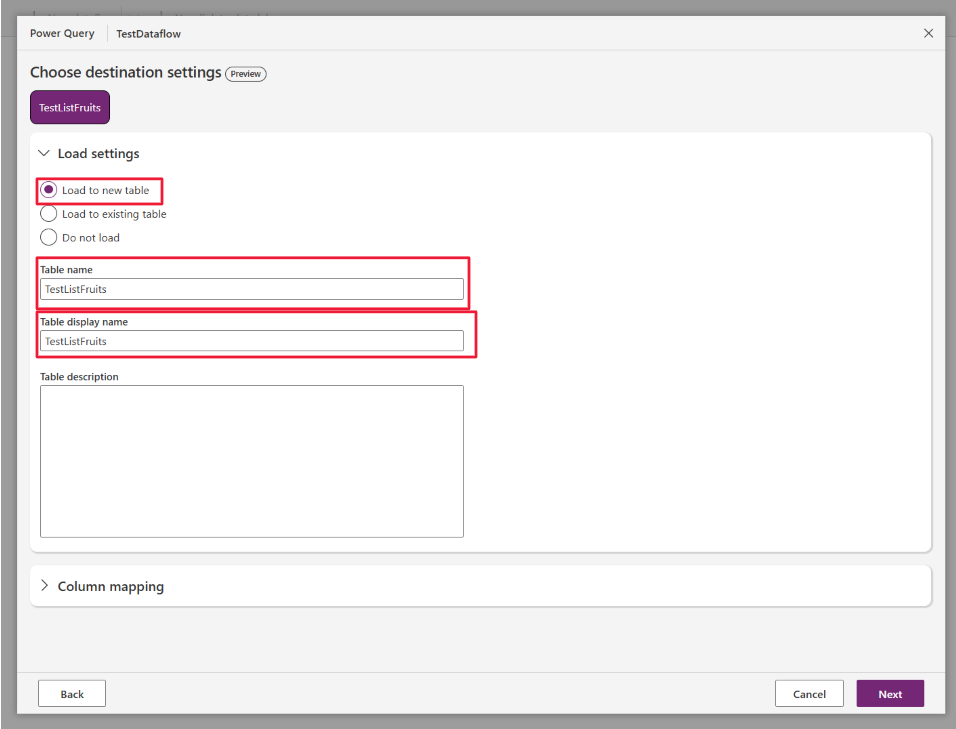
La fenêtre Choisir les paramètres de destination s’affiche alors, dans laquelle vous êtes invité à Charger les paramètres et choisir le Mappage de colonnes.
Puisque nous découvrons comment créer un flux de données, nous allons choisir de Charger dans une nouvelle table.
De plus, sous la zone Charger les paramètres, vous pouvez fournir un Nom de la table et une Description de la table, mais notez que Power Query importe automatiquement le nom de votre liste SharePoint.
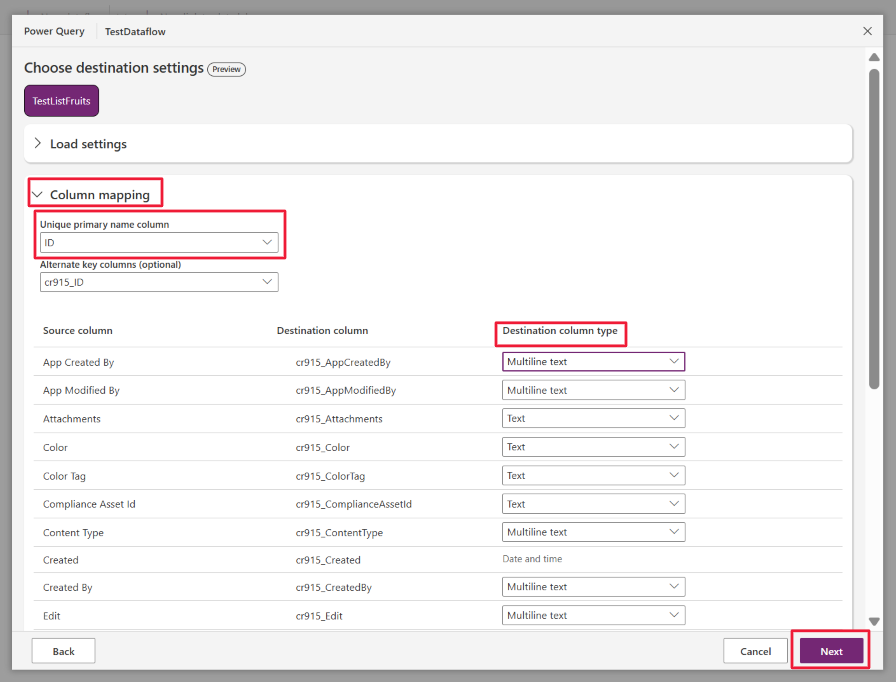
Disposer d’une colonne de clé primaire dans l’entité permet d’éviter les doublons dans les lignes de données. Une colonne de clé primaire est une colonne unique et déterministe d’une ligne de données dans l’entité. Sous la zone Mappage de colonnes, à partir de la Colonne Nom principal unique, vous pouvez sélectionner une colonne de nom principal ou autoriser Power Query à utiliser une colonne Générée automatiquement (paramètre par défaut et recommandé, pour une liste SharePoint, ce serait la colonne ID).
Sous la section Type de colonne de destination, vous pouvez désigner le type de colonne Dataverse que vous souhaitez créer avec les données provenant de vos données source (certains types ne sont pas disponibles).
Une fois que vous êtes satisfait des sélections, vous êtes prêt pour l’étape suivante, qui consiste à sélectionner la fréquence d’actualisation de votre flux de données. Cliquez sur Suivant pour continuer.
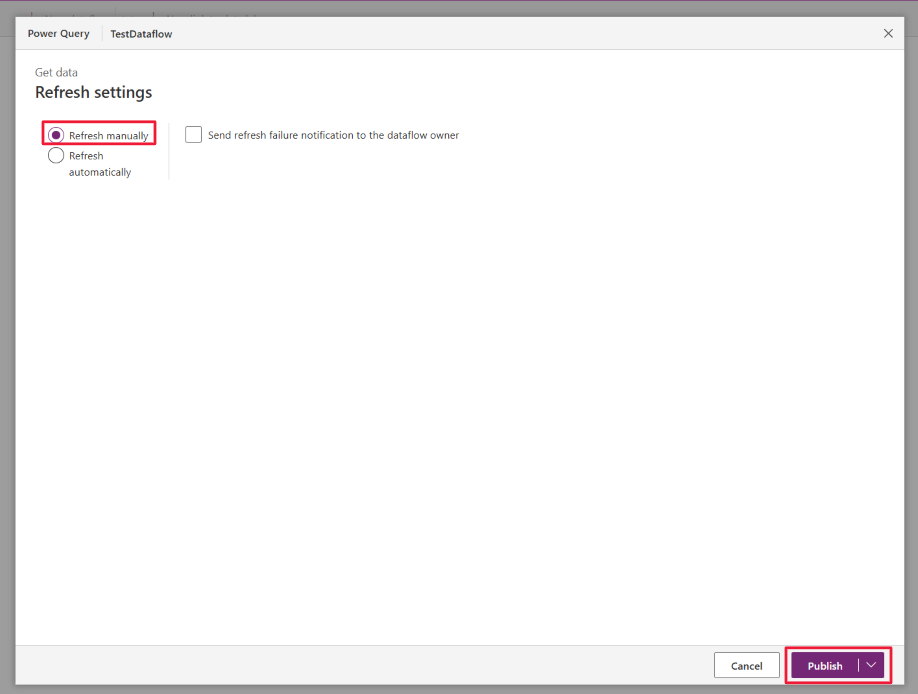
Une fenêtre Paramètres d’actualisation s’affiche et vous donne la possibilité de programmer la fréquence d’actualisation de chacune de vos sources de données connectées.
Les flux de données utilisent un processus d’actualisation des données pour maintenir la mise à jour de vos données de destination à partir de la source. Vous pouvez choisir d’actualiser votre flux de données manuellement ou automatiquement à un intervalle planifié de votre choix. Si vous sélectionnez Actualiser automatiquement, vous verrez des options permettant de sélectionner la fréquence ou le calendrier d’actualisation. Notez que vous pouvez envoyer une notification d’échec si l’actualisation échoue.
Dans notre nouveau flux, nous allons Actualiser manuellement.
Cliquez sur Publier.
Remarque
Si vous cliquez sur le chevron vers le bas sur le côté droit du bouton Publier, vous pouvez Publier ultérieurement et choisir quand vous souhaitez le faire.
Une fois que nous publions le flux de données, il est disponible dans la liste des flux de données.
Vous pouvez tester votre nouveau flux de données en accédant à votre liste SharePoint et en effectuant quelques mises à jour des données. Revenez ensuite au flux de données que vous avez créé et actualisez-le. (Vous pouvez trouver l’option Actualiser en cliquant sur les points de suspension en regard du nom du flux de données.)
L’importation et l’actualisation de données à partir d’une autre source de données est un excellent moyen d’intégrer les données actuelles à Dataverse.