Exercice - Configurer votre environnement Azure DevOps
Dans cette unité, vous vous assurez que votre organisation Microsoft Azure DevOps est configurée pour terminer le reste de ce module.
Pour effectuer cette configuration, vous devez :
- Configurez un projet Azure DevOps pour ce module.
- Dans Azure Boards, déplacer l’élément de travail de ce module dans la colonne En cours d’exécution.
- Vérifier que votre projet est configuré localement pour pouvoir pousser les modifications vers le pipeline.
Obtenir le projet Azure DevOps
Ici, vous vérifiez que votre organisation Azure DevOps est configurée pour terminer le reste de ce module. Pour ce faire, exécutez un modèle qui crée un projet pour vous dans Azure DevOps.
Tout au long des modules de ce parcours d’apprentissage, vous suivez la progression de l’équipe web de Tailspin avec DevOps. Pour les besoins de l’apprentissage, chaque module est associé à un projet Azure DevOps.
Exécuter le modèle
Exécutez un modèle qui configure votre organisation Azure DevOps.
Important
Le générateur de démonstration Azure DevOps n’est plus pris en charge, mais vous pouvez toujours l’utiliser pour créer des environnements de démonstration. Il n’y a actuellement aucun remplacement, et ses fonctionnalités ou sa disponibilité peuvent changer dans le futur.
Obtenez et exécutez le projet ADOGenerator dans Visual Studio ou l’IDE de votre choix.
Lorsque vous êtes invité à entrer le numéro de modèle dans la liste des modèles, entrez 27 pour gérer les dépendances de build avec Azure Artifacts, puis appuyez sur Entrée.
Choisissez votre méthode d’authentification. Vous pouvez configurer et utiliser un jeton d’accès personnel (PAT) ou utiliser la connexion de l’appareil.
Notes
Si vous configurez un PAT, veillez à autoriser les scopes nécessaires. Pour ce module, vous pouvez utiliser l’accès complet, mais dans une situation réelle, vous devez vous assurer que vous accordez uniquement les étendues nécessaires.
Entrez le nom de votre organisation Azure DevOps, puis appuyez sur Entrée.
Si vous y êtes invité, entrez votre PAT Azure DevOps, puis appuyez sur Entrée.
Entrez un nom de projet tel que Space Game - web - Dépendances, puis appuyez sur Entrée.
Après avoir créé votre projet, accédez à votre organisation Azure DevOps dans votre navigateur,
https://dev.azure.com/<your-organization-name>/puis sélectionnez le projet.
Dupliquer (fork) le référentiel
Si ce n’est déjà fait, créez un fork du dépôt mslearn-tailspin-spacegame-web.
Sur GitHub, accédez au dépôt mslearn-tailspin-spacegame-web .
Sélectionnez Fork en haut à droite de l’écran.
Choisissez votre compte GitHub en tant que propriétaire, puis sélectionnez Créer un fork.
Important
La page Nettoyer votre environnement Azure DevOps de ce module contient des étapes de nettoyage importantes. Le nettoyage vous évite de vous retrouver à court de minutes de génération gratuites. Veillez à effectuer les étapes de nettoyage même si vous n’allez pas au bout de ce module.
Définir la visibilité de votre projet
Initialement, votre duplication (fork) du référentiel Space Game sur GitHub est définie sur public, et le projet créé par le modèle Azure DevOps sur privé. Un référentiel public sur GitHub est accessible à tout le monde, tandis qu’un référentiel privé n’est accessible qu’à vous et aux personnes avec lesquelles vous choisissez de le partager. De même, sur Azure DevOps, les projets publics fournissent un accès en lecture seule aux utilisateurs non authentifiés ; dans les projets privés à l’inverse, les utilisateurs doivent se voir accorder un accès et une authentification pour pouvoir accéder aux services.
Il n’est pour le moment pas nécessaire de modifier ces paramètres pour les besoins de ce module. Dans le cadre de vos projets personnels toutefois, vous devez déterminer la visibilité et l’accès que vous souhaitez accorder aux autres. Par exemple, si votre projet est open source, vous pouvez décider de rendre publics votre référentiel GitHub et votre projet Azure DevOps. S’il s’agit au contraire d’un projet privé, il sera pertinent de définir votre référentiel GitHub et votre projet Azure DevOps comme privés.
Vous trouverez peut-être les ressources suivantes utiles par la suite pour déterminer la solution la mieux adaptée à votre projet :
- Utiliser des projets privés et publics
- Modifier la visibilité du projet en public ou privé
- Définition de la visibilité du dépôt
Faire passer l’élément de travail à l’état En cours d’exécution
Dans cette section, vous affectez un élément de travail à vous-même lié à ce module sur Azure Boards. Vous déplacez également l’élément de travail vers l’état Doing . Dans la pratique, vous et votre équipe, vous créeriez des éléments de travail au début de chaque sprint ou itération de travail.
En attribuant le travail de cette manière, vous disposez d’une check-list à partir de laquelle travailler. Celle-ci permet aux autres membres de votre équipe de voir sur quoi vous travaillez et la quantité de travail restante. L’équipe peut également mettre en place des limites de travail en cours pour ne pas endosser trop de travail à la fois.
Souvenez-vous que l’équipe a réglé ces sept problèmes principaux :

Notes
Dans une organisation Azure DevOps, les éléments de travail sont numérotés de manière séquentielle. Dans votre projet, le nombre attribué à chaque élément de travail peut ne pas correspondre à ce que vous voyez ici.
Ici, vous déplacez le sixième élément, déplacer les données du modèle dans son propre package vers la colonne Doing, puis vous vous assignez à l’élément de travail.
N’oubliez pas que Déplacer les données de modèle vers leur propre package fait référence au déplacement du code réutilisable vers son propre package NuGet afin que ce package puisse être partagé par plusieurs applications.

Pour configurer l’élément de travail :
Dans Azure DevOps, accédez à Tableaux et sélectionnez Tableaux dans le menu.

À partir de l’élément de travail Déplacer les données de modèle vers leur propre package, sélectionnez la flèche vers le bas en bas de la carte, puis attribuez-vous l’élément de travail.

Déplacez l’élément de travail de la colonne À faire vers la colonne En cours d’exécution.

À la fin de ce module, une fois la tâche terminée, vous déplacez la carte vers la colonne Terminé .
Configurer le projet localement
Ici, vous chargez le projet Space Game dans Visual Studio Code, vous configurez Git, vous clonez votre référentiel localement et vous définissez le référentiel distant en amont afin de pouvoir télécharger le code de démarrage.
Notes
Si vous avez déjà configuré le projet mslearn-tailspin-spacegame-web localement, vous pouvez passer à la section suivante.
Ouvrir le terminal intégré
Visual Studio Code est fourni avec un terminal intégré pour vous permettre de modifier des fichiers et de travailler à partir de la ligne de commande à un seul endroit.
Démarrez Visual Studio Code.
Dans le menu Affichage, sélectionnez Terminal.
Dans la liste déroulante, sélectionnez bash. Si vous préférez utiliser un autre interpréteur de commandes Unix, tel que Zsh, n'hésitez pas à le sélectionner.
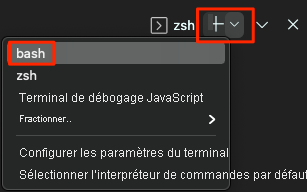
Dans la fenêtre de terminal, vous pouvez choisir n’importe quel interpréteur de commandes installé sur votre système, comme Bash, Zsh et PowerShell.
Ici, vous allez utiliser Bash. Git pour Windows fournit Git Bash, qui facilite l’exécution des commandes Git.
Notes
Sur Windows, si Git Bash n’est pas listé en tant qu’option, vérifiez que vous avez installé Git, puis redémarrez Visual Studio Code.
Exécutez la commande
cdpour accéder au répertoire à partir duquel vous voulez travailler, par exemple votre répertoire de base (~). Vous pouvez choisir un autre répertoire si vous le souhaitez.cd ~
Configurer Git
Si vous utilisez Git et GitHub pour la première fois, vous devez commencer par exécuter quelques commandes pour associer votre identité à Git et vous authentifier auprès de GitHub.
Configurer Git explique ce processus plus en détail.
Vous devez effectuer au moins les étapes suivantes. Exécutez ces commandes à partir du terminal intégré :
- Définissez votre nom d’utilisateur.
- Définissez votre adresse e-mail de validation.
- Mettez en cache votre mot de passe GitHub.
Notes
Si vous utilisez déjà une authentification à deux facteurs auprès de GitHub, créez un jeton d’accès personnel et utilisez-le à la place de votre mot de passe quand vous y êtes invité par la suite.
Gérez votre jeton d’accès comme un mot de passe. Conservez-le en lieu sûr.
Configurer votre projet dans Visual Studio Code
Dans cette partie, vous clonez votre duplication localement afin de pouvoir apporter des modifications et générer votre configuration de pipeline.
Notes
Si vous recevez des erreurs concernant des noms de fichiers trop longs lorsque vous clonez votre référentiel, essayez de cloner le référentiel dans un dossier dont le nom n’est pas trop long ou qui est profondément imbriqué.
Cloner votre duplication (fork) localement
Vous disposez maintenant d’une copie du projet web Space Game dans votre compte GitHub. Vous allez maintenant télécharger, ou cloner, une copie sur votre ordinateur pour pouvoir l’utiliser.
Un clone, tout comme une duplication, est une copie d’un dépôt. Quand vous clonez un dépôt, vous pouvez apporter des modifications, vérifier qu’elles fonctionnent comme prévu, puis charger ces modifications sur GitHub. Vous pouvez également synchroniser votre copie locale avec les modifications apportées par d’autres utilisateurs authentifiés à la copie GitHub de votre dépôt.
Pour cloner le projet web Space Game sur votre ordinateur :
Accédez à votre duplication du projet web Space Game (mslearn-tailspin-spacegame-web) sur GitHub.
Sélectionnez Code. Sous l’onglet HTTPS, sélectionnez ensuite le bouton à côté de l’URL indiquée pour copier cette URL dans votre Presse-papiers.
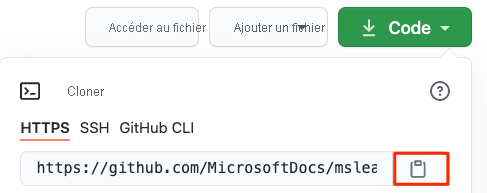
Dans Visual Studio Code, accédez à la fenêtre de terminal.
Dans le terminal, accédez au répertoire à partir duquel vous voulez travailler, par exemple votre répertoire de base (
~). Vous pouvez choisir un autre répertoire si vous le souhaitez.cd ~Exécutez la commande
git clone. Remplacez l’URL indiquée ici par le contenu du Presse-papiers :git clone https://github.com/your-name/mslearn-tailspin-spacegame-web.gitAccédez au répertoire
mslearn-tailspin-spacegame-web. Il s’agit du répertoire racine de votre dépôt.cd mslearn-tailspin-spacegame-web
Configurer le dépôt distant amont
Un dépôt distant est un dépôt Git dans lequel les membres de l’équipe collaborent (comme dans un dépôt sur GitHub). Vous répertoriez ici vos éléments distants et en ajoutez un qui pointe vers la copie Microsoft du référentiel pour vous permettre d'obtenir le dernier exemple de code.
Exécutez cette commande
git remotepour lister vos dépôts distants :git remote -vVous voyez que vous avez à la fois un accès en récupération (téléchargement) et en poussée (chargement) à votre dépôt :
origin  https://github.com/username/mslearn-tailspin-spacegame-web.git (fetch)
origin  https://github.com/username/mslearn-tailspin-spacegame-web.git (push)
Origin spécifie votre dépôt sur GitHub. Quand vous dupliquez (fork) du code d’un autre dépôt, il est courant de nommer amont le dépôt distant d’origine (celui à partir duquel vous avez dupliqué).
Exécutez cette commande
git remote addpour créer un dépôt distant nommé upstream qui pointe vers le dépôt Microsoft :git remote add upstream https://github.com/MicrosoftDocs/mslearn-tailspin-spacegame-web.gitExécutez
git remoteune deuxième fois pour voir les modifications :git remote -vVous voyez que vous avez toujours à la fois un accès en récupération (téléchargement) et en poussée (chargement) à votre dépôt. Maintenant, vous avez aussi un accès en récupération (fetch) et en envoi (push) au dépôt Microsoft :
origin  https://github.com/username/mslearn-tailspin-spacegame-web.git (fetch)
origin  https://github.com/username/mslearn-tailspin-spacegame-web.git (push)
upstream        https://github.com/MicrosoftDocs/mslearn-tailspin-spacegame-web.git (fetch)
upstream        https://github.com/MicrosoftDocs/mslearn-tailspin-spacegame-web.git (push)
Ouvrez le projet dans l’Explorateur de fichiers
Dans Visual Studio Code, votre fenêtre de terminal pointe vers le répertoire racine du projet web Space Game. Pour voir la structure du projet et travailler avec des fichiers, vous allez maintenant ouvrir le projet à partir de l’Explorateur de fichiers.
Le moyen le plus simple d’ouvrir le projet est de rouvrir Visual Studio Code dans le répertoire actuel. Pour ce faire, exécutez la commande suivante dans le terminal intégré :
code -r .Le répertoire et l’arborescence des fichiers s’affichent dans l’Explorateur de fichiers.
Rouvrez le terminal intégré. Le terminal vous place à la racine de votre projet web.
Si la commande code échoue, vous devez ajouter Visual Studio Code à la variable PATH de votre système. Pour ce faire :
- Dans Visual Studio Code, sélectionnez F1, ou sélectionnez Affichage>Palette de commandes pour accéder à la palette de commandes.
- Dans la palette de commandes, entrez Commande Shell : Installer la commande 'code' dans PATH.
- Répétez la procédure précédente pour ouvrir le projet dans l’Explorateur de fichiers.
Vous êtes maintenant prêt à utiliser le code source de Space Game et la configuration Azure Pipelines à partir de votre environnement de développement local.