Exercice : créer un flux qui accepte les entrées utilisateur lors de son exécution
Vous pouvez personnaliser les flux instantanés en permettant à l’utilisateur de fournir des détails spécifiques utilisés lors de l’exécution du flux.
Vous pouvez créer un flux instantané sur le site web Power Automate ou dans l’application mobile pour Power Automate. Pour cette unité, vous allez utiliser le site web.
Dans cet exercice, notre objectif est de rechercher un modèle disponible pour créer une tâche Outlook et la modifier afin qu’elle réponde à nos besoins.
Conditions préalables
Accès à Power Automate.
Une compréhension de base de Power Automate et une expérience de la création d’un flux sont recommandées.
Un smartphone ou une tablette avec l’application Power Automate.
Ouvrir le modèle
Depuis le navigateur de votre bureau, accédez à Power Automate Maker Portal et connectez-vous à l’aide de votre compte professionnel.
Cliquez sur Modèles et recherchez M’envoyer un rappel dans 10 minutes.

Connectez-vous si vous y êtes invité et cliquez sur Créer un flux.

Personnaliser l’entrée utilisateur
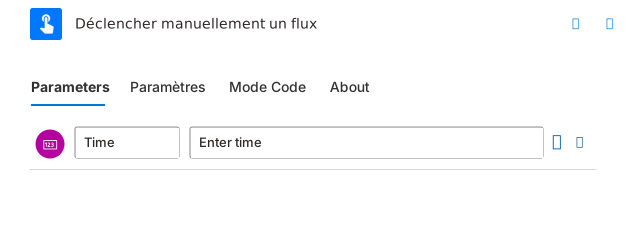
Ajoutons une entrée personnalisée pour la durée du rappel, vous permettant ainsi de définir l’heure de votre rappel. Pour ce faire, nous ajoutons une entrée numérique à notre déclencheur.
Sélectionnez la carte déclencheur, puis cliquez sur + Ajouter une entrée.

Cliquez sur Nombre, puis remplacez les textes « Nombre » par « Durée » et « Veuillez saisir un nombre » par « Saisir une durée ».

Personnaliser la tâche
Sur l’action Différer, cliquez sur la carte pour la développer.
Pour le champ Nombre, supprimez l’entrée actuelle et sélectionnez l’option de contenu dynamique. Choisissez l’option Time pour le contenu dynamique.

Redéfinissez le titre du flux sur « M’envoyer un rappel dans X minutes ». Cliquez sur Enregistrer.

Exécuter le flux
À présent, exécutons le flux instantané que nous venons de créer à l’aide de l’application mobile Power Automate. Nous allons fournir l’entrée utilisateur pour nous envoyer un rappel pour une durée spécifiée.
Connectez-vous à l’application mobile Power Automate.
Remarque
Si aucun flux n’est répertorié lorsque vous vous connectez, il est possible que vous deviez d’abord sélectionner l’environnement.

Cliquez sur Flux instantanés en bas, puis sélectionnez notre flux M’envoyer un rappel dans X minutes.
Saisissez 1 comme durée, puis cliquez sur Exécuter le flux. Attendez la notification pendant une minute. Vous devriez voir une notification avec une icône Power Automate s’affichant sur votre appareil, vous indiquant qu’il s’agit d’un « Rappel de Power Automate ».
Remarque
Si vous ne recevez pas la notification, mais que le flux s’est exécuté avec succès, assurez-vous que les notifications sont activées sur votre appareil pour Power Automate.

Notez que vous pouvez modifier un flux de modèle avec des données dynamiques provenant d’entrées utilisateur.