Exercice - Importer et configurer des ressources
Installer l'outil de fonctionnalités de réalité mixte
Pour importer le Mixed Reality Toolkit dans votre projet, vous utiliserez le Mixed Reality Feature Tool. L’outil permet aux développeurs de découvrir, mettre à jour et importer des packages de fonctionnalités. Vous pouvez rechercher des packages par nom ou par catégorie, voir leurs dépendances et voir les changements proposés pour votre fichier manifeste de projets avant l’importation.
Téléchargez la dernière version de Mixed Reality Feature Tool à partir du Centre de téléchargement Microsoft.
Une fois le téléchargement terminé, ouvrez le fichier
MixedRealityFeatureTool.exeexécutable et utilisez-le pour lancer Mixed Reality Feature Tool.Remarque
Avant de pouvoir exécuter Mixed Reality Feature Tool, vous devrez peut-être installer le runtime .NET 6.0.
Importer le package de base MRTK Unity
Dans Mixed Reality Feature Tool, sélectionnez Start.

Sélectionnez le bouton Parcourir (il s’agit du bouton ... dans l’image suivante), accédez à votre projet et ouvrez-le.

Une fois que vous avez sélectionné un dossier, l’outil vérifie qu’il s’agit d’un dossier de projet Unity valide.

Sélectionnez Discover Features.
Remarque : Vous devrez peut-être attendre quelques secondes pendant que l’outil actualise les packages à partir des flux.
Dans la page Découvrir les fonctionnalités , notez qu’il existe une liste de groupes de packages disponibles.

Sélectionnez le bouton + à gauche de Platform Support (0 of 5), puis sélectionnez la dernière version du Plug-in OpenXR Mixed Reality.

Sélectionnez le bouton Select All à droite de MRTK3 afin que toutes les fonctionnalités soient sélectionnées.

Remarque
Si vous voyez des packages marqués comme dépréciés, vous devez les supprimer et vous assurer que l’option Settings > Feature > Show deprecated packages est désélectionnée.
Une fois vos sélections effectuées, sélectionnez Obtenir des fonctionnalités.
Sélectionnez Validate pour valider les packages sélectionnés. Lorsque vous voyez une boîte de dialogue indiquant qu’aucun problème de validation n’a été détecté. Cliquez sur OK.
Sur la page Importer des fonctionnalités, dans la colonne de gauche, Fonctionnalités, les packages que vous avez sélectionnés sont affichés. La colonne de droite, Dépendances requises, affiche toutes les dépendances. Vous pouvez sélectionner le lien Détails pour chacun de ces éléments pour en savoir plus.
Lorsque vous êtes prêt à continuer, sélectionnez Importer. Sur la page Examiner et approuver, vous pouvez consulter des informations sur les packages.
Sélectionnez Approuver, puis quitter.
Revenez à l’éditeur Unity et sélectionnez une zone vide dans l’interface utilisateur. Vous verrez une barre de progression indiquant que vos packages sont importés.
Configurer le projet Unity
Une fois qu’Unity a importé les packages, un avertissement s’affiche pour vous demander si vous souhaitez activer les serveurs principaux en redémarrant l’éditeur. Sélectionnez Oui.

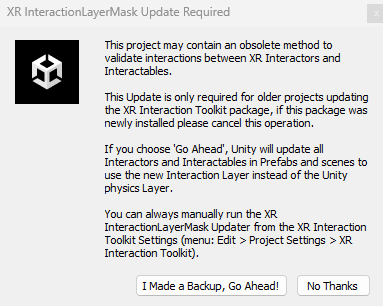
Unity peut vous demander de mettre à jour des méthodes dans XR InteractionLayerMask. Sélectionnez le bouton I Made a Backup, Go Ahead !, puis attendez que Unity redémarre.
Dans la barre de menu, sélectionnez Modifier>Paramètres du projet. Sélectionnez Gestion du plug-in XR. Vérifiez que l’initialisation de XR au démarrage est sélectionnée, puis cochez la case Pour Ouvrir XR sous Fournisseurs de plug-ins.

Le plug-in OpenXR se charge et deux éléments apparaissent sous OpenXR. Cochez la case pour le premier groupe de fonctionnalités Microsoft HoloLens. Sélectionnez le point d’exclamation jaune.

Sélectionnez Fix all.

Certains avertissements peuvent rester. Ignorez-les pour l’instant.
Sélectionnez OpenXR sous XR Plug-in Management.
Sous profils d’interaction, sélectionnez +, puis ajoutez Microsoft Hand Interaction Profile et Eye Gaze Interaction Profile s’ils ne sont pas déjà ajoutés.

Assurez-vous que Microsoft Hololens à gauche est sélectionné et que le suivi des mains, les fonctionnalités de réalité mixte et le modèle de contrôleur de mouvement à droite sont sélectionnés.
Sélectionnez la marque d’exclamation jaune à côté du profil d’interaction du regard pour ramener la fenêtre Validation du projet. Vérifiez que vous êtes sous l’onglet plateforme UWP (l’onglet affiche le logo Windows), puis sélectionnez Résoudre tous les problèmes de validation. Notez que certains problèmes peuvent rester. Dans ce cas, sélectionnez Corriger tout , ignorez les problèmes marqués spécifiques à la scène, puis lisez les recommandations relatives aux problèmes restants (le cas échéant) et apportez les modifications souhaitées.
Dans la fenêtre Paramètres du projet , sélectionnez MRTK3 et vérifiez s’il existe un profil valide. Si ce n’est pas le cas, recherchez MRTKProfile dans les packages du projet (Packages/org.mixedrealitytoolkit.core/Configuration/Default Profiles/MRTKProfile.asset) et affectez-le au profil.


Configurer les paramètres du projet
Dans la barre de menu, sélectionnez Edit>Project Settings.
Dans la fenêtre Paramètres du projet , sélectionnez Lecteur.
Notez que dans la fenêtre Lecteur , le nom du produit est le didacticiel MRTK. Ce nom provient du nom de votre projet et sera le nom affiché dans le menu de démarrage de HoloLens.

Conseil / Astuce
Pour faciliter la localisation de l’application pendant le développement, ajoutez un trait de soulignement devant le nom pour qu’il apparaisse au début d’une liste.
Sélectionnez la liste déroulante Paramètres de publication , puis dans le champ Nom du package , entrez un nom approprié ; par exemple , MRTK-Tutorials-Getting-Started :

Remarque
Le nom de package est l’identificateur unique de l’application. Si vous souhaitez éviter le remplacement des versions précédemment installées de l’application avec le même nom, vous devez modifier cet identificateur avant de déployer l’application.
Fermez la fenêtre Paramètres du projet.
Créer la scène et configurer MRTK
Dans la barre de menus, sélectionnez Fichier>Nouvelle scène. Sélectionnez l’option De base (intégrée), puis sélectionnez Créer.
Dans la fenêtre Projet, accédez au dossier Packages>>>Prefabs. Faites glisser l’élément prédéfini MRTK XR Rig dans la hiérarchie de la scène.

Supprimez l’objet de jeu Main Camera , car l’objet de jeu MRTK XR Rig contient déjà une caméra.

Ajoutez l’élément prédéfini Simulateur d’entrée MRTK (Packages, >Simulation, >) à votre scène.
Remarque
Cette étape est facultative, mais requise par les simulations dans l’éditeur.

Dans la barre de menus, sélectionnez Fichier>Enregistrer sous.
Accédez au dossier Assets>Scenes , puis nommez et enregistrez votre projet.