Exercice : surveillance des performances des applications
Dans cet exercice, avec la configuration zéro, vous allez surveiller sans effort les flux de données pour votre exemple d’application.
Surveiller l’application avec Azure Application Insights
La Cartographie d’application vous permet de repérer des goulots d’étranglement des performances ou des zones réactives d’échec dans tous les composants de votre application distribuée.
Ouvrez le portail Azure.
Sélectionnez Azure Spring Apps dans la liste des services Azure.
Sélectionnez votre instance Azure Spring Apps.
Sélectionnez Application Insights pour accéder à la page de vue d’ensemble d’Application Insights.

Sur la gauche, accédez à Cartographie d’application dans laquelle vous pouvez voir une vue de vos microservices Azure Spring Apps :

La Cartographie d’application montre les applications qui fonctionnent correctement (en vert) et celles avec goulots d’étranglement (en rouge).
Dans la Cartographie d’application précédente, chaque nom dans une zone verte est un service différent de votre plateforme Azure Spring Apps.
Vous pouvez facilement identifier les problèmes dans vos applications et rapidement les dépanner et les corriger. Chaque nœud sur ce mappage représente un microservice ou ses dépendances, avec un indicateur de performance clé (KPI) de l’intégrité et un état de l’alerte. Vous pouvez cliquer sur n’importe quel composant pour obtenir des diagnostics plus détaillés, par exemple des événements Application Insights.
Performances
Sur la gauche, accédez à Performances où vous pouvez voir les temps de réponse et le nombre de requêtes pour les opérations exposées par vos applications.

Ensuite, à droite, accédez à Dépendances où vous pouvez voir toutes vos dépendances, ainsi que leurs temps de réponse et les nombres de requêtes.
Vous pouvez voir le nombre de performances pour les dépendances, en particulier les appels SQL :

Sélectionnez une instruction de SQL sous l’onglet Sélectionner une opération pour afficher la transaction dans le contexte :
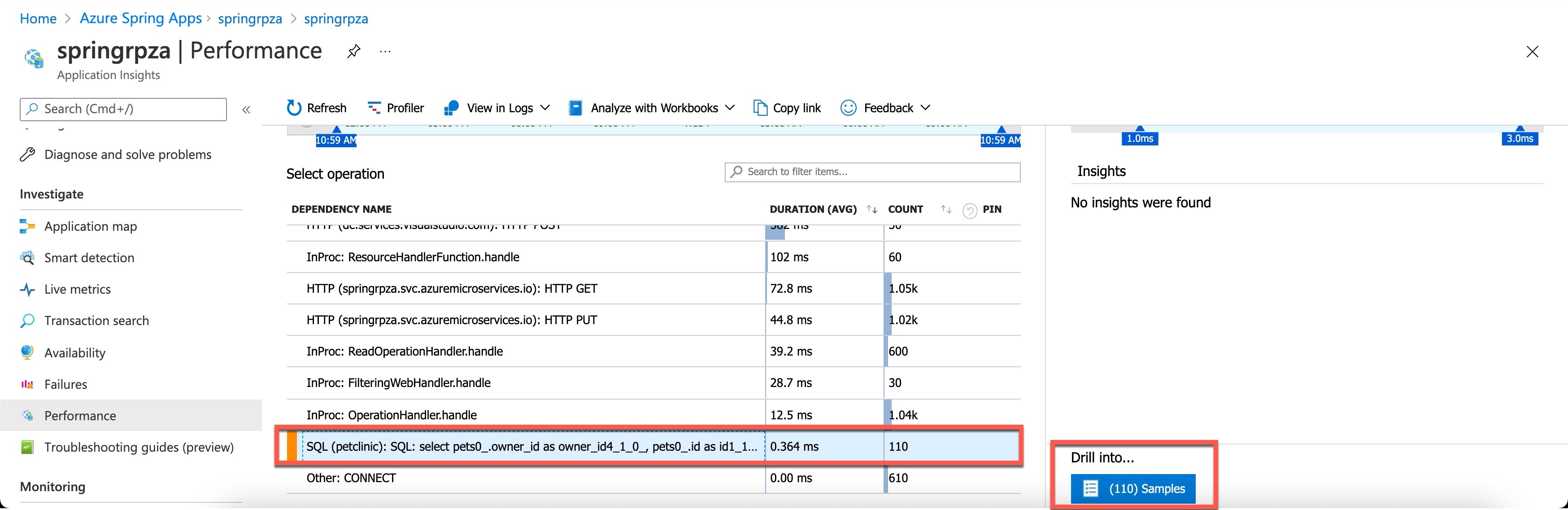
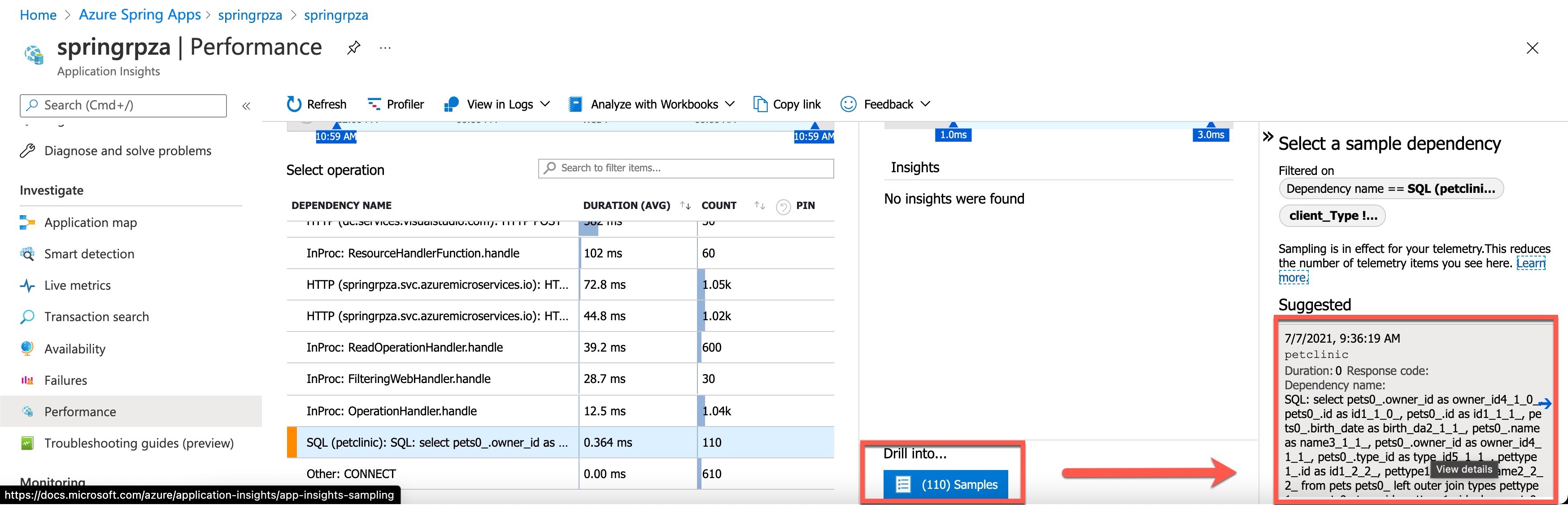
Ensuite, sous l’onglet de droite, sélectionnez Explorer et, sous l’onglet situé tout à droite, sélectionnez un exemple SQL pour ouvrir la fenêtre des détails de la transaction :
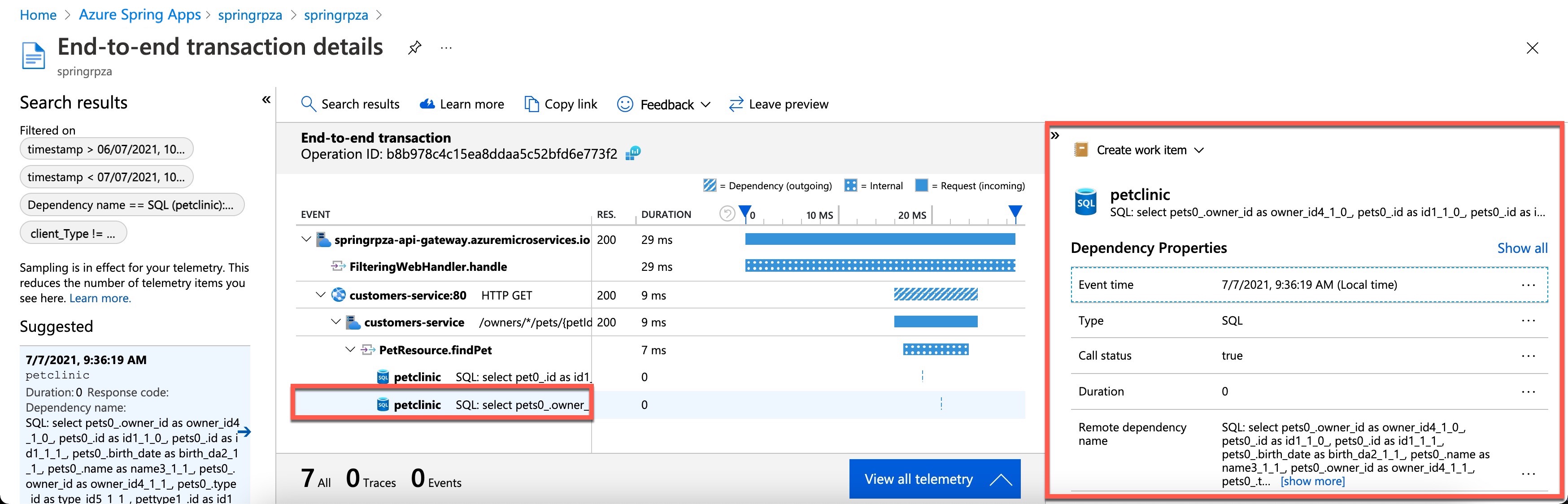
Enfin, dans la vue Détails de la transaction de bout en bout, affichez l’exemple de transaction d’instruction SQL en sélectionnant l’instruction SQL :


Défaillances/Exceptions
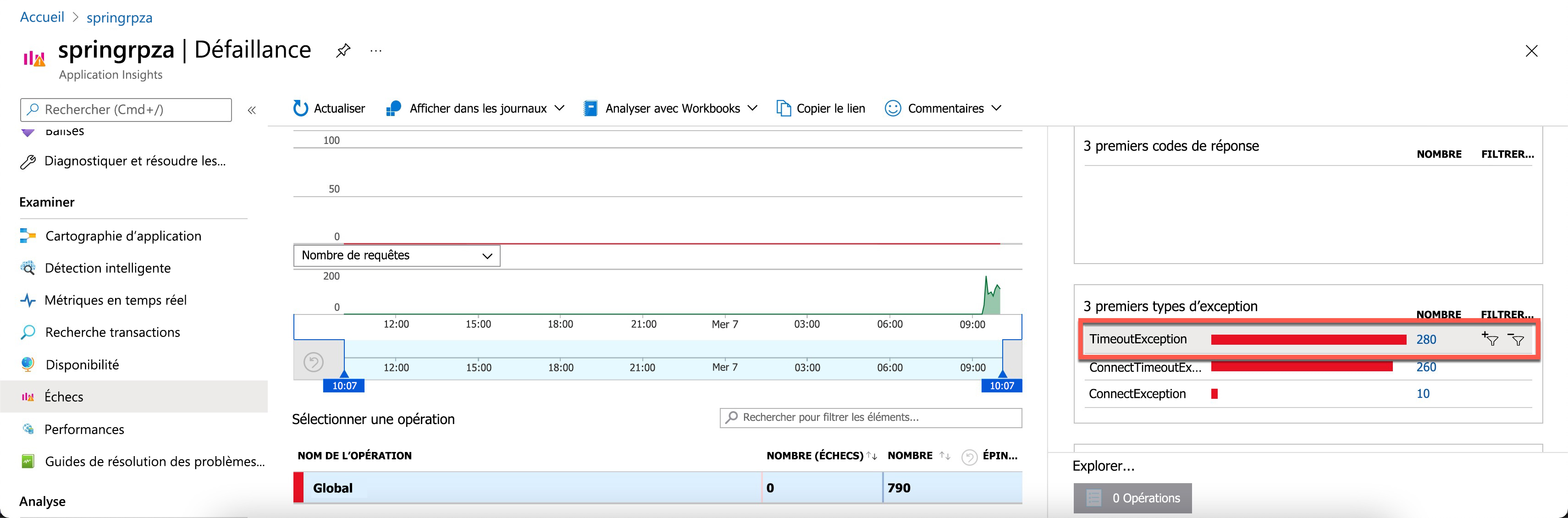
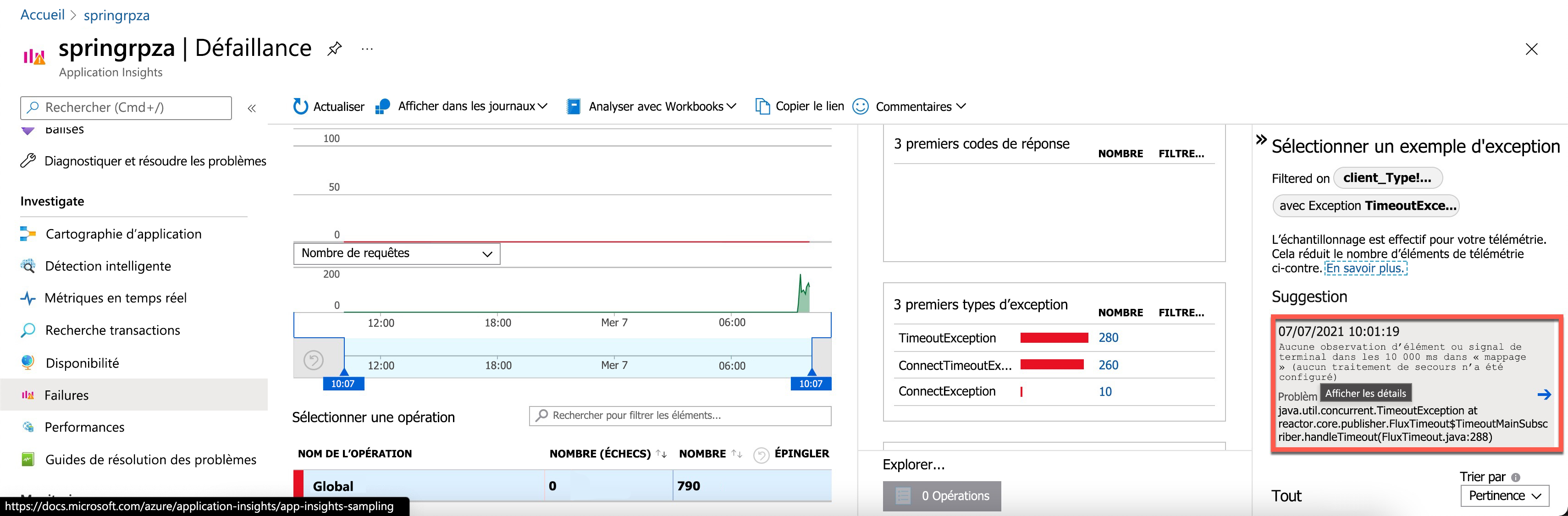
Sélectionnez Défaillances dans le menu de la ressource Application Insights situé dans la section Examiner. Dans cette vue, vous verrez les trois principaux codes de réponse d’échec, les trois premiers types d’exception et les trois premiers types de dépendances ayant échoué.

Sur le côté droit, sélectionnez une exception dans les 3 principaux types d’exception pour obtenir des insights pertinents et une trace de pile exploitable :
Ensuite, sous l’onglet de droite, sélectionnez l’exemple d’exception Suggéré pour ouvrir la fenêtre des détails de la transaction :
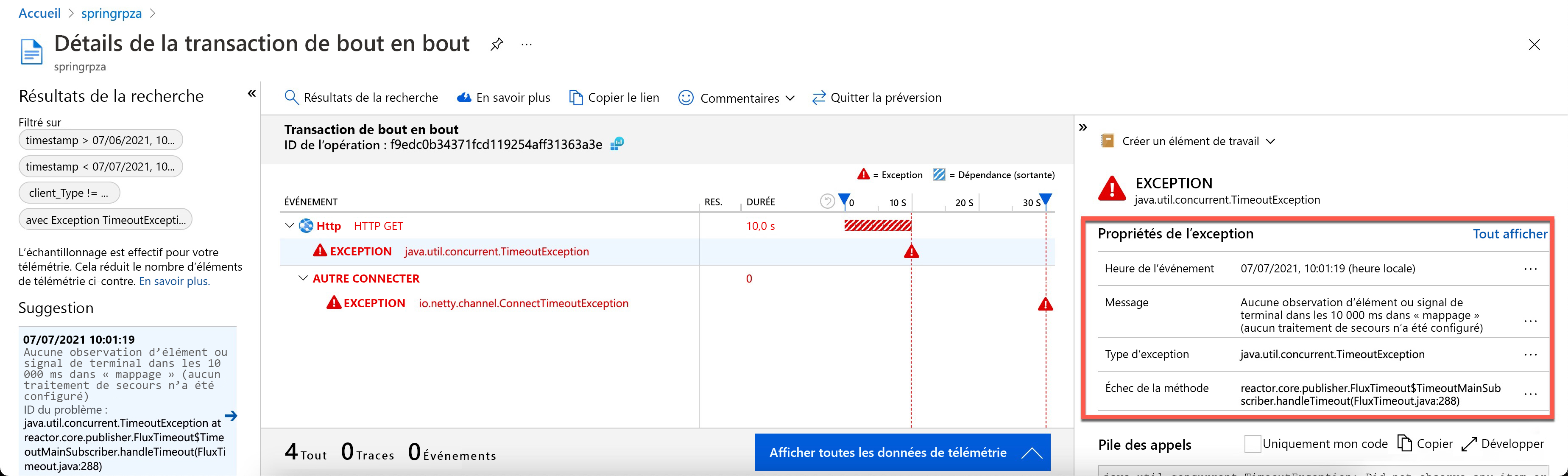
Ensuite, affichez les propriétés de l’exception dans la fenêtre Détails de la transaction de bout en bout :
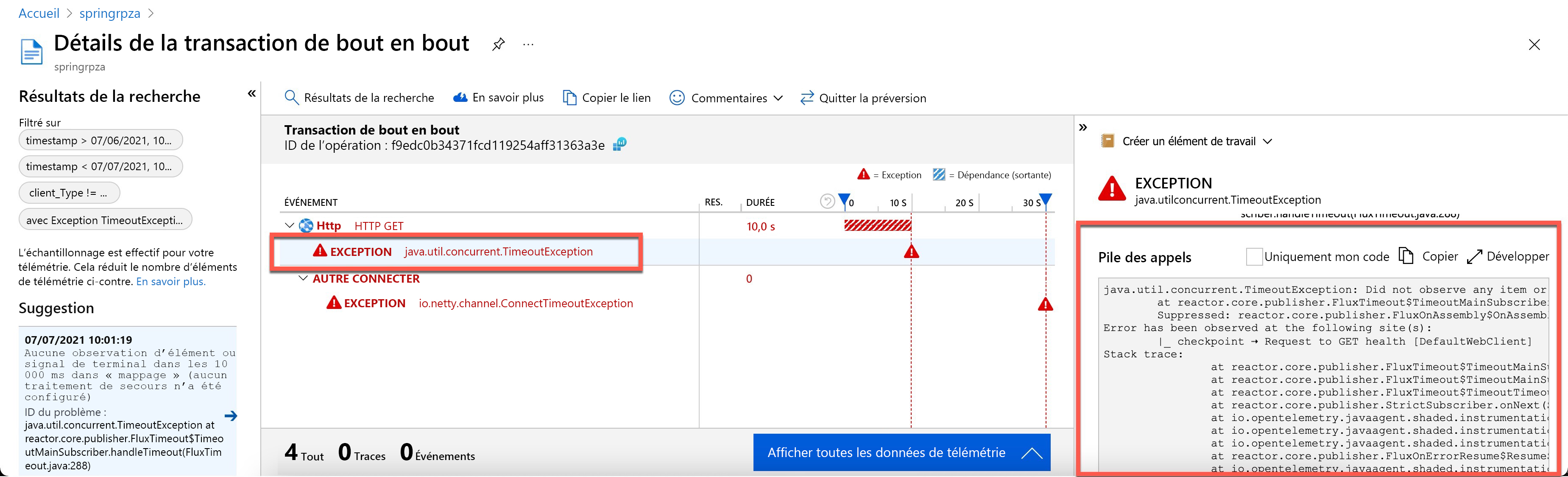
Enfin, au milieu de l’écran, sous l’onglet Transaction de bout en bout, sélectionnez une exception pour afficher ses détails et StackTrace :

Métriques
Spring Boot inscrit de nombreuses métriques clés : JVM, CPU, Tomcat, Logback, etc. Vous pouvez voir les métriques auxquelles les applications Spring Boot, les modules Spring Apps et les dépendances ont contribué.
Pour créer un graphique de métrique standard, sous la section Monitoring, ouvrez l’onglet Métriques et procédez comme suit :
Assurez-vous que votre service Azure Spring Apps est sélectionné sous Étendue et Azure Spring Apps sous Espace de noms de métrique. Les deux doivent être déjà remplis si vous avez ouvert Metrics Explorer à partir du menu de la ressource.
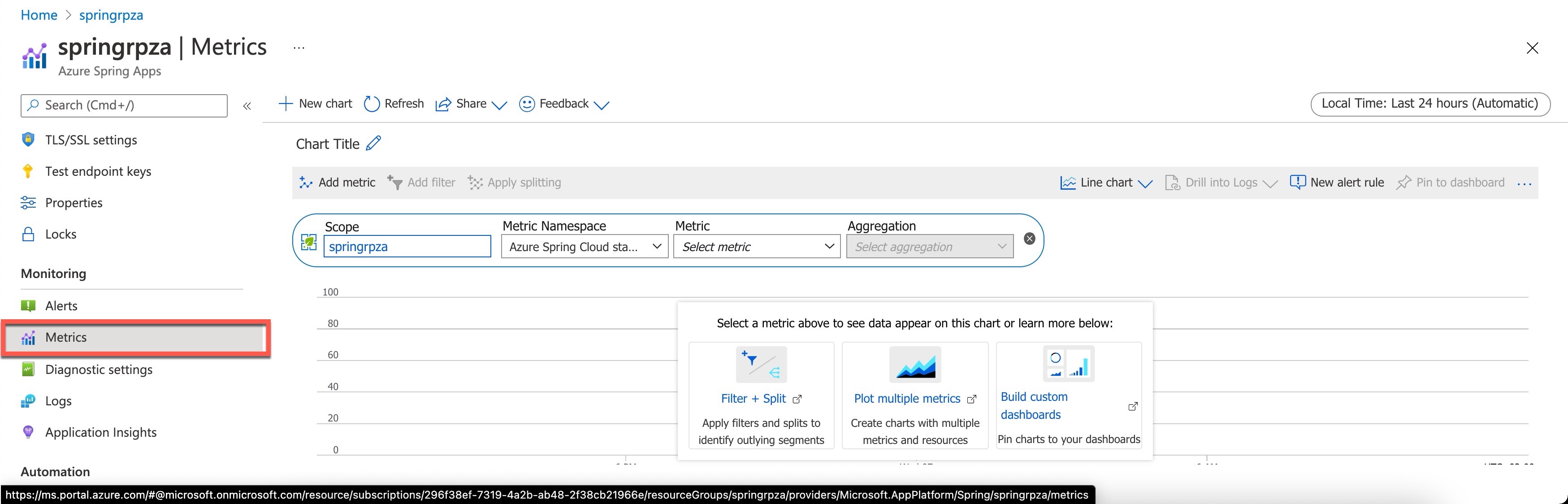
Ensuite, sous Métriques, sélectionnez Utilisation du processeur de l’application et Moy. sous Agrégation :

Enregistrez d’abord la première métrique en sélectionnant l’icône Tick dans la barre de métriques de droite.
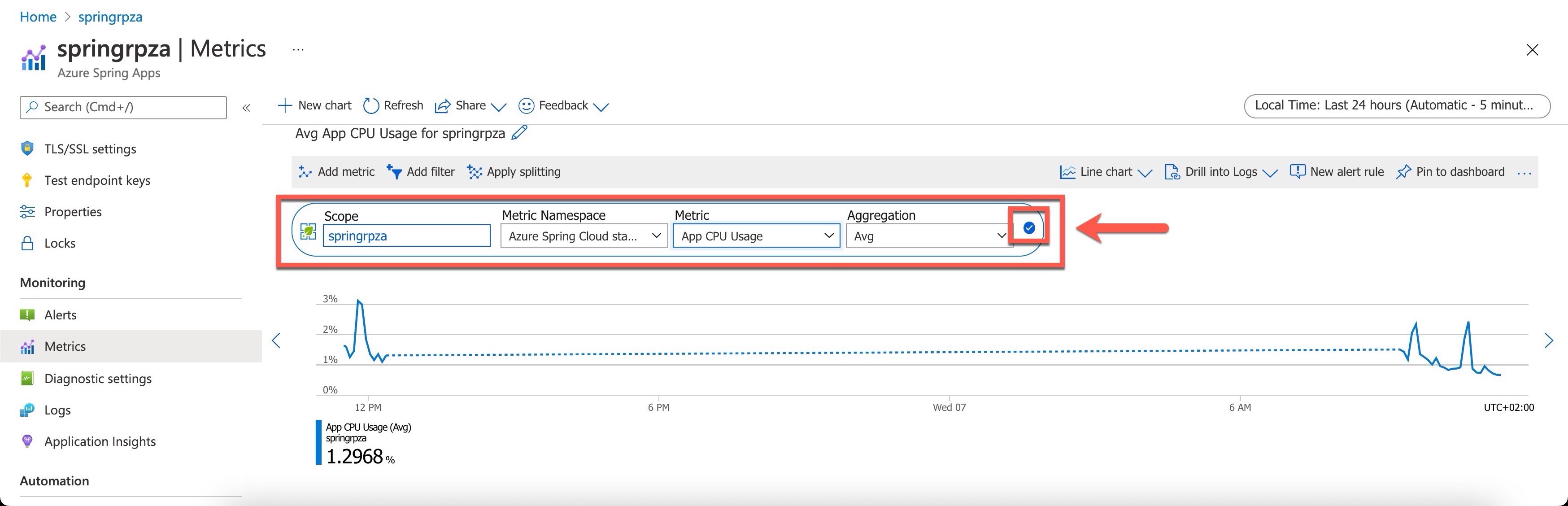
Ensuite, ajoutez une autre mesure en sélectionnant l’action Ajouter une métrique dans la barre d’outils supérieure gauche et ajoutez system.cpu.usage sous Mesure et Moy. sous Agrégation.
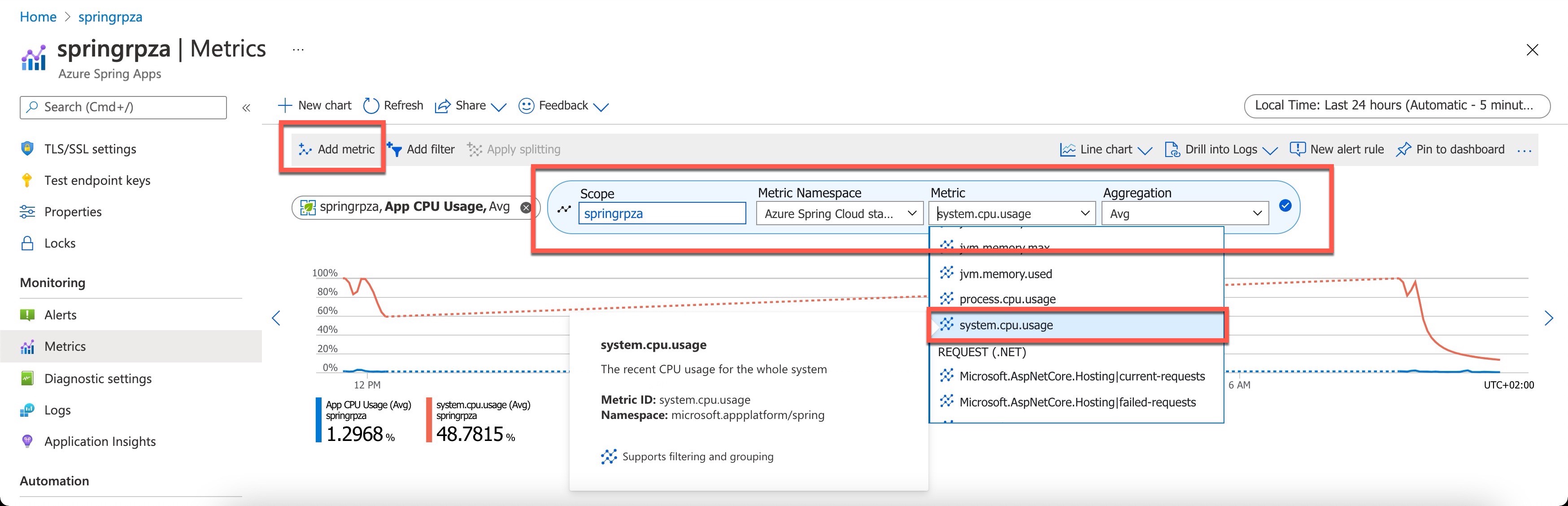
Ensuite, enregistrez la deuxième métrique en sélectionnant l’icône Tick dans la barre de métriques de droite.

Enfin, inspectez votre graphique de métriques montrant les métriques de l’application et du processeur système.


Métriques personnalisées
Quand vous déployez des ressources et des applications dans Azure, il est généralement utile de collecter des données de télémétrie pour obtenir des insights sur leurs performances et leur intégrité. Azure met à votre disposition des métriques prêtes à l’emploi. Ces métriques sont appelées standard ou plateforme. Toutefois, ces métriques sont, par leur nature, limitées. Vous pouvez avoir besoin de collecter certains indicateurs de performance personnalisés ou des métriques métier pour obtenir des insights plus approfondis.
Comme pour le graphique de métriques standard, pour créer un graphique de métriques personnalisé, ouvrez l’onglet Métriques sous la section Monitoring et procédez comme suit :
Vérifiez que votre Azure Spring Apps est sélectionné dans le sélecteur d’étendue des ressources. Il sera déjà rempli si vous avez ouvert Metrics Explorer à partir du menu de la ressource.
Ensuite, sous Espaces de noms de métrique, sélectionnez l’espace de noms azure.applicationinsights. L’espace de noms est simplement une méthode d’organisation des métriques pour que vous puissiez les retrouver facilement.
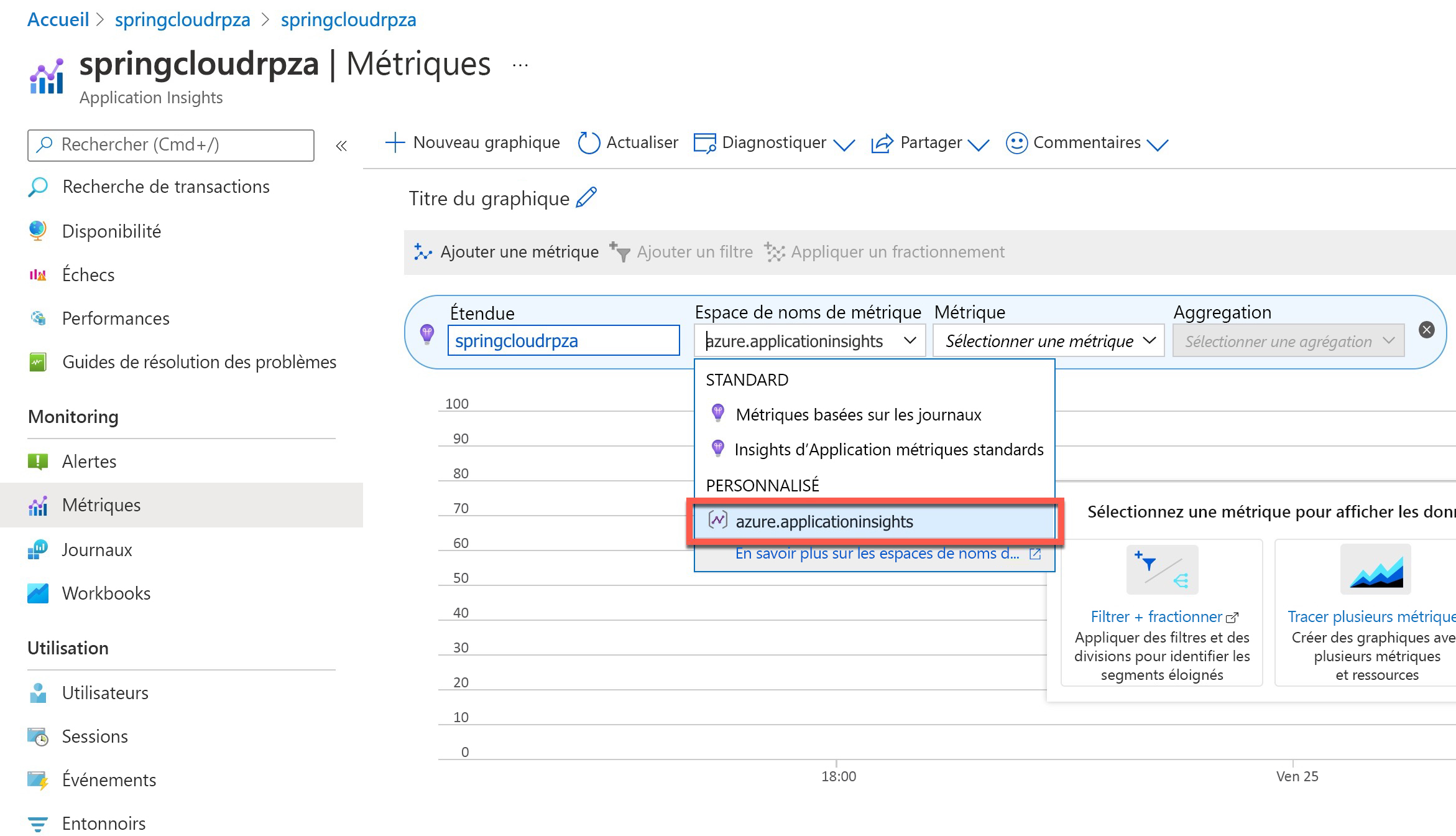
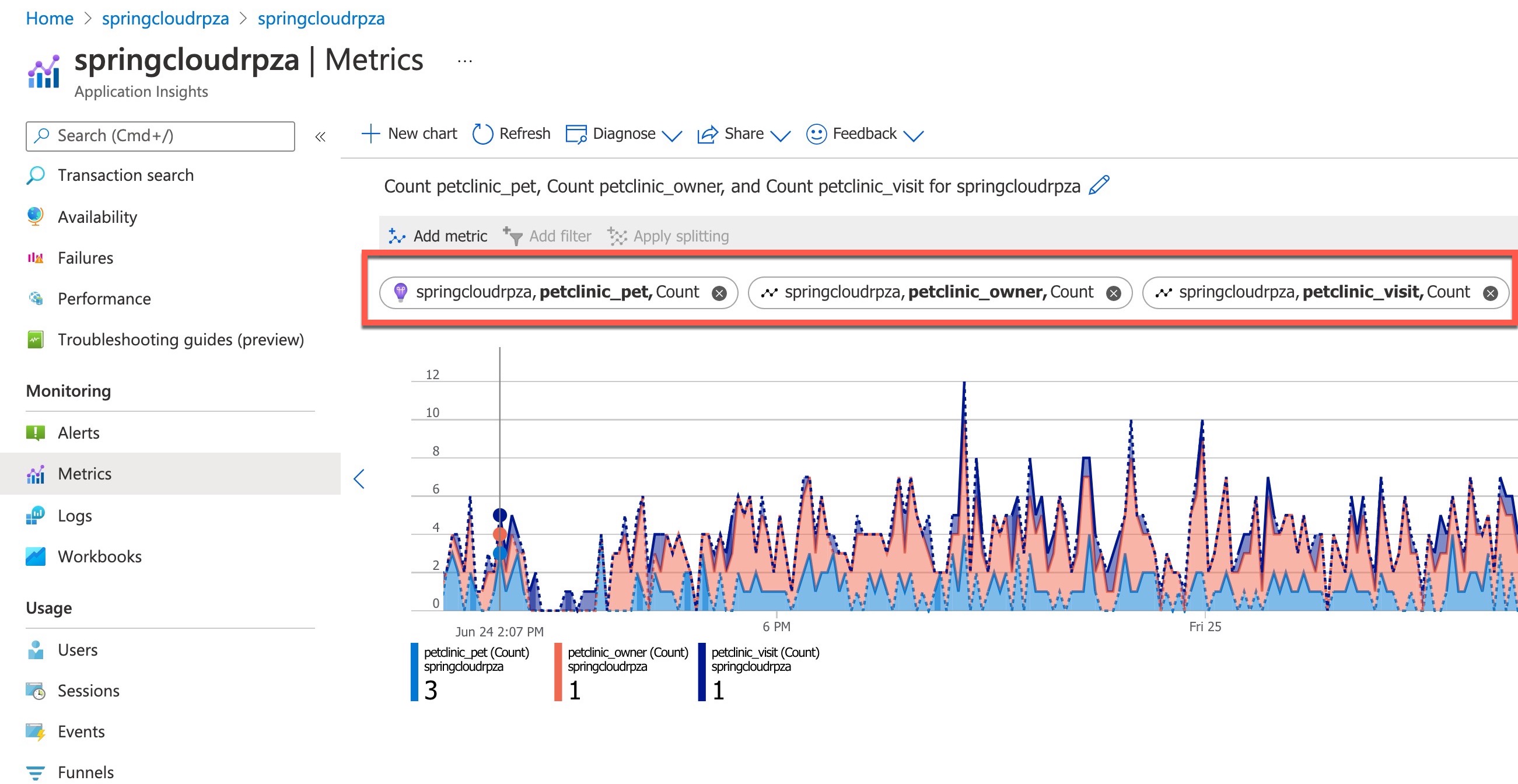
Ensuite, sous Métriques, ajoutez les métriques personnalisées et l’agrégation suivantes :
Métrique
petclinic_pet, agrégation :count
Métrique
petclinic_owner, agrégation :countMétrique
petclinic_visit, agrégation :count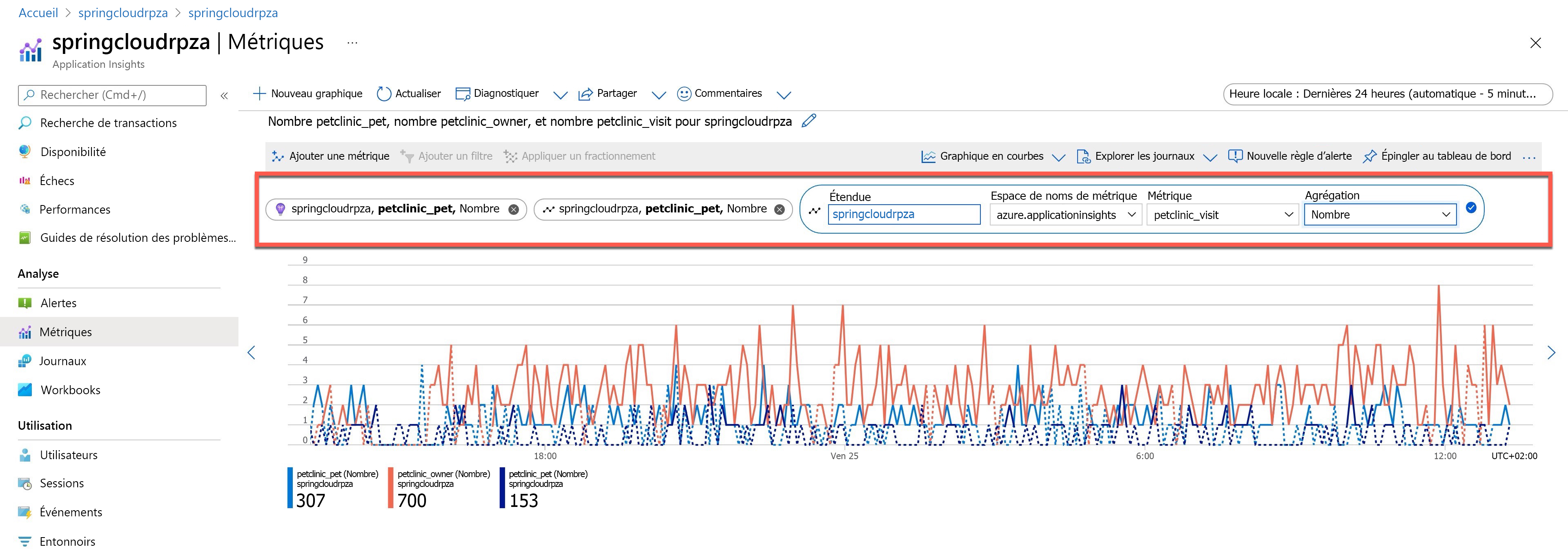
Ensuite, dans la partie supérieure droite, remplacez le type de graphique par Graphique en aires.
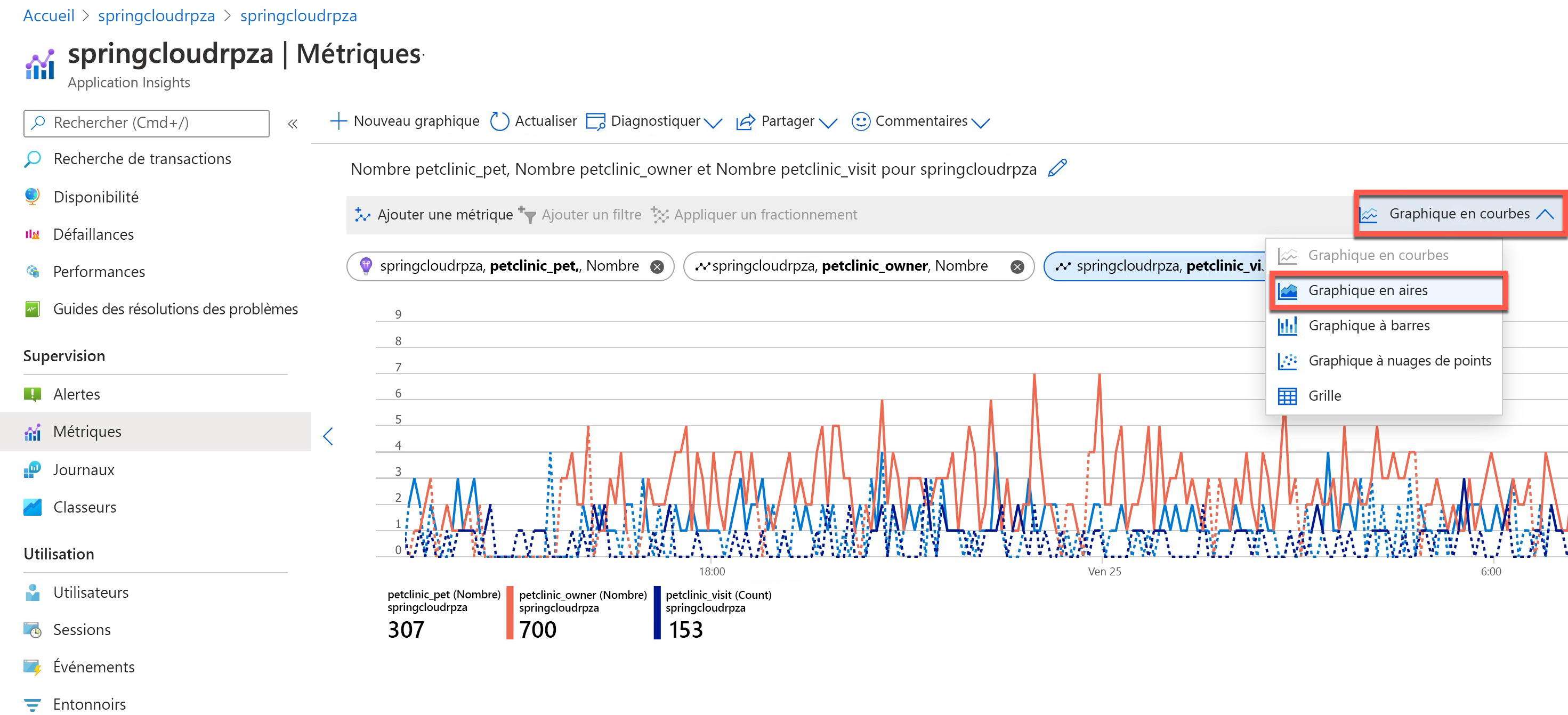
Votre graphique final affichera les nombres au cours des dernières 24 heures pour chacun des microservices de l’animal, du vétérinaire et du propriétaire :

Métriques temps réel
Lorsque vous déployez une nouvelle version de votre application Web, vous souhaitez immédiatement connaître son impact sur les performances. Les temps de réponse ont-ils été améliorés ou aggravés, ou s’agit-il d’erreurs ? Quand vous regardez Flux de métriques temps réel dans Application Insights pendant que votre déploiement se produit, vous voyez immédiatement l’effet. En cas de problème, vous pouvez retarder le déploiement avant qu’un trop grand nombre d’utilisateurs soient affectés.
Le Flux de métriques temps réel vous permet de sonder le cœur de vos applications actives. Vous pouvez sélectionner et filtrer les métriques et les compteurs de performances pour surveiller en temps réel, sans aucune perturbation de votre service. Vous pouvez également inspecter les traces de la pile à partir des exemples de demandes et d’exceptions ayant échoué.
Sur la gauche, sous Examiner, accédez à Métriques en temps réel où vous pouvez voir les métriques en temps réel presque en temps réel (au bout d’une seconde seulement) :

Faites défiler les métriques pour afficher les métriques de chaque microservice :


