Exercice – Prise en main de la communication à distance holographique PC
Bienvenue dans les didacticiels HoloLens 2. Dans ce tutoriel, vous allez apprendre à créer une expérience de réalité mixte qui propose des éléments d’interface utilisateur, une manipulation de modèle 3D, une capture de modèle et des fonctionnalités de suivi oculaire. Dans le deuxième tutoriel, vous allez apprendre à créer une application PC pour la communication à distance holographique qui vous permet de vous connecter à HoloLens 2 à tout moment et de visualiser votre application en 3D.
Pour suivre ce tutoriel, vous devez avoir une connaissance de base d’Unity et de Mixed Reality Toolkit (MRTK). Si ce n’est pas le cas, nous vous recommandons de suivre les didacticiels de prise en main avant de continuer.
Créer et préparer le projet Unity
Dans cette section, vous allez créer un projet Unity et le préparer au développement MRTK.
Accédez au chemin de base de HoloLens 2 et terminez les modules là-bas, mais arrêtez lorsque vous atteignez les modules HoloLens 2. À la suite de ces instructions, vous aurez effectué les opérations suivantes :
- A créé le projet Unity et lui a donné un nom approprié ; par exemple, PC Holographic Remoting.
- Basculez la plateforme de génération.
- Importé les ressources TextMeshPro Essential.
- Importé mixed Reality Toolkit et configuré le projet Unity.
- Créez et définissez la scène et lui donnez un nom approprié, par exemple, PC Holographic Remoting.
Importer les ressources du tutoriel
Téléchargez et importez le MRTK. HoloLens2.Unity.Tutorials.Assets.PCHolographicRemoting.3.0.0.unitypackage .
Conseil / Astuce
Pour un rappel sur l’importation d’un package personnalisé Unity, vous pouvez consulter les instructions d’importation de Mixed Reality Toolkit.
Une fois que vous avez importé les ressources du didacticiel, votre fenêtre Project doit ressembler à ceci :

Configurer et préparer la scène
Dans cette section, vous allez préparer la scène en ajoutant certains des préfabriqués du didacticiel.
Tout d’abord, étant donné que certains des modèles sont au format glTF que Unity ne prend pas en charge en mode natif, nous devons installer un package qui leur permet d’être importés.
Pour installer la bibliothèque glTFast open source, téléchargez et exécutez ce fichier :https://package-installer.glitch.me/v1/installer/OpenUPM/com.atteneder.gltfast?registry=https%3A%2F%2Fpackage.openupm.com& scope=com.atteneder

Cliquez sur Importer.

Sélectionnez Fermer.
Dans la fenêtre Projet, accédez à Assets>MRTK. Dossier Tutorials.PCHolograhicRemoting>Prefabs . Sélectionnez le préfabriqué SceneContent et faites-le glisser vers le bas de la fenêtre Hiérarchie .

Pour afficher la scène du point de vue de l’appareil photo, cliquez avec le bouton droit sur l’objet Caméra principale dans la fenêtre Hiérarchie , puis sélectionnez Aligner l’affichage sur sélectionné.
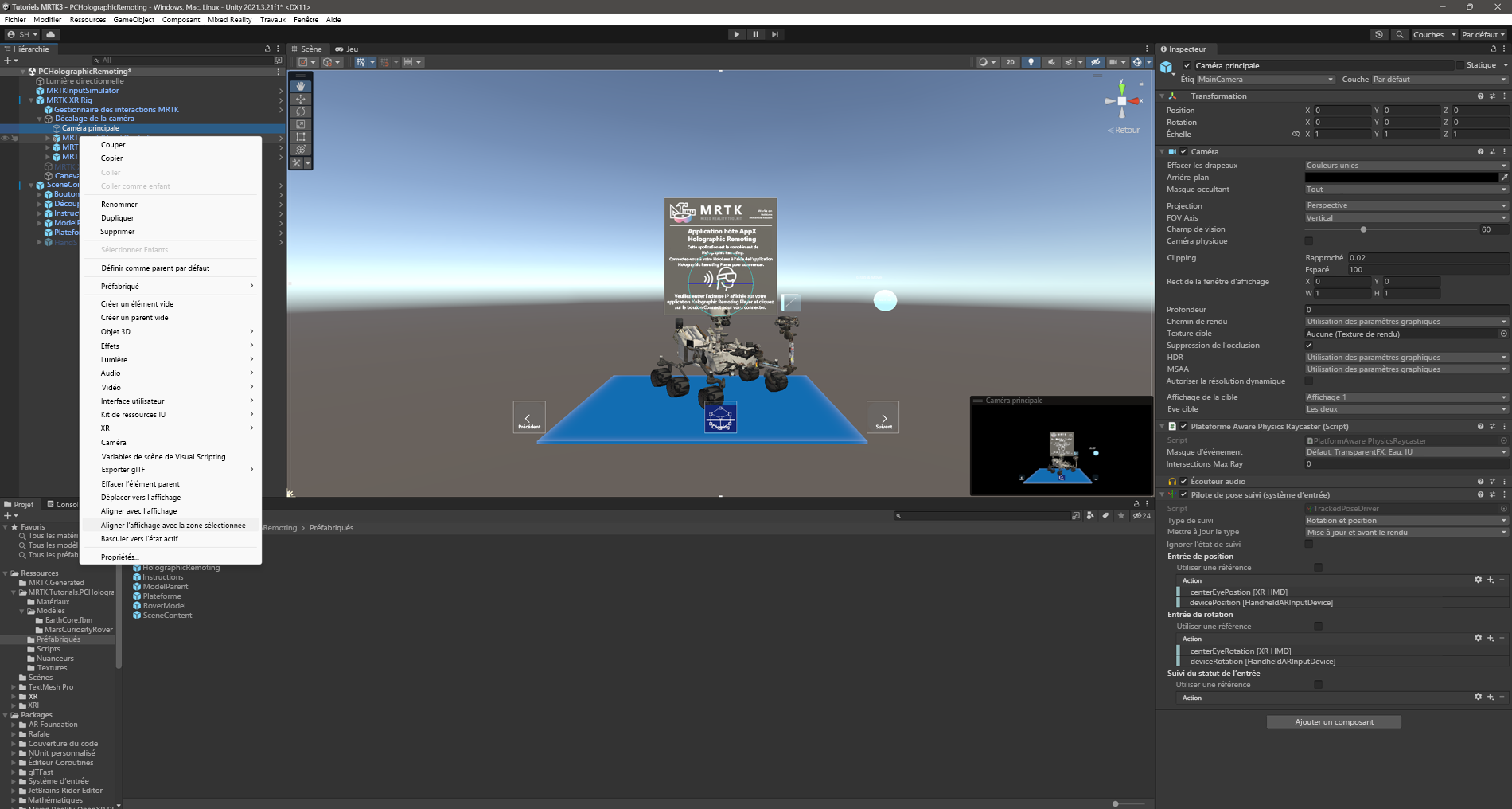
Conseil / Astuce
Si vous sentez que les grandes icônes de votre scène sont distraites (par exemple, les grandes icônes encadrées « T »), vous pouvez les masquer en basculez les Gizmos à la position Off .


Configurer les boutons pour utiliser la scène
Dans cette section, vous allez ajouter des scripts à la scène et créer des événements de bouton qui illustrent les principes fondamentaux du changement de modèle et de la fonctionnalité de découpage.
Configurer le composant Bouton pressable (script)
Dans la fenêtre Hierarchy, développez les objets SceneContent et ButtonParent , puis sélectionnez le bouton Suivant . Dans la fenêtre Inspector, recherchez le composant Bouton appuyable et sélectionnez l’icône signe plus (+) sous l’événement OnClick ().
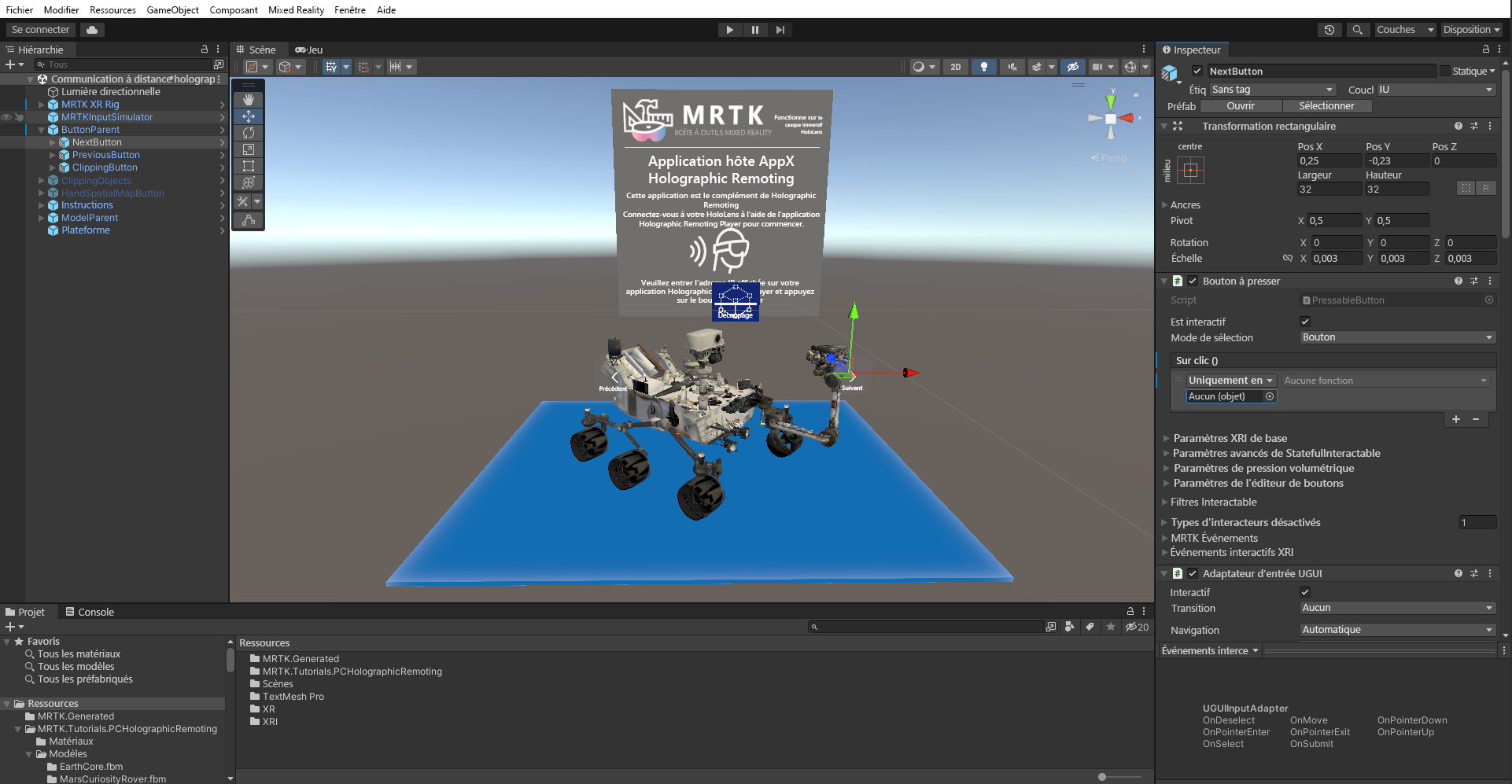
Avec l’objet NextButton toujours sélectionné dans la fenêtre Hierarchy, faites glisser l’objet ButtonParent de la fenêtre Hierarchy dans le champ None (Object) vide de l’événement que vous venez d’ajouter pour que l’objet ButtonParent écoute l’événement de clic sur le bouton à partir de ce bouton :

Sélectionnez la liste déroulante No Function du même événement, puis sélectionnez ViewButtonControl>NextModel () pour définir la fonction NextModel () comme action déclenchée lorsque le bouton est enfoncé :


Configurer les boutons restants
Pour chacun des boutons restants, effectuez le processus décrit ci-dessus pour affecter des fonctions aux événements OnClick () :
- Pour l’objet PreviousButton, affectez la fonction ViewButtonControl>PreviousModel ( ).
- Pour ClippingButton, sélectionnez la fonction ToggleButton>ToggleClipping ().
Configurer les composants bouton d’affichage (script) et bouton bascule (script)
À ce stade, vos boutons sont configurés pour illustrer la fonctionnalité de basculement et de découpage du modèle. Ensuite, vous allez ajouter des modèles 3D à la scène et les objets de découpage au script.
Nous avons fourni six modèles 3D différents pour la démonstration. Développez l’objet ModelParent pour exposer ces modèles.
Avec l’objet ButtonParent toujours sélectionné dans la fenêtre Hierarchy, dans la fenêtre Inspector, recherchez le composant View Button Control (Script) et développez la variable Models .
Dans le champ Taille , entrez le nombre de modèles 3D que vous souhaitez avoir dans votre scène ; dans ce cas, six. Cela crée des champs pour l’ajout de nouveaux modèles 3D.

Faites glisser chaque objet enfant de l’objet ModelParent dans ces champs.

Faites glisser l’objet ClippingObjects de la fenêtre Hierarchy vers le champ Objet de découpage du composant Bouton bascule (Script).
Remarque
Restez dans l’objet ButtonParent uniquement.

Dans la fenêtre Hierarchy, sélectionnez le préfabriqué ClippingObjects et activez-le dans la fenêtre Inspector pour activer les objets de découpage.


Configurer les objets de découpage pour activer la fonctionnalité de découpage
Dans cette section, vous allez ajouter le convertisseur d’objets enfants de l’objet MarsCuriosityRover dans un objet de découpage individuel pour illustrer la capture du modèle MarsCuriosityRover.
Dans la fenêtre Hierarchy, développez l’objet ClippingObjects pour exposer les trois objets de découpage différents que vous utiliserez dans ce projet.
Pour configurer l’objet ClippingSphere , sélectionnez-le, puis ajoutez un composant Clipping Sphere dans la fenêtre Inspector. Ensuite, entrez le nombre de renderers dans le champ Taille que vous devez ajouter pour votre modèle 3D. Dans ce cas, ajoutez 10 pour les objets enfants MarsCuriosityRover. Cela crée des champs pour ajouter des renderers. Ensuite, faites glisser les objets de modèle enfant de l’objet MarsCuriosityRover dans ces champs.

Vérifiez que les objets de découpage sont activés en activant le préfabriqué ClippingObjects dans la fenêtre Hierarchy.
