Exercice - Positionner des objets de jeu et définir la visibilité
À présent, nous allons apprendre à créer des objets parents, à ajouter des préfabriqués à la scène et à utiliser le composant Transform pour les placer dans des positions particulières.
Importer les ressources du tutoriel
Pour commencer, commencez par télécharger le package personnalisé Unity suivant : MRTK. HoloLens2.Unity.Tutorials.Assets.GettingStarted.3.0.0.unitypackage
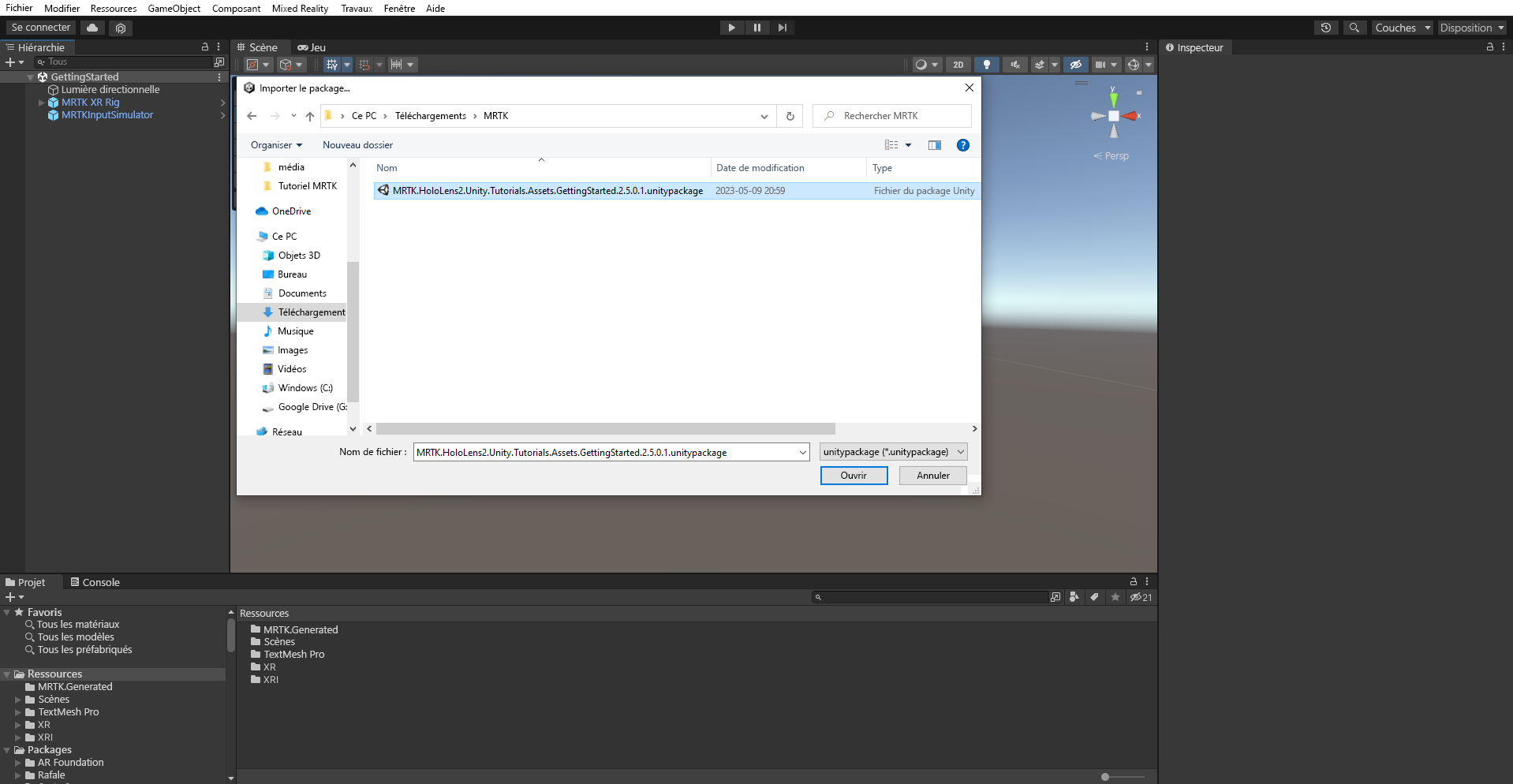
Dans le menu Unity, sélectionnez Assets>Import Package>....

Dans Importer le package, sélectionnez MRTK. HoloLens2.Unity.Tutorials.Assets.GettingStarted.3.0.0 unitypackage que vous avez téléchargé, puis sélectionnez Ouvrir.
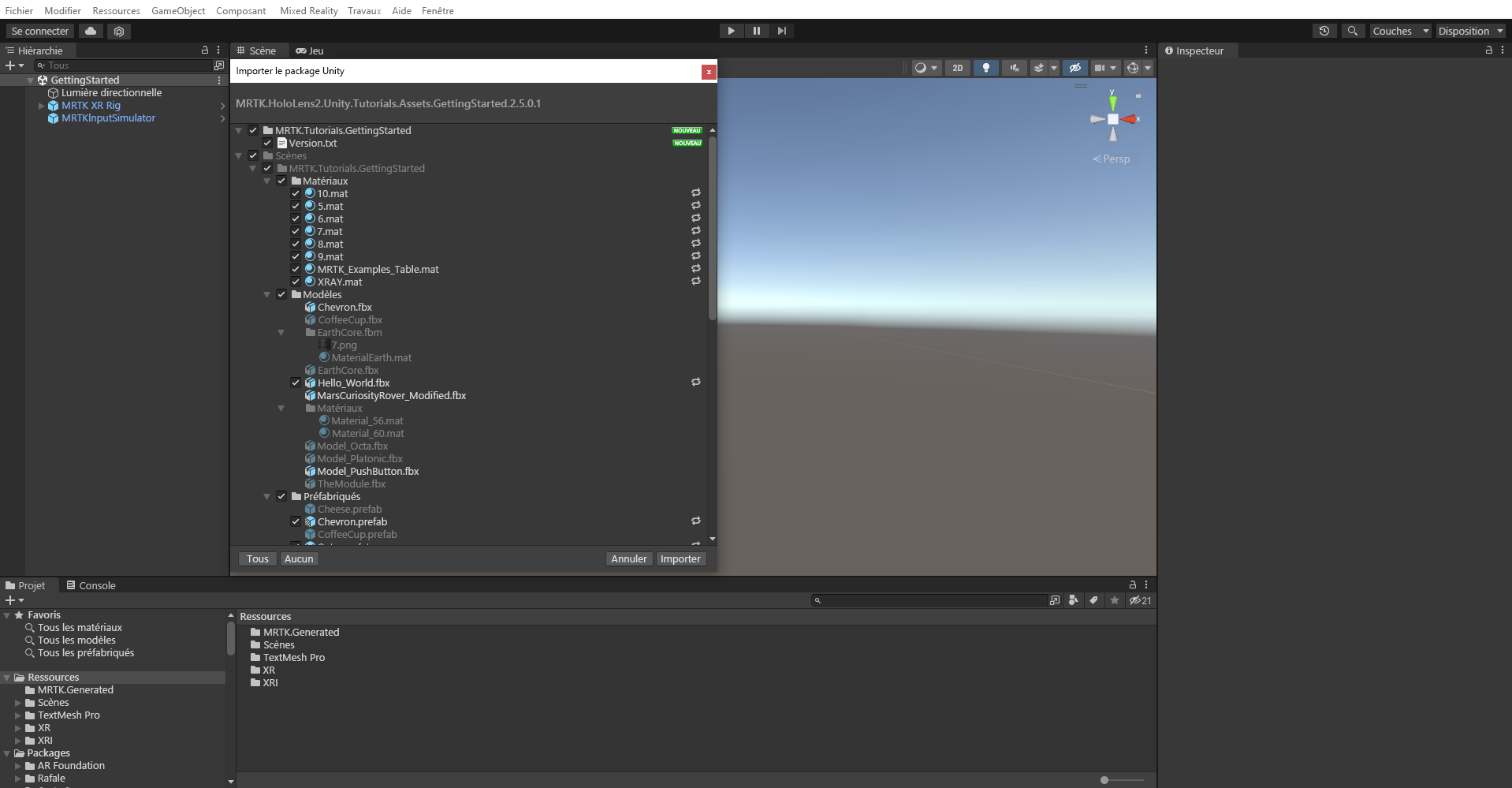
Dans Importer le package Unity, sélectionnez Tout pour vous assurer que toutes les ressources seront importées. Sélectionnez Ensuite Importer.

Créer l’objet parent
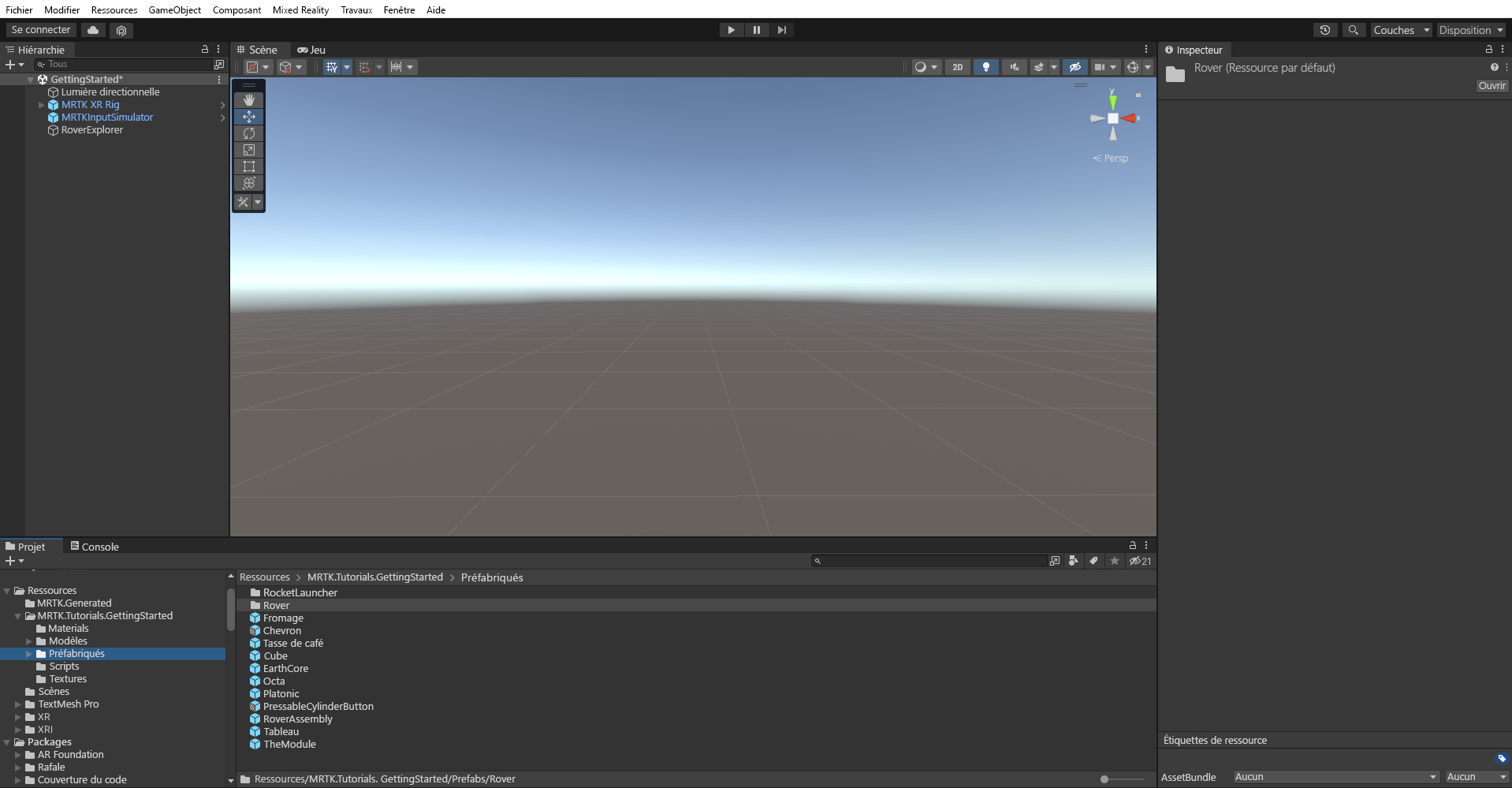
Dans la fenêtre Hiérarchie , cliquez avec le bouton droit sur un emplacement vide, puis sélectionnez Créer vide pour ajouter un objet vide à votre scène.

Cliquez avec le bouton droit sur l’objet nouvellement créé, sélectionnez Renommer et remplacez le nom par RoverExplorer.

Avec l’objet RoverExplorer toujours sélectionné, dans la fenêtre Inspector , configurez le composant Transform comme suit :
- Position : X = 0, Y = 0,9, Z = 2
- Rotation : X = 0, Y = 0, Z = 0
- Échelle : X = 1, Y = 1, Z = 1


Ajouter les préfabriqués du tutoriel
Dans la fenêtre Projet, accédez au dossier Assets>MRTK.Tutorials.GettingStarted>Prefabs.
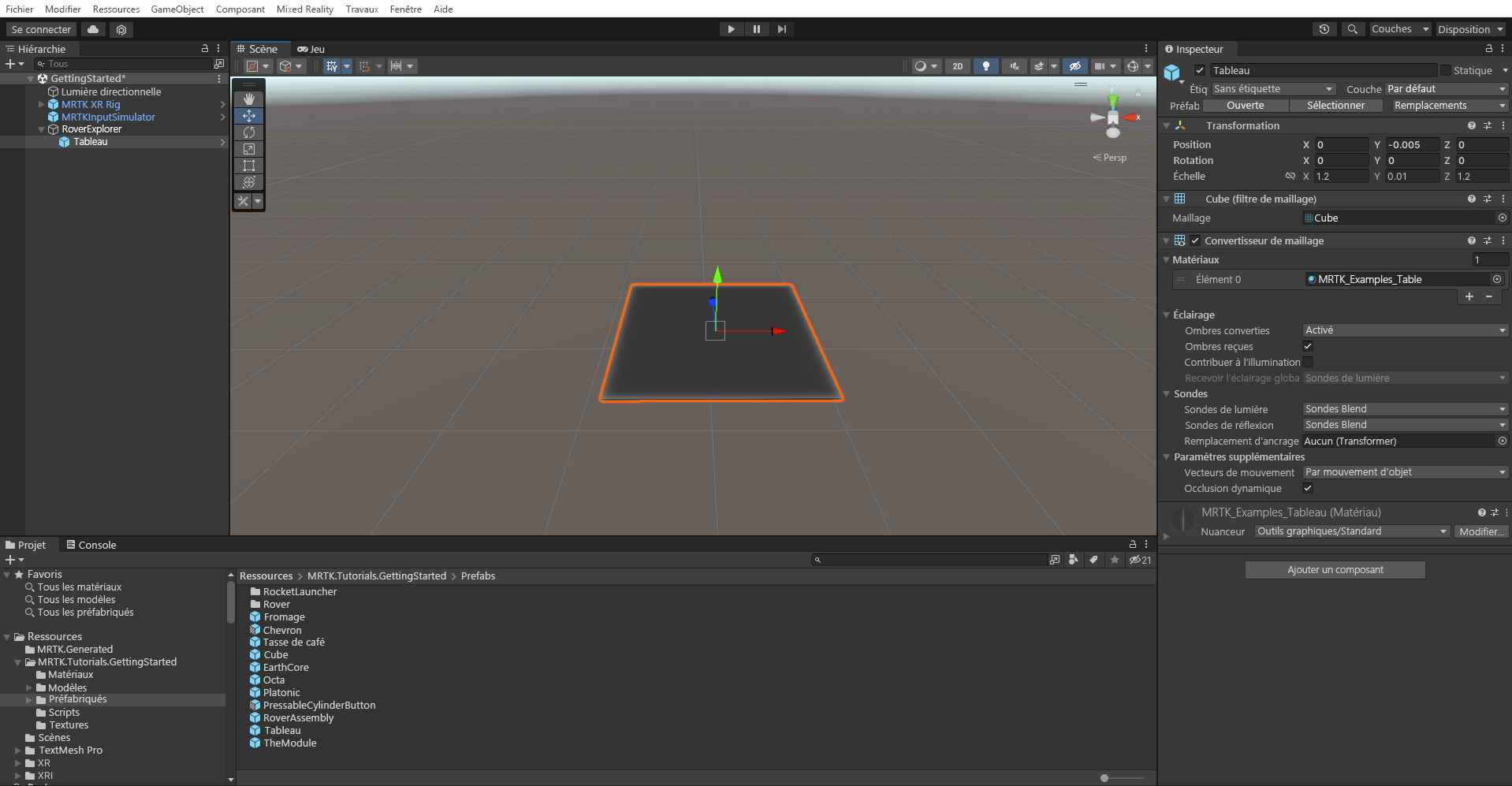
À partir de la fenêtre Projet , faites glisser le préfabriqué Table sur l’objet RoverExplorer pour en faire un enfant de cet objet. Ensuite, dans la fenêtre Inspector , configurez le composant Transform de la table comme suit :
- Position : X = 0, Y = -0.005, Z = 0
- Rotation : X = 0, Y = 0, Z = 0
- Échelle : X = 1,2, Y = 0,01, Z = 1,2
Dans le volet Projet , faites glisser le préfabriqué RoverAssembly sur l’objet RoverExplorer pour en faire un enfant de cet objet. Ensuite, dans Inspector, configurez le composant Transform comme suit :
- Position : X = -0.1, Y = 0, Z = 0
- Rotation : X = 0, Y = -135, Z = 0
- Échelle : X = 1, Y = 1, Z = 1

