Publier des agents et analyser leurs performances
Une fois le contenu de votre agent créé, il doit être publié afin que les clients puissent interagir avec lui. Les agents publiés peuvent être mis à disposition sur plusieurs plateformes et canaux. Avant qu’un agent puisse être ajouté à des canaux, faire l’objet d’interactions ou être utilisé par les membres de l’équipe, il doit être publié au moins une fois. Par exemple, un agent peut être déployé sur des sites web d’organisation, des applications mobiles et des plateformes de messagerie telles que Microsoft Teams ou Facebook.
La publication d’agents à mesure que vous apportez des modifications garantit également que les clients interagissent avec le contenu d’agent le plus récent. Par exemple, en cas de changement des heures d’ouverture de magasin de votre organisation, après avoir modifié la rubrique Store Hours en conséquence, vous devez la republier depuis le portail Microsoft Copilot Studio. Une fois l’agent republié, le contenu mis à jour est utilisé par tous les canaux sur lesquels l’agent est configuré.
Sécurité
Avant de publier votre agent, vous devez configurer les paramètres de sécurité et d’authentification. Cela garantit non seulement que les utilisateurs peuvent accéder aux données dans l’agent, mais aussi qu’elles peuvent être déployées ultérieurement sur les canaux nécessaires. Les paramètres de sécurité sont disponibles en cliquant sur Paramètres > Sécurité. Trois options permettent de configurer l’authentification dans votre agent :
Aucune authentification : aucune authentification n’est requise ; l’agent peut être utilisé publiquement sur tout canal.
Authentifier avec Microsoft : authentifie les utilisateurs à l’aide de l’authentification Microsoft Entra ID dans Microsoft Teams, Power Apps ou Microsoft 365 Copilot. L’agent est disponible dans Teams et sur les canaux Power Apps. Il s’agit du paramètre par défaut.
Authentifier manuellement : configurez l’authentification Azure Active Directory ou OAuth 2.0. L’agent est disponible sur tout canal.
Sécurité de niveau entreprise
Microsoft Copilot Studio fournit également des mesures de sécurité robustes aux administrateurs d’abonnés, leur conférant un meilleur contrôle sur les agents au sein de leurs abonnés sans entraver l’adoption par les créateurs. Par exemple, les agents nécessitent une authentification utilisateur par défaut et leurs transcriptions de conversation ne sont pas accessibles aux créateurs d’agents.
Les administrateurs d’abonnés peuvent également consulter une liste complète des journaux d’audit Microsoft Copilot Studio, y compris l’utilisation à l’échelle de l’abonné, l’inventaire (y compris la prise en charge des API) et les états d’hygiène de l’abonné (violations DLP et agents inactifs) dans Microsoft Purview.
Pour afficher ces journaux, les administrateurs doivent se connecter au portail de conformité Microsoft Purview. Dans le menu gauche, cliquez sur Solutions et sur Explorer tout. À partir de la page Accueil sous Solutions, sélectionnez Audit sous De base.

Remarque
Pour en savoir plus sur le type d’informations enregistrées et mieux comprendre les champs audités, consultez la documentation Afficher les journaux d’audit Copilot Studio.
Facturation et utilisation dans le Centre d’administration
Les administrateurs système et d’agents peuvent consulter les détails de facturation et d’utilisation dans le Centre d’administration Power Platform. Grâce à ces données, ils peuvent identifier et rendre compte de la manière dont les équipes au sein de leur organisation utilisent Microsoft Copilot Studio.
Pour consulter les informations d’utilisation et de facturation de Copilot Studio, connectez-vous au Centre d’administration Power Platform et accédez à l’onglet Gestion des licences dans le menu de navigation gauche. Dans le volet Gestion des licences qui s’ouvre à gauche, cliquez sur Copilot Studio.

La première section de l’onglet Résumé pour Copilot Studio comporte des liens vers les éléments suivants :
- Achat de licences de capacité : vous redirige vers le portail d’administration pour les demandes de licence.
- Gestion des plans de facturation : vous redirige vers l’onglet Gestion des plans de paiement à l’utilisation.
- Gestion des messages : ouvre un volet latéral qui affiche le statut d’un environnement sélectionné, la capacité allouée et les messages consommés.
- Gestion des sessions : ouvre un volet latéral qui affiche le statut d’un environnement sélectionné, la capacité allouée et les sessions consommés.
- Téléchargements de l’état récapitulatif : télécharge un état sur les messages Copilot Studio consommés par l’abonné.
Ensuite, vous voyez des recommandations pour les plans de facturation, qui sont requis lors de l’utilisation d’agents dans un environnement de production et pour le suivi de l’utilisation. Ces recommandations sont suivies d’un résumé de la capacité affichant à la fois le nombre de messages de paiement à l’utilisation et la capacité prépayée. En dessous se trouvent des graphiques de capacité de message et de session qui mettent en évidence les tendances de consommation et d’utilisation par produit. Enfin, en bas de la page, vous voyez la section Utilisation des messages par environnement, qui affiche l’utilisation totale de la capacité prépayée et du paiement à l’utilisation, dans un environnement individuel et dans tous les environnements.
L’accès à l’onglet Environnements vous permet de sélectionner un environnement spécifique à gérer. Une fois sélectionné, la région et le type de l’environnement s’affichent en haut de la page. En cliquant sur le lien Gérer les plans de facturation, vous accédez à l’onglet Gestion des plans de paiement à l’utilisation. Au centre de la page se trouve la capacité des messages de l’environnement et les données de consommation par produit, ainsi que la consommation de messages par ressource. Un clic sur l’onglet Capacité des sessions entraîne l’affichage de la capacité des sessions attribuée et sa consommation.
Publier un agent
Lorsque vous êtes prêt à publier votre agent, cliquez sur le bouton Publier dans le volet de navigation supérieur. Au cours du processus de publication, l’agent fait l’objet d’une recherche d’erreurs. La publication d’un agent prend généralement quelques minutes. Si la publication est réussie, le haut de la page affiche une bannière verte indiquant que tout s’est déroulé correctement. Si des erreurs sont détectées, vous êtes averti par un message qui s’affiche dans l’application.
Avant de déployer l’agent sur les différents canaux qui l’utilisent, vous pouvez recueillir des commentaires auprès des autres membres de l’équipe. Lorsqu’un agent est publié pour la première fois, il peut être mis à disposition sur le site web de démonstration. Vous pouvez fournir l’URL du site web de démonstration aux membres de l’équipe ou aux parties prenantes pour le tester. L’avantage du recours au site web de démonstration est que l’expérience est différente de celle du test de l’agent au cours du processus de conception. L’expérience de l’agent de test n’est destinée qu’à permettre aux auteurs d’agents de le tester. Ainsi, le lien du site web de démonstration augmente le nombre d’utilisateurs pouvant tester l’agent et commenter l’expérience globale qu’il offre.
Pour ajouter un agent au site web de démonstration, cliquez sur le lien du site web de démonstration sous Partager votre agent. Cette page web montre à quoi ressemble votre agent pour un utilisateur qui accède à votre page web. Le canevas de l’agent se trouve en bas. Vous pouvez interagir avec lui en saisissant du texte dans la fenêtre ou en sélectionnant une phrase de départ parmi les options proposées.

Remarque
Afin d’ajouter l’agent à un site web de démonstration, le paramètre Authentification de l’agent doit être défini sur Aucune authentification.
Maintenant que l’agent est publié, vous pouvez commencer à le déployer sur d’autres canaux. Les canaux sur lesquels votre agent peut être publié comprennent les canaux de téléphonie, les sites web, Facebook, Slack, Line, GroupMe et bien plus encore.
Pour en savoir plus, consultez publication de votre agent sur d’autres canaux.
Analyser les performances de votre agent
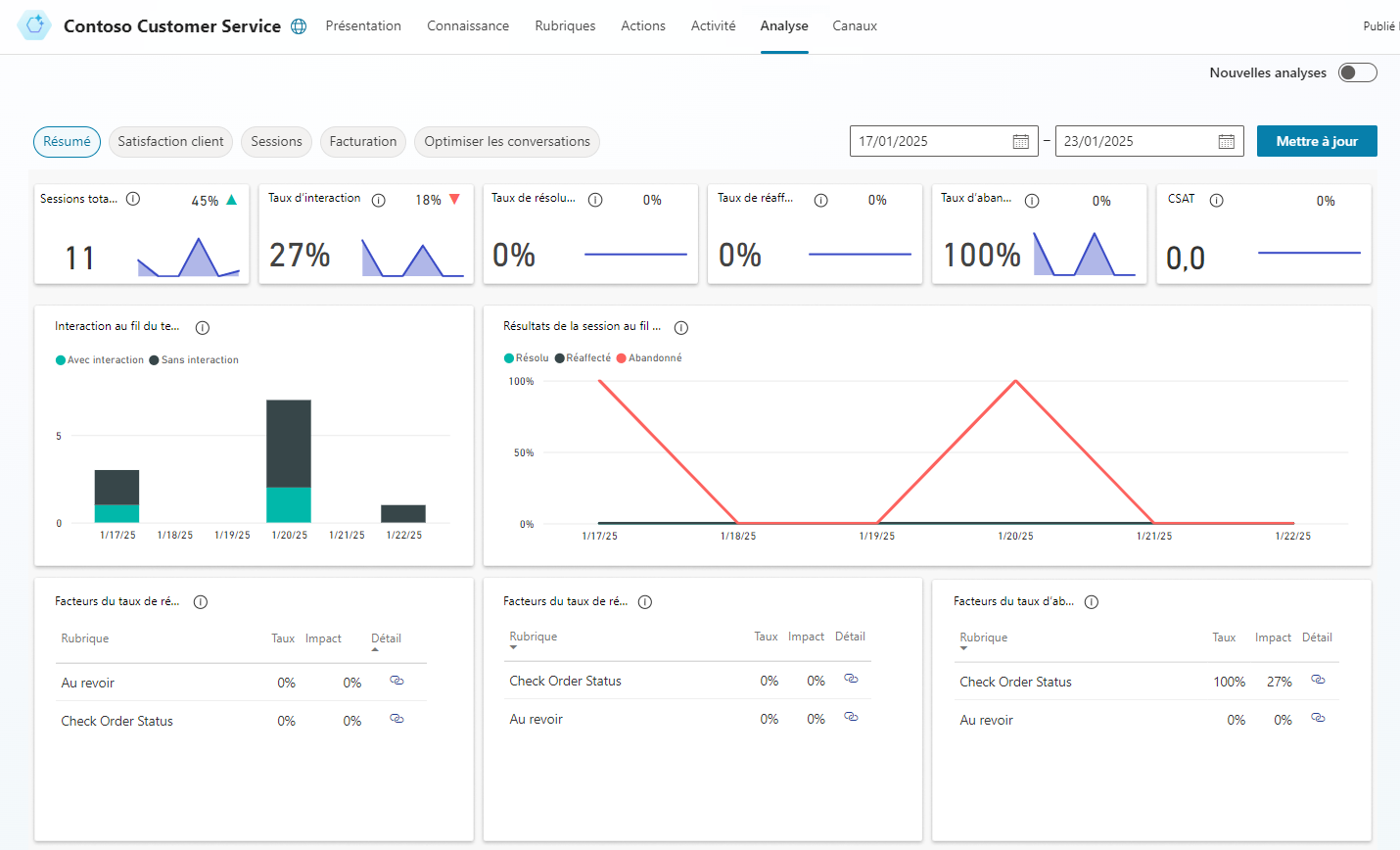
Une fois qu’un agent est déployé et que les clients interagissent avec lui, les statistiques relatives à l’agent deviennent disponibles. Vous pouvez accéder à ces informations au moyen de l’onglet Analyse du volet de navigation latéral. Ce volet fournit des indicateurs de performance clés (KPI) qui montrent :
le volume de sessions gérées par votre agent ;
dans quelle mesure votre agent a réussi à impliquer les utilisateurs et à résoudre les problèmes ;
le taux de réaffectation à des conseillers ;
les taux d’abandon pendant la conversation.
Vous pouvez également consulter des informations sur la satisfaction client au niveau des KPI et dans l’onglet Satisfaction client.