Exercice : déployer et tester un flux de cloud compatible avec des solutions dans un autre environnement
Dans cet exercice, vous allez appliquer les connaissances que vous avez acquises pour déployer un flux de cloud compatible avec des solutions dans un nouvel environnement.
Scénario
Lorsque vous modifiez une solution comportant un flux de cloud compatible avec des solutions et une variable d’environnement, vous êtes invité à déployer la version active dans un autre environnement. Vous êtes également invité à ajuster la notification avec le nom de ce nouvel environnement, puis tester le flux pour démontrer la réussite du déploiement.
Préparation
Pour cet exercice, vous avez besoin d’un environnement Dataverse différent de celui dans lequel vous avez créé la solution dans l’unité précédente.
Vous devez disposer de l’autorisation nécessaire pour importer des solutions Microsoft Power Platform dans cet environnement.
La vidéo suivante vous guide tout au long des étapes de cet exercice. Les instructions détaillées sont répertoriées ci-dessous.
Exercice
Modifiez le flux, puis enregistrez une version provisoire pour démontrer que seule la version active est importée dans le nouvel environnement. Pour ce faire, procédez comme suit :
- Dans la solution, sélectionnez le flux de cloud, puis cliquez sur Modifier.
- Ajoutez une nouvelle étape, puis recherchez et sélectionnez Publier un message dans une conversation instantanée ou un canal depuis le connecteur Teams.
- Configurez l’action à l’aide des valeurs suivantes :
- Publier en tant que : Bot de flux
- Publier dans : Canal
- Équipe : nom de l’équipe où se trouve le canal dans lequel publier la notification
- Canal : canal dans lequel publier la notification
- Message : message tel que Ceci est un message secondaire
- Cliquez sur Enregistrer comme brouillon pour terminer cette étape.


Vous pouvez également tester ce flux et vérifier qu’il génère deux messages dans le canal Teams.
Ensuite, vous allez exporter la solution et l’importer dans le nouvel environnement. Suivez les instructions disponibles ici : Exercice - Importer et exporter des solutions - Formation | Microsoft Learn.
Au cours de ce processus, vous devez fournir une valeur actuelle pour la variable d’environnement. Procédez avec un nom différent de celui que vous avez choisi dans l’environnement d’origine.
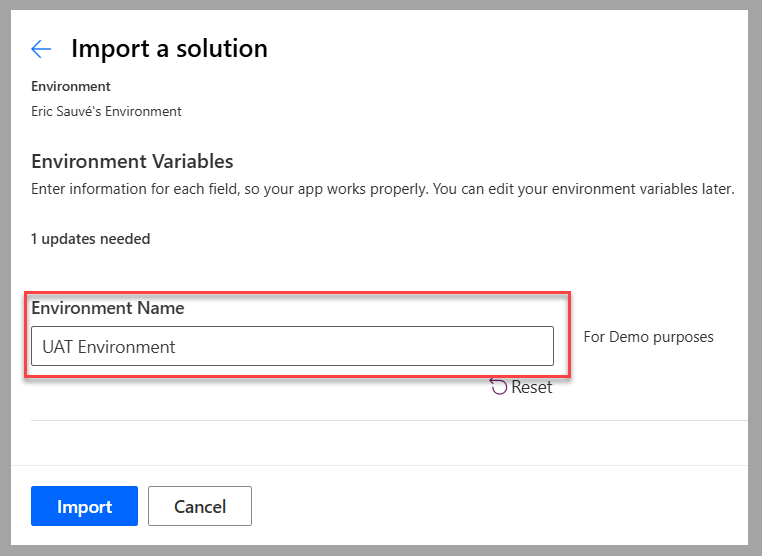
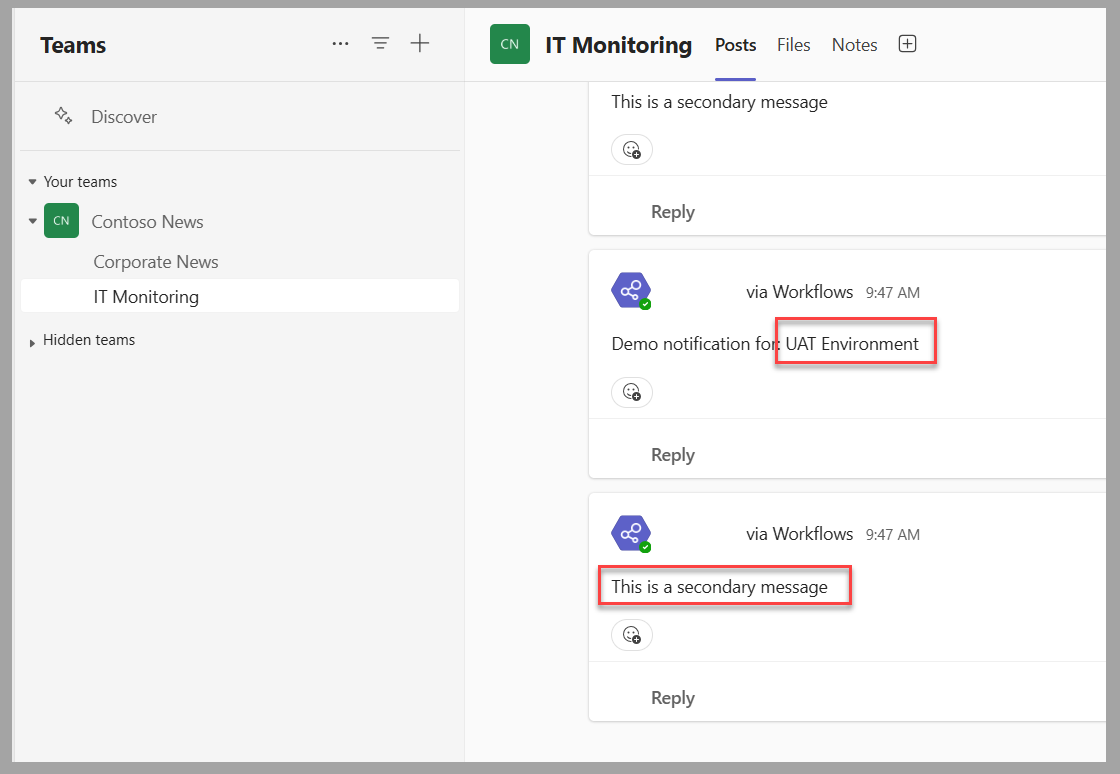
Après avoir importé la solution correctement, exécutez le flux dans ce nouvel environnement. Deux messages devraient alors être publiés dans le canal Teams, y compris celui avec la valeur que vous avez fournie pour la variable d’environnement.
Si vous modifiez le flux, notez que la version provisoire est désormais la version publiée. En effet, l’action Publier toutes les modifications a été sélectionnée lors du processus d’exportation. Si vous revenez à l’environnement d’origine et consultez l’historique des versions du flux, notez que le système a publié une version active de votre brouillon.
Étapes suivantes
Vous savez maintenant comment déployer et tester un flux de cloud compatible avec des solutions. Vous allez maintenant découvrir comment résoudre les problèmes liés à un flux de cloud.