Exercice : Ajouter de l’audio spatial à votre projet Unity
Grâce à cette série de modules, vous allez apprendre à utiliser l’audio spatial sur HoloLens 2 avec le plug-in Microsoft Spatializer. Le dépôt MixedRealityLearning a un projet Unity terminé de cette séquence de tutoriels.
Créer et préparer le projet Unity
Dans cette section, vous allez créer un projet Unity et le préparer au développement MRTK.
Tout d’abord, suivez les étapes décrites dans ce tutoriel, à l’exclusion des instructions de génération de votre application sur votre appareil . Cela inclut les étapes suivantes :
- Créez le projet Unity et donnez-lui un nom approprié ; par exemple, didacticiels MRTK.
- Changer la plateforme de génération.
- Importez les ressources TextMeshPro Essential.
- Importez mixed Reality Toolkit.
- Configurez le projet Unity.
- Créez et définissez la scène et donnez-lui un nom approprié ; par exemple , SpatialAudio.
Ajouter le package spatialiseur via Mixed Reality Feature Tool
Téléchargez l’outil de fonctionnalité de réalité mixte à partir du Centre de téléchargement Microsoft.
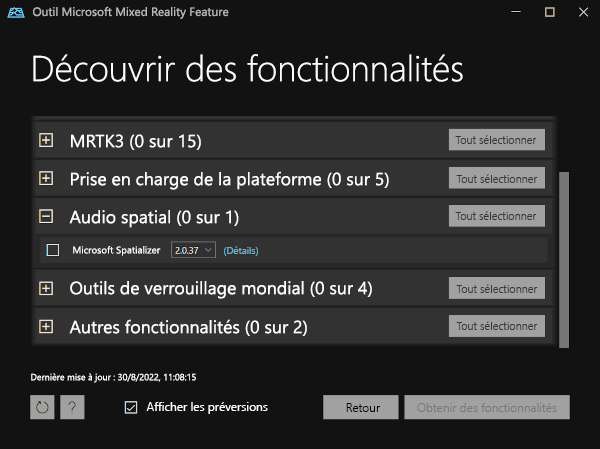
Sélectionnez le composant Microsoft Spatializer dans le groupe Spatial Audio et intégrez le plug-in à votre projet à l’aide du bouton Obtenir les fonctionnalités .
Activer le plug-in Microsoft Spatializer
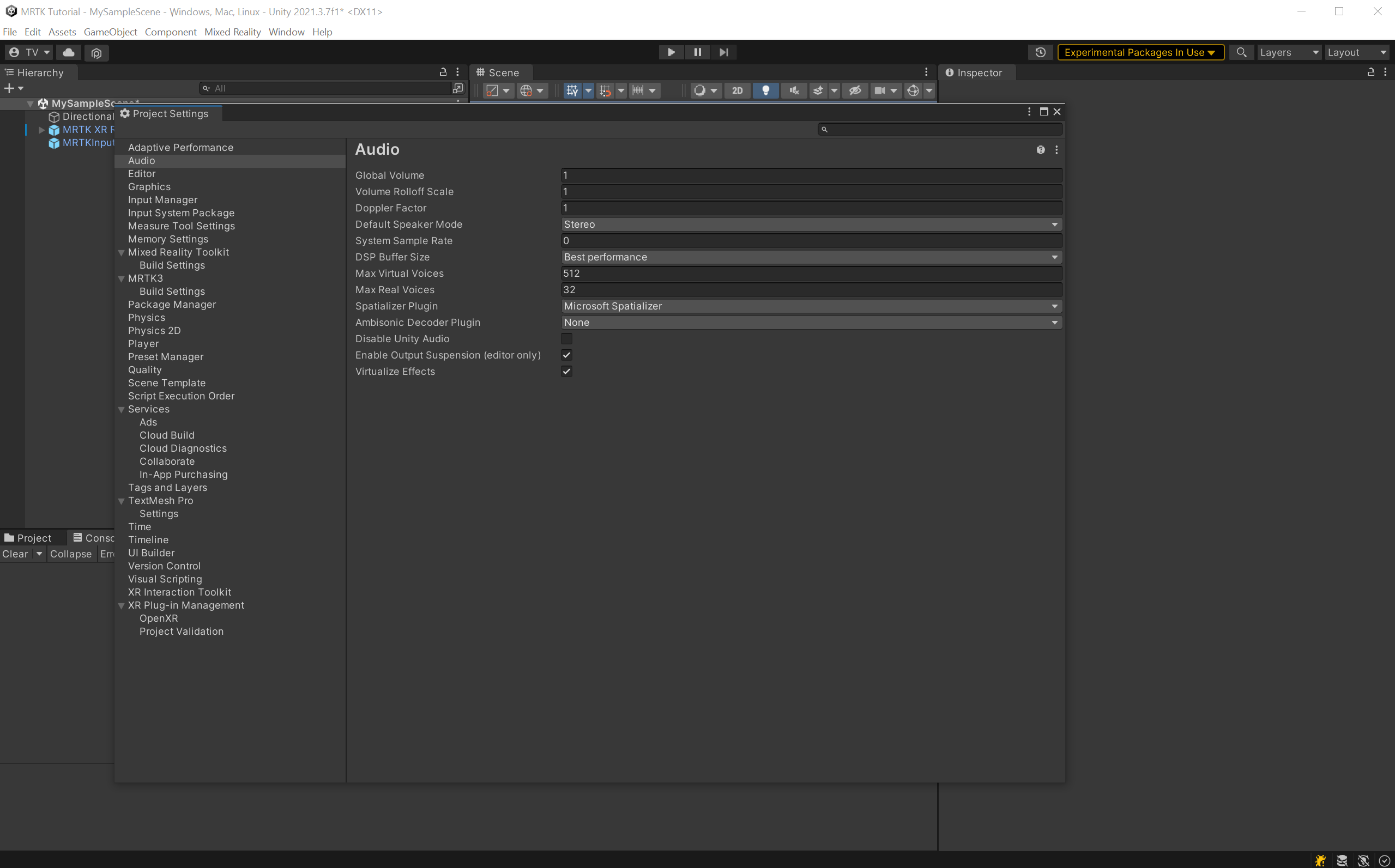
Après avoir importé le Spatializer Microsoft, vous devez l’activer. Ouvrez Modifier l’audio>des paramètres> du projet et modifiezle plug-in Spatializer spatialiseurMicrosoft.
Activer l’audio spatial sur votre station de travail
Sur les versions de bureau de Windows, l’audio spatial est désactivé par défaut. Activez-le en cliquant avec le bouton droit sur l’icône de volume dans la barre des tâches pour accéder aux paramètres sonores. À partir de là, accédez à Plus de paramètres sonores Le>>son spatial. Pour obtenir la meilleure représentation de ce que vous entendez sur HoloLens 2, choisissez Windows Sonic pour casque. Sélectionnez Appliquer, puis sélectionnez OK.
:::image type="content" source="../media/spatial-audio-settings.png" alt-text="Screenshot of Desktop spatial audio settings." lightbox="../media/spatial-audio-settings.png":::
Remarque
Ce paramètre est obligatoire uniquement si vous envisagez de tester votre projet dans l’éditeur Unity.