Exercice : Spatialiser les sons d’interaction avec les boutons
Dans cette unité, vous allez apprendre à spatialiser les sons d’interaction de bouton et à utiliser un clip audio pour tester l’interaction de bouton spatialisée.
Ajouter un bouton
Pour ajouter le préfab Button, dans la fenêtre Projet, sélectionnez Packages et tapez « PressableButton_32x32mm_IconAndTextUnder » dans la barre de recherche.

Le prefab de bouton est l’entrée représentée par une icône bleue. Cliquez et faites glisser le PressableButton_32x32mm_IconAndTextUnder prefab dans la hiérarchie. Avec l’objet PressableButton_32x32mm_IconAndTextUnder toujours sélectionné, dans la fenêtre Inspector, configurez le composant Transform comme suit :
- Position : X = 0, Y = 1,6, Z = 0,5
- Rotation : X = 0, Y = 0, Z = 0
- Échelle : X = 1, Y = 1, Z = 1
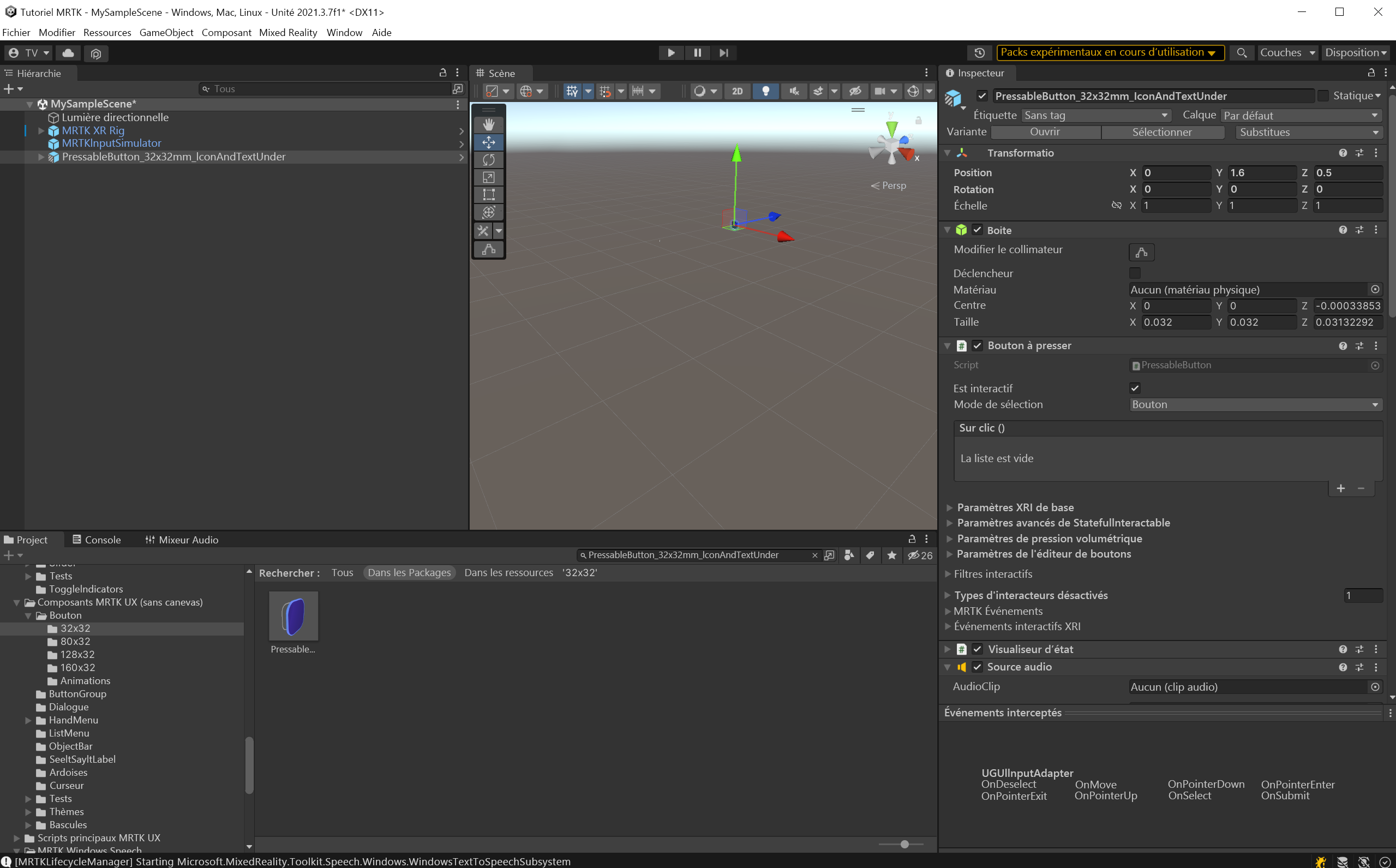 Pour vous concentrer sur les objets de la scène, vous pouvez double-cliquer sur l’objet PressableButton_32x32mm_IconAndTextUnder , puis effectuer un zoom légèrement avant.

Spatialiser la rétroaction du bouton
Dans cette étape, vous allez spatialiser la rétroaction audio du bouton. Pour obtenir des suggestions de conception connexes, consultez la conception sonore spatiale.
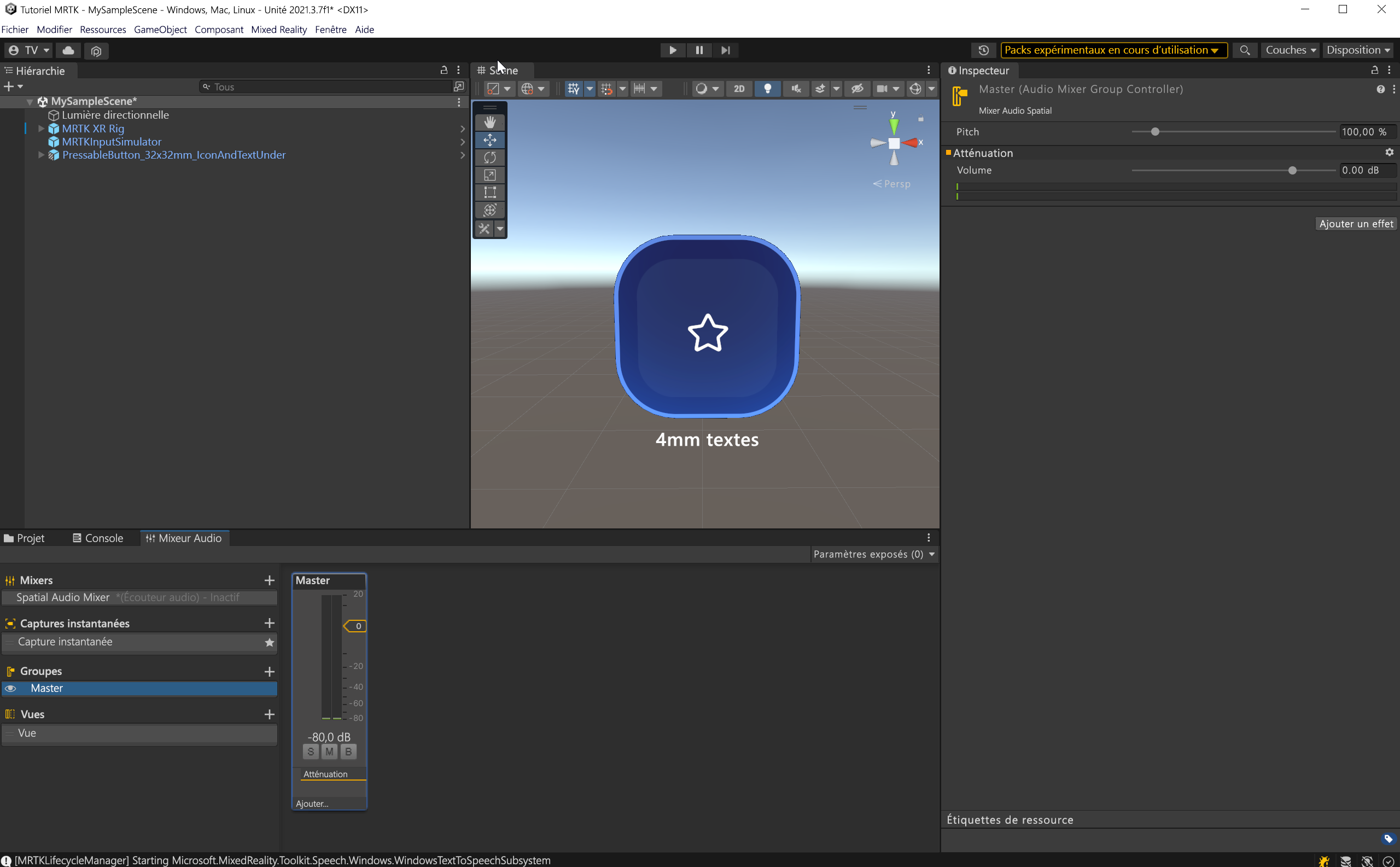
Dans la fenêtre Mixeur audio , vous allez définir des destinations appelées Groupes mixer pour la lecture audio à partir des composants de source audio .
Pour ouvrir la fenêtre Mixeur audio, sélectionnez Fenêtre>Audio>Mixeur audio dans le menu Unity :

Créez un mixeur en cliquant sur le + côté des mixeurs et entrez un nom approprié pour le mixeur. Par exemple, le mixeur audio spatial. Le nouveau mélangeur inclut un groupe par défaut appelé Master.
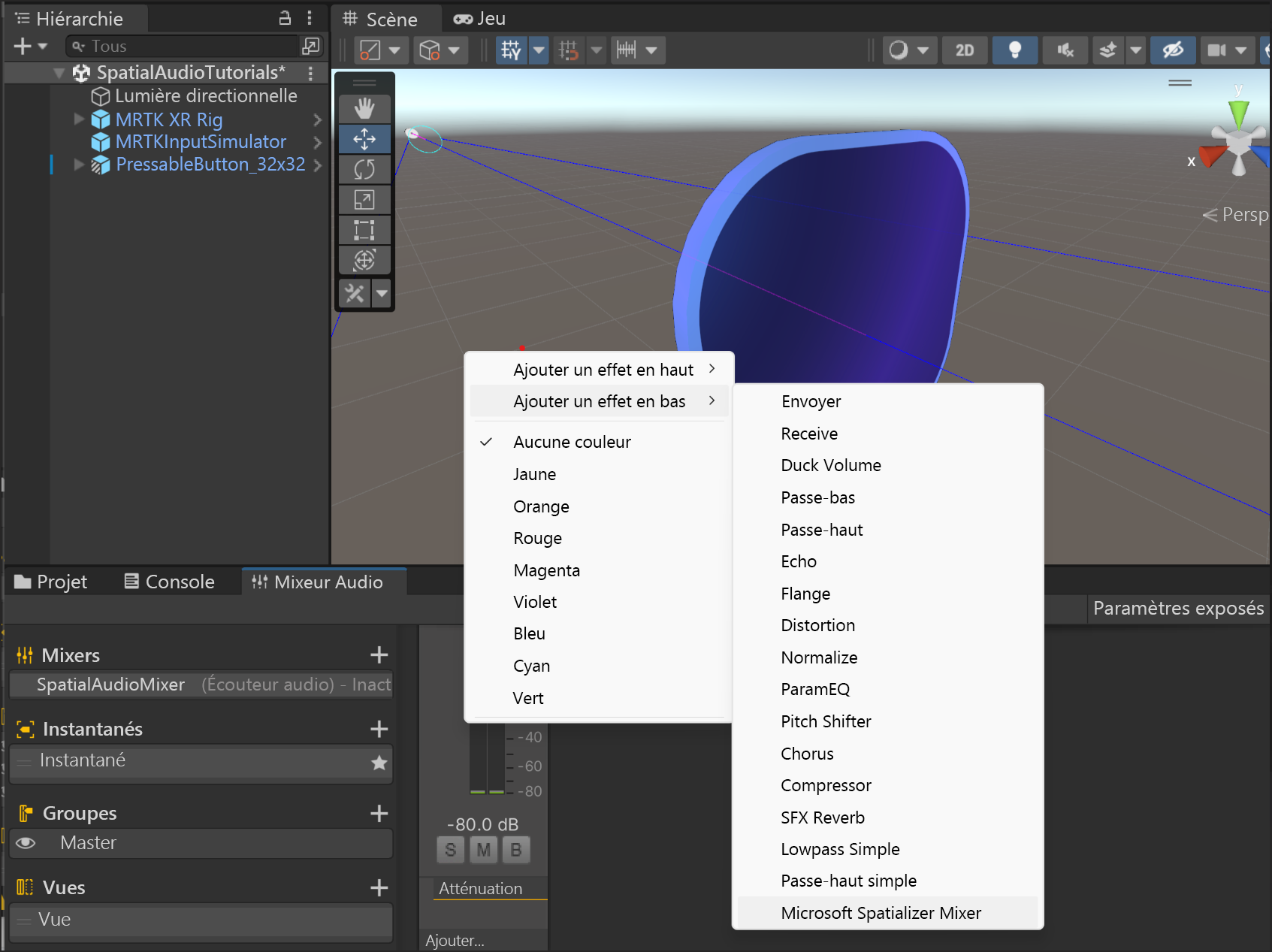
Ouvrez et cliquez avec le bouton droit sur le mélangeur, puis sélectionnez Ajouter un effet en bas>de Microsoft Spatializer Mixer.
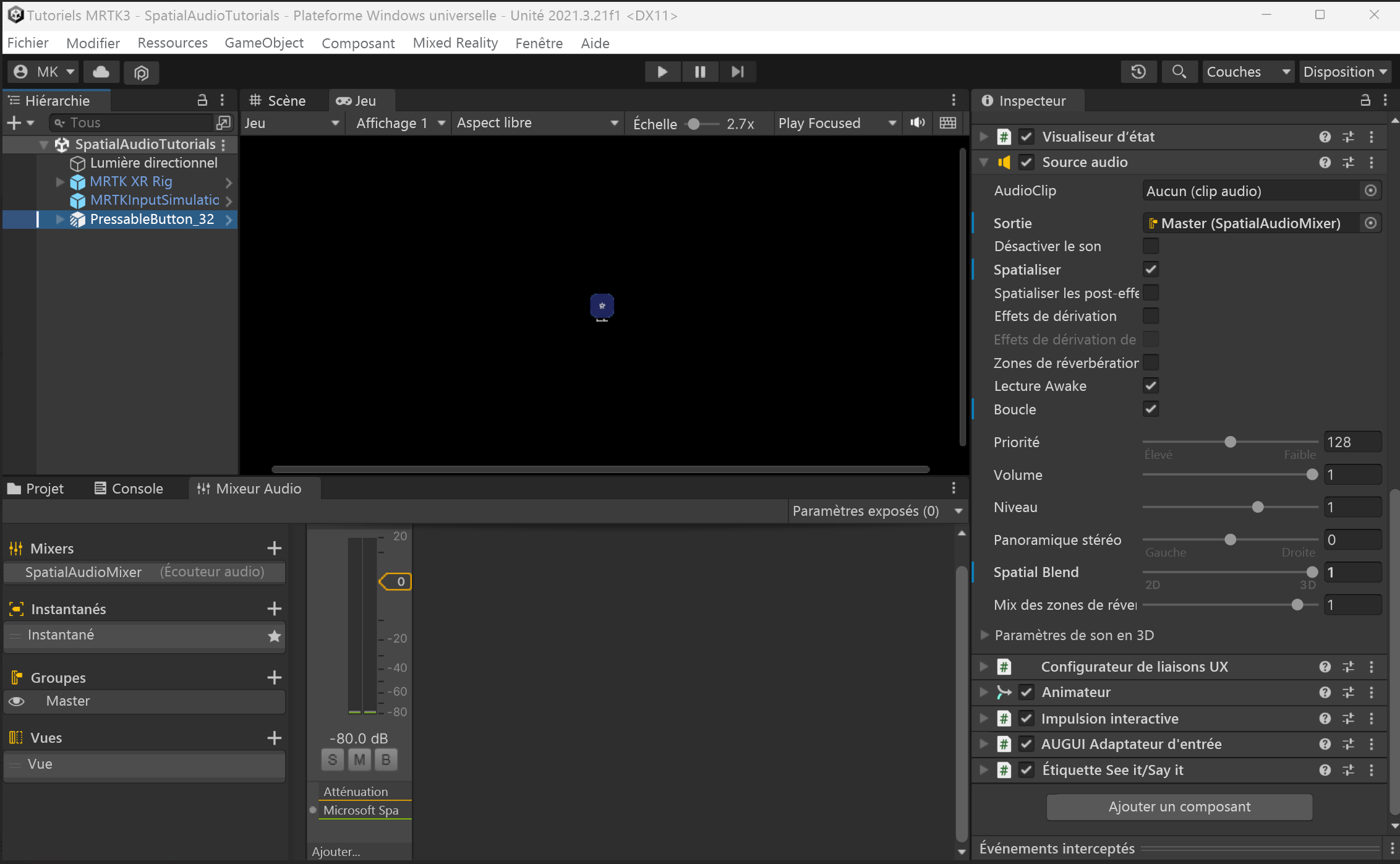
Dans la fenêtre Hiérarchie, sélectionnez le PressableButton_32x32mm_IconAndTextUnder, puis recherchez le composant Source audio dans la fenêtre Inspector et configurez le composant Source audio comme suit :
- Pour la propriété Sortie , choisissez le mélangeur que vous avez créé.
- Cochez la case Spatialize.
- Déplacez le curseur Spatial Blend vers 3D (1).

Remarque
Si vous déplacez Spatial Blend vers 1 (3D) sans cocher la case Spatialize , Unity utilise son spatialiseur panoramique au lieu du spatialiseur Microsoft avec des fonctions HRTF.
Ajuster la courbe de volume
Par défaut, Unity atténue les sons spatialisés au fur et à mesure qu’ils s’éloignent de l’écouteur. Lorsque cette atténuation est appliquée aux sons de commentaires d’interaction, l’interface peut devenir plus difficile à utiliser.
Pour désactiver cette atténuation, vous devez ajuster la courbe de volume dans le composant Source audio .
Dans la fenêtre Hiérarchie, sélectionnez l’objet PressableButton_32x32mm_IconAndTextUnder, puis accédez à Source audio>Paramètres de l’audio 3D dans la fenêtre Inspecteur et configurez les paramètres de la manière suivante :
- Définissez la propriété Atténuation du volume sur Atténuation linéaire.
- Faites glisser le point de terminaison sur la courbe de volume (courbe rouge) de 0 sur l’axe y jusqu’à 1.
- Pour ajuster la forme de la courbe volume à plat, faites glisser le contrôle de forme de courbe blanche pour être parallèle à l’axe X.

Tester l’audio spatialisé
Pour tester l’audio spatialisé dans l’éditeur Unity, vous devez ajouter un clip audio dans le composant Source audio avec l’option Boucle activée sur l’objet PressableButton_32x32mm_IconAndTextUnder.
En mode Lecture, déplacez l’objet PressableButton_32x32mm_IconAndTextUnder de la gauche vers la droite et comparez avec et sans l’audio spatial activé sur votre station de travail. Vous pouvez également modifier les paramètres de source audio pour les tests en :
- Déplacement de la propriété Spatial Blend entre 0 et 1 (son non-spatialisé en 2D et spatialisé en 3D).
- Vérification et désactivation de la propriété Spatialize .
Essayez l’application sur HoloLens 2. Dans l’application, vous pouvez sélectionner le bouton et entendre les sons d’interaction du bouton spatialisé.
Remarque
La génération et le test sur HoloLens 2 ne sont pas obligatoires. Vous pouvez également tester l’émulateur HoloLens 2 si vous n’avez pas d’appareil. Vous pouvez acheter des appareils à HoloLens.com.