Exercice : Spatialiser l’audio d’une vidéo
Dans cette unité, vous allez apprendre à spatialiser l’audio à partir d’une source vidéo et à le tester dans l’éditeur Unity et HoloLens 2.
Importer une vidéo et ajouter un lecteur vidéo à la scène
Pour cette unité, vous pouvez utiliser cette vidéo à partir de l’exemple de projet audio spatial.
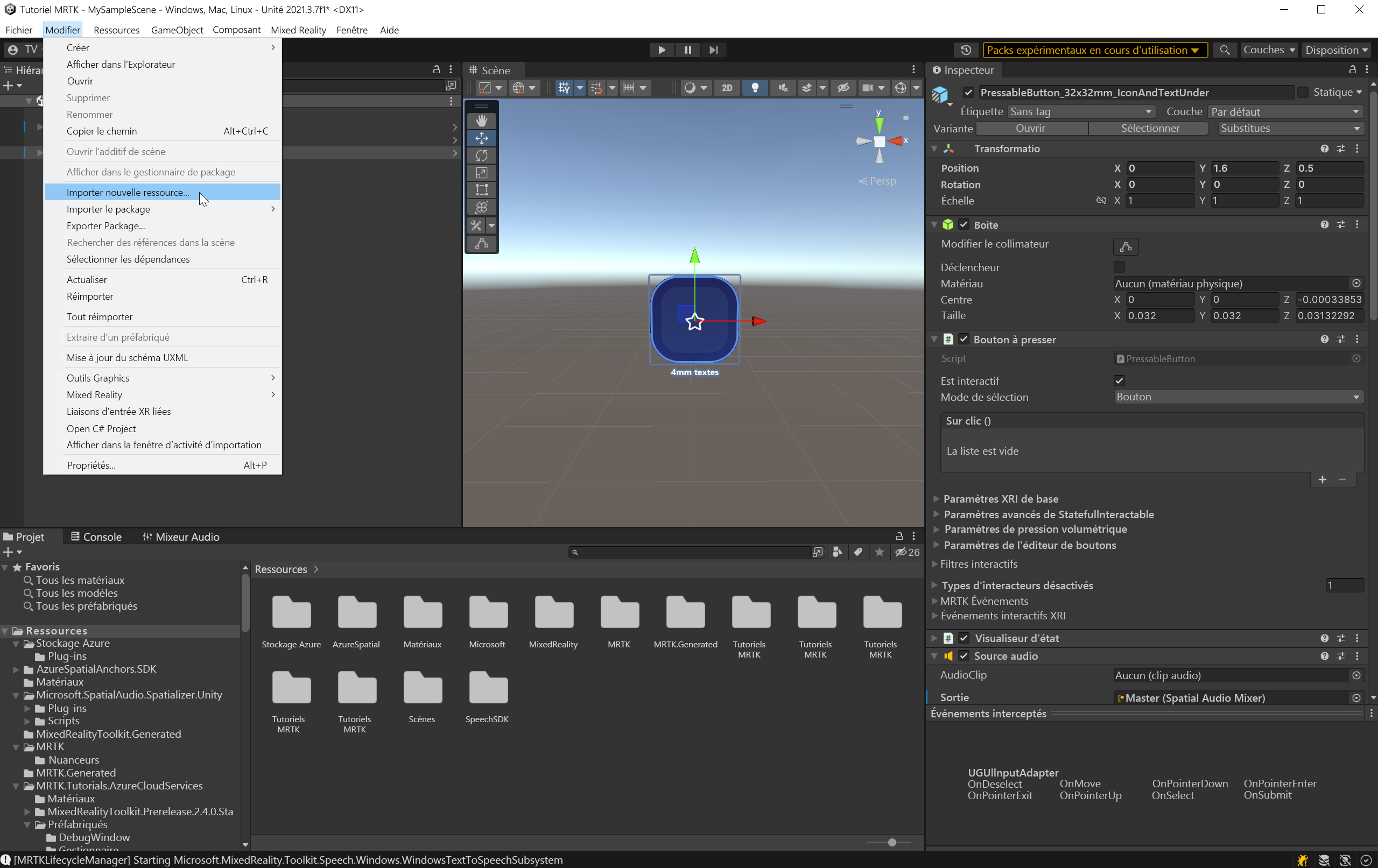
Pour importer la vidéo dans le projet Unity, sélectionnez Assets>Import New Asset dans le menu Unity.
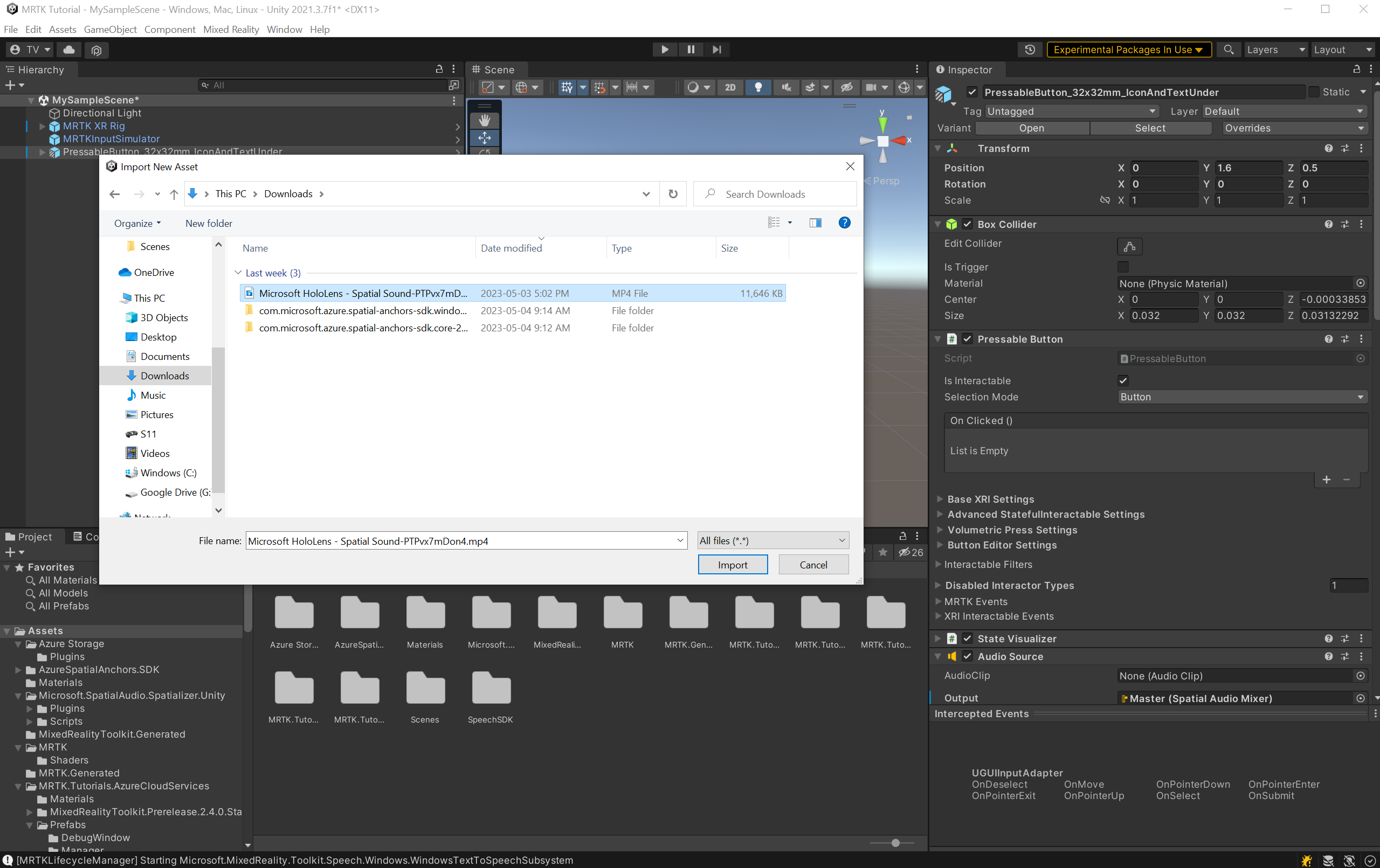
Dans la fenêtre Importer une nouvelle ressource... sélectionnez le fichier Microsoft HoloLens - Spatial Sound-PTPvx7mDon4 que vous avez téléchargé et sélectionnez le bouton Importer pour importer la ressource dans le projet.
L’ajustement des paramètres de qualité sur le clip vidéo peut garantir une lecture fluide sur HoloLens 2. Sélectionnez le fichier vidéo dans la fenêtre Projet . Dans la fenêtre Inspecteur, sélectionnez l’onglet Windows , cochez la case Remplacer pour Windows et configurez le reste des paramètres comme suit :
- Cochez la case transcode.
- Définissez Codecsur H264.
- Définissez le mode débit binaire sur Faible.
- Définir la qualité spatiale sur la qualité spatiale moyenne.
Sélectionnez Appliquer pour modifier le paramètre de qualité sur le clip vidéo.

Cliquez avec le bouton droit dans la fenêtre Hiérarchie, puis sélectionnez Lecteur>vidéo pour ajouter le composant Lecteur vidéo.


Lire une vidéo sur un quadrangle
L’objet Lecteur vidéo a besoin d’un objet de jeu texture pour restituer la vidéo.
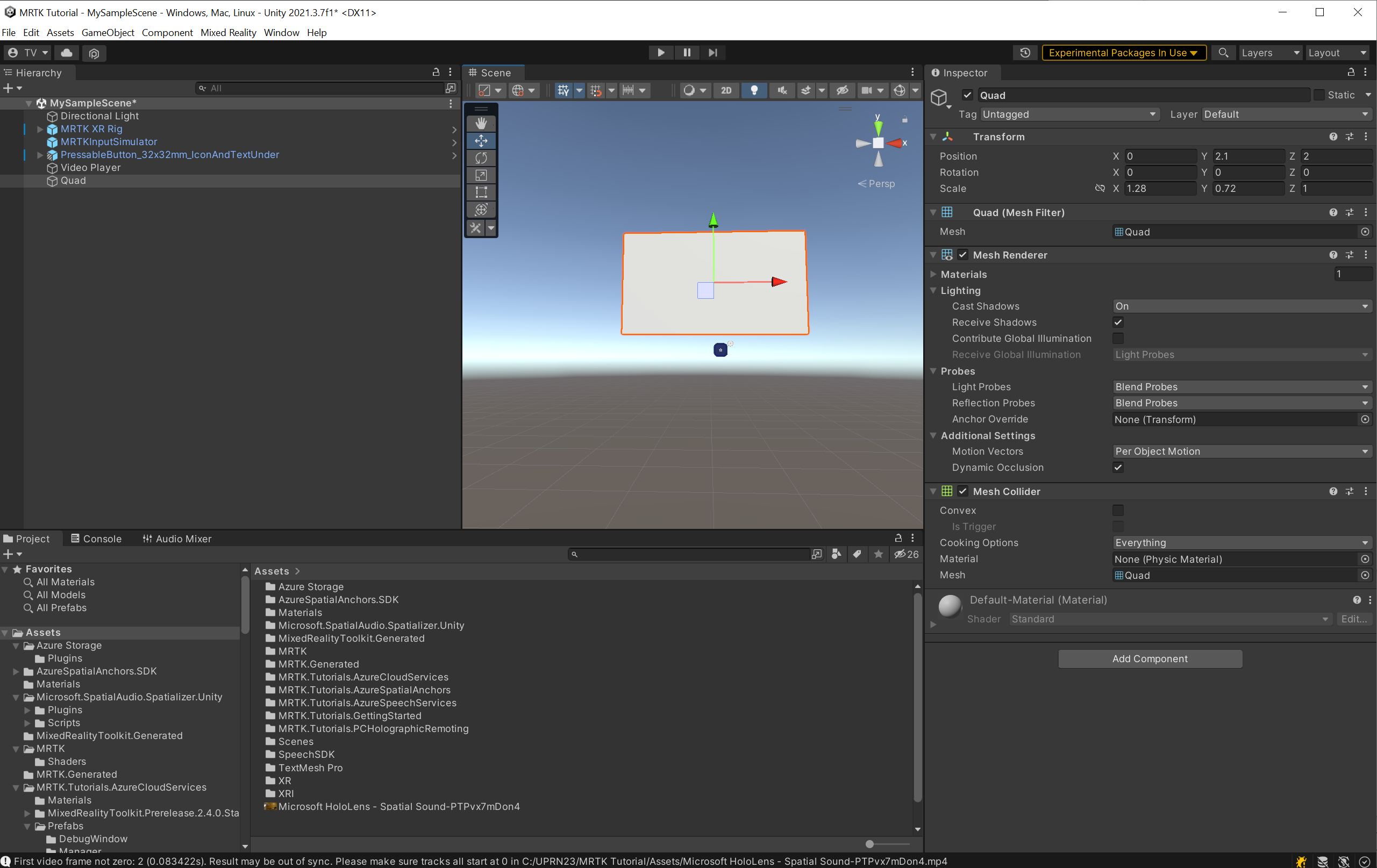
Cliquez avec le bouton droit dans la fenêtre Hiérarchie, puis sélectionnez Quad d’objets> 3D pour créer un quad et configurer son composant Transform comme suit :
- Position : X = 0, Y = 2,1, Z = 2
- Rotation : X = 0, Y = 0, Z = 0
- Échelle : X = 1,28, Y = 0,72, Z = 1
Vous devez maintenant texturer le Quad avec la vidéo. Cliquez avec le bouton droit dans la fenêtre Projet et choisissez Créer une>texture de rendu pour créer un composant Render Texture. Entrez un nom approprié pour la texture de rendu ; par exemple, texture audio spatiale.
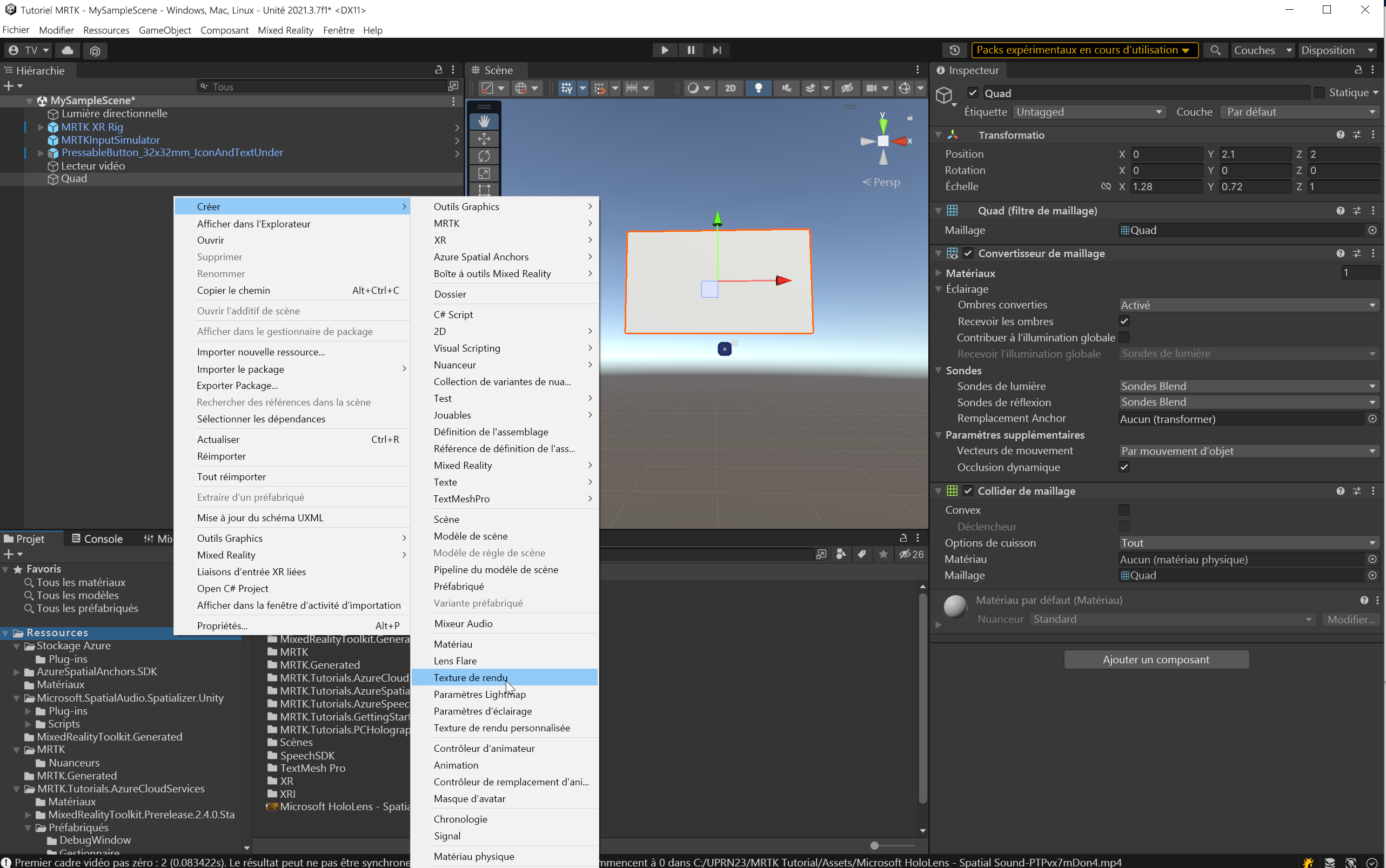
Sélectionnez la texture de rendu et, dans la fenêtre Inspector, définissez la propriété Size pour qu’elle corresponde à la résolution native de la vidéo de 1280 x 720. Ensuite, pour garantir de bonnes performances de rendu sur HoloLens 2, définissez la propriété Depth Stencil Formatsur D16_UNORM ou ultérieure.

Ensuite, utilisez la texture audio spatiale de rendu créée comme texture pour le Quad :
- Faites glisser la texture audio spatiale de la fenêtre Projet sur le quad dans la hiérarchie pour ajouter la texture de rendu au quad.
- Pour garantir de bonnes performances sur HoloLens 2, sélectionnez le Quad dans la hiérarchie et dans la fenêtre Inspector, sélectionnez Graphics Tools>Standard dans le champ Nuanceur .
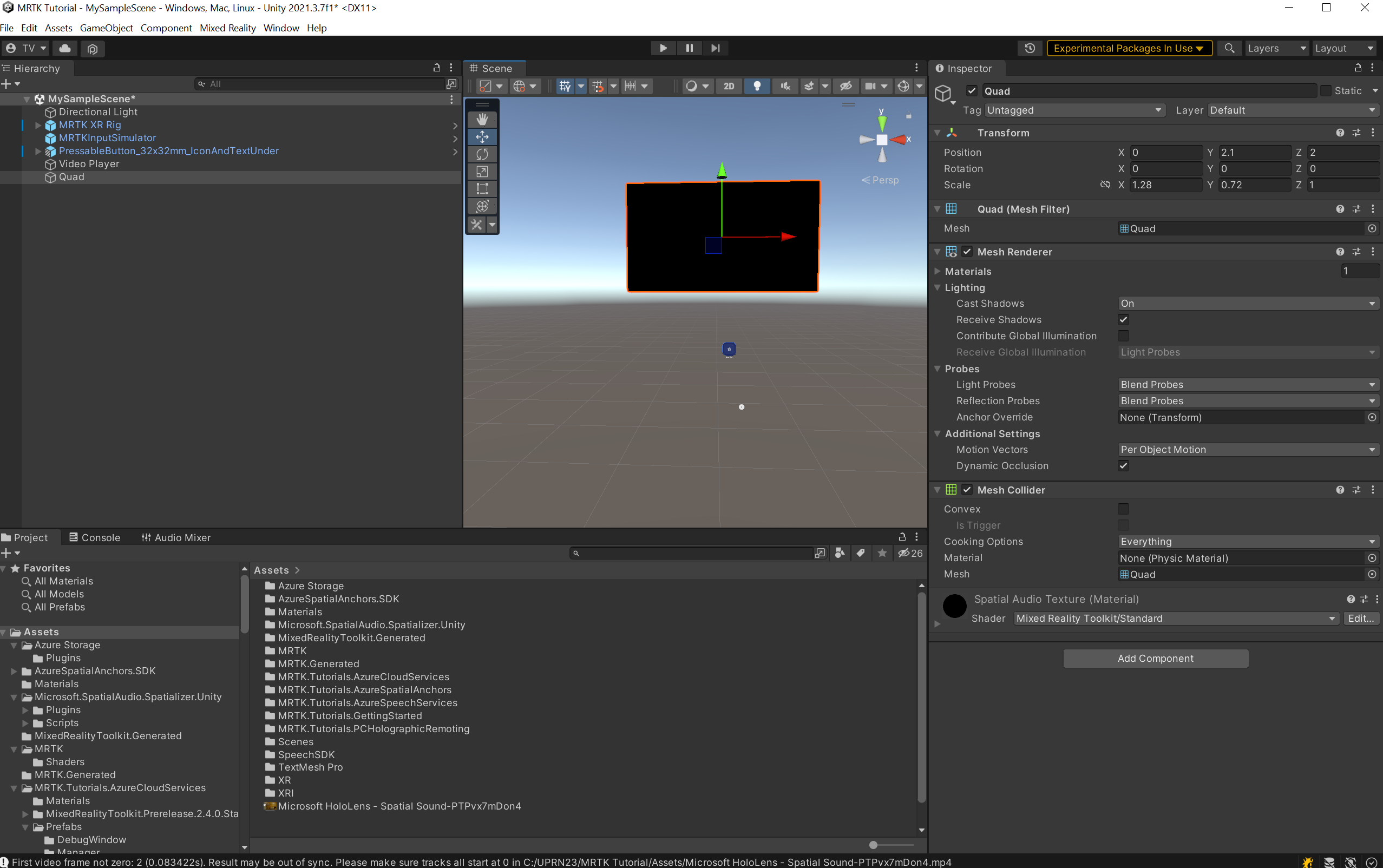
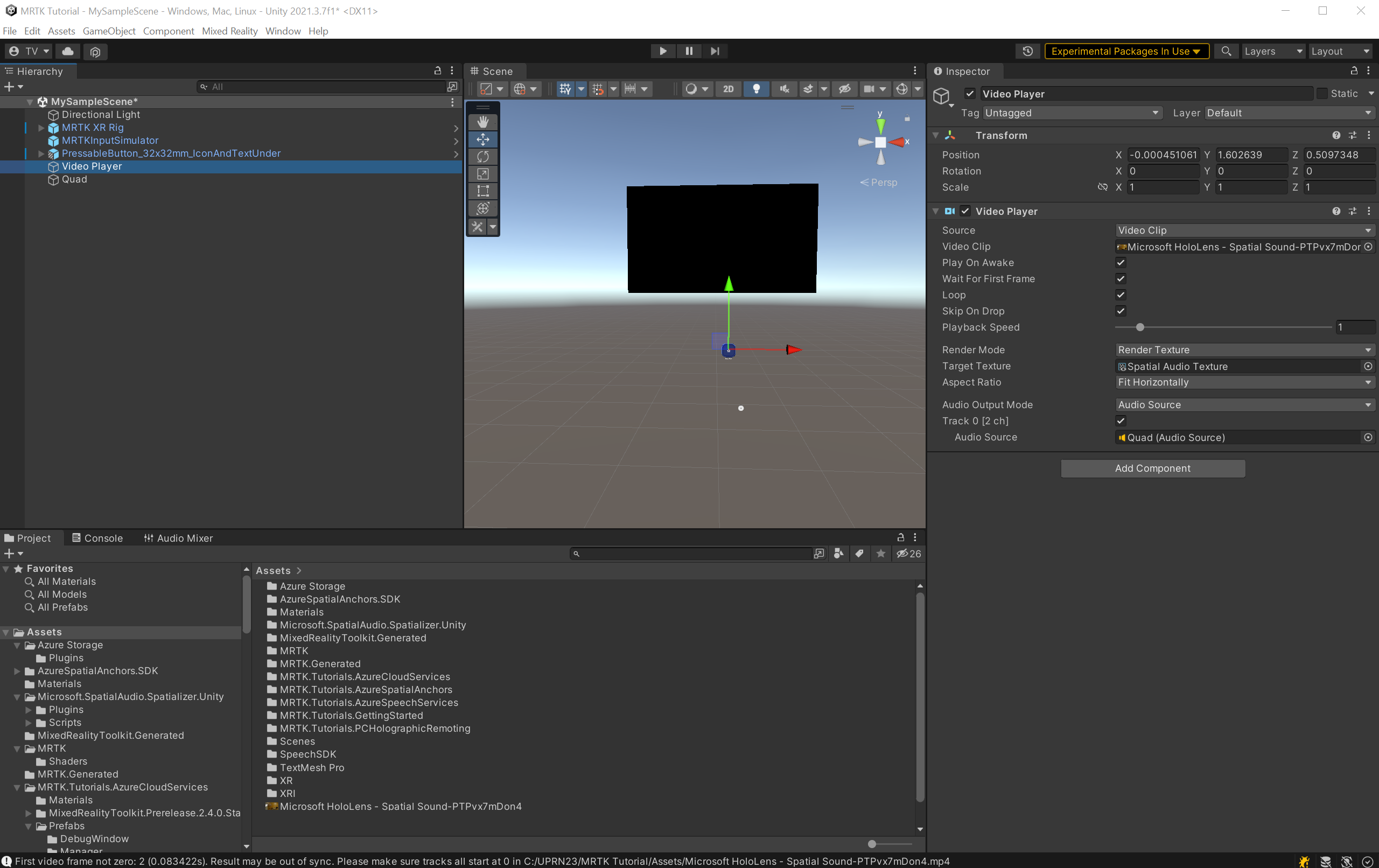
Pour définir le lecteur vidéo et afficher la texture pour lire le clip vidéo, sélectionnez le lecteur vidéo dans la hiérarchie et configurez les paramètres dans la fenêtre Inspecteur comme suit :
- Définissez la propriété Clip vidéo sur le fichier vidéo téléchargé : Microsoft HoloLens - Spatial Sound-PTPvx7mDon4.
- Cochez la case Boucle .
- Définissez la texture cible sur votre nouvelle texture de rendu, texture audio spatiale.


Spatialiser l’audio à partir de la vidéo
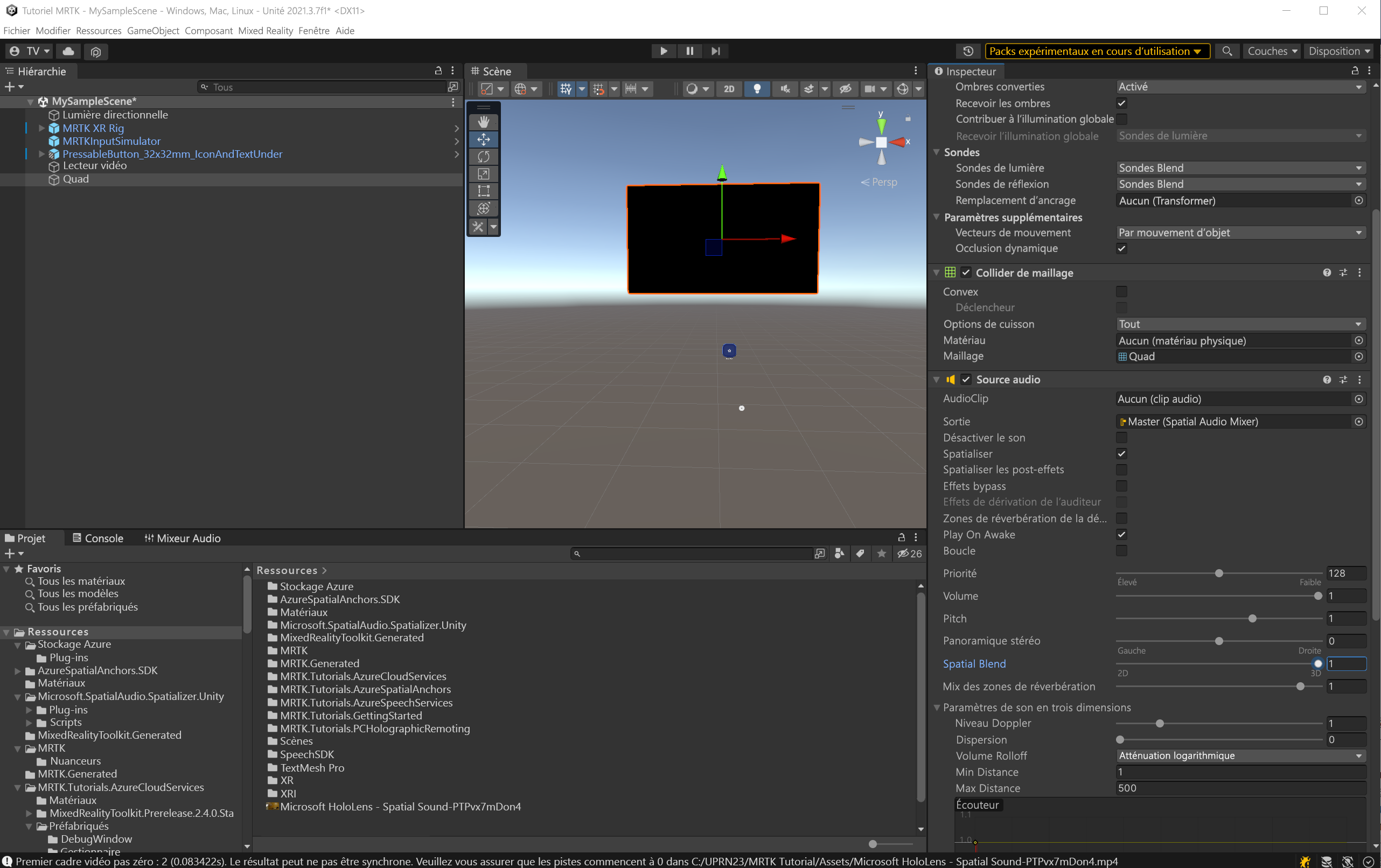
Dans la fenêtre Hierarchy, sélectionnez l’objet Quad . Dans la fenêtre Inspecteur, utilisez le bouton Ajouter un composant pour ajouter une source audio, vers laquelle vous allez router l’audio à partir de la vidéo.
Dans la source audio :
- Définissez la sortie sur le maître du mixeur> audio spatial.
- Cochez la case Spatialize .
- Déplacez le curseur Spatial Blend sur 1 (3D).
Pour définir le lecteur vidéo pour acheminer son audio vers la source audio, sélectionnez le lecteur vidéo dans la fenêtre Hiérarchie. Dans la fenêtre Inspector, configurez l’objet Video Player comme suit :
- Définir le mode de sortie audio sur la source audio
- Définir la propriété Source audio sur le Quad