Exercice : envoyer un message Teams lorsqu’un élément est ajouté à SharePoint

Pour mettre en évidence les possibilités de gain de temps et de collaboration qu’offre l’utilisation du connecteur SharePoint dans Power Automate, vous pouvez créer un flux qui se déclenche lorsque quelqu’un ajoute un élément à une liste SharePoint, puis envoie des informations sur cet élément à vos collègues au moyen de Microsoft Teams.
Votre première étape consiste à créer une liste SharePoint. Peu importe la liste que vous utilisez : vous devez veiller à disposer des autorisations de lecture et d’écriture nécessaires pour y accéder. Vous pouvez utiliser une liste existante sur votre site SharePoint ou créer la liste pour cet exercice à l’aide des instructions suivantes.
Créer une liste dans SharePoint
Pour créer une liste dans SharePoint, procédez comme suit :
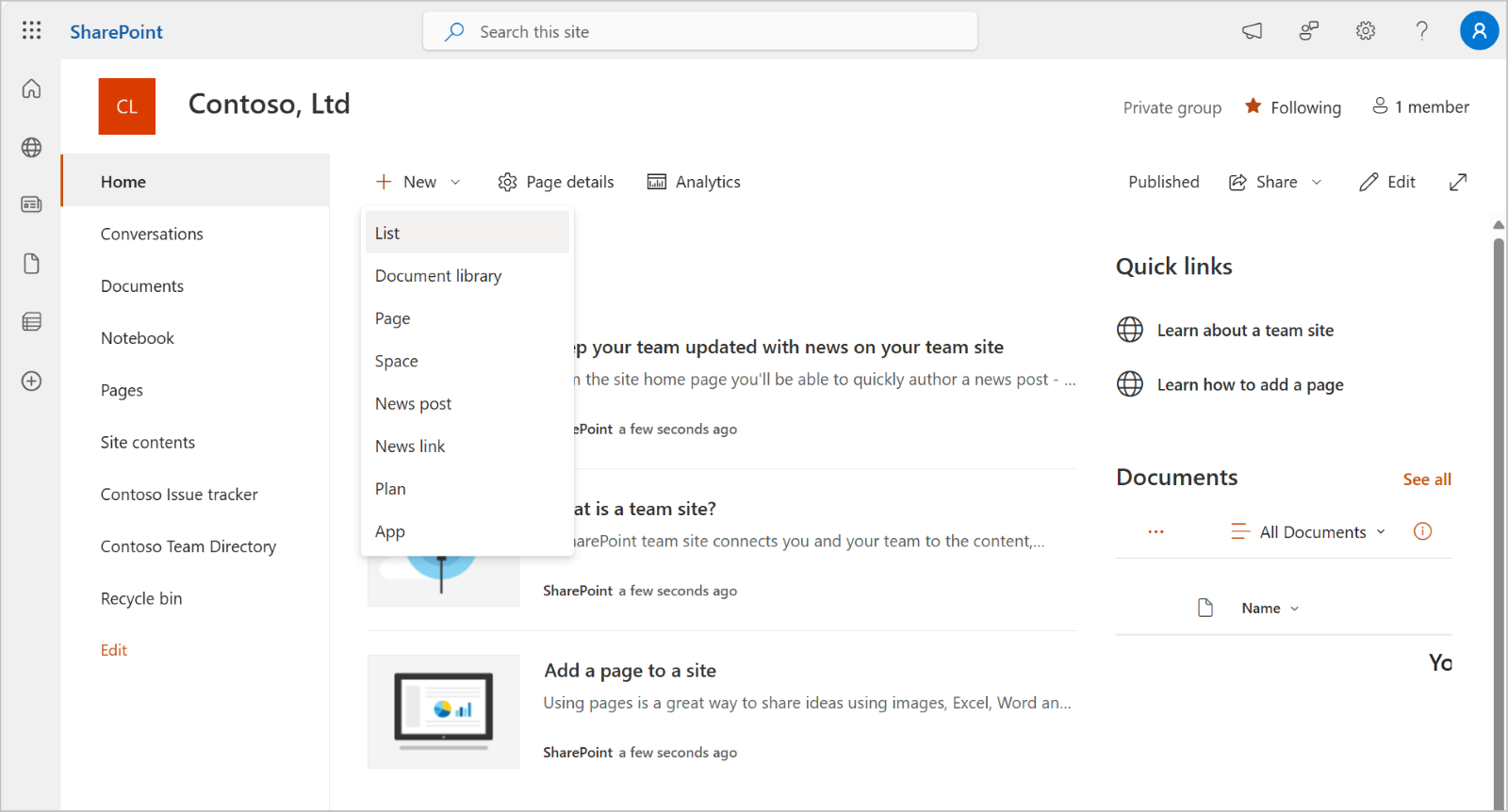
Accédez à la page d’accueil de votre site SharePoint, puis cliquez sur Nouveau > Liste.
Sur l’écran suivant, sélectionnez Suivi des problèmes dans la section Modèles afin d’utiliser l’un des modèles SharePoint utiles pour cet exercice.
Cliquez sur Utiliser le modèle, conservez le nom par défaut Suivi des problèmes, puis cliquez sur Créer.
Une fois que vous avez créé une liste SharePoint ou identifié une liste que vous souhaitez utiliser pour l’exercice, il est temps de créer votre flux.
Créer un flux
Pour créer un flux, procédez comme suit :
- Sur la page d’accueil Power Automate (https://make.powerautomate.com), cliquez sur Créer dans l’encadré gauche.
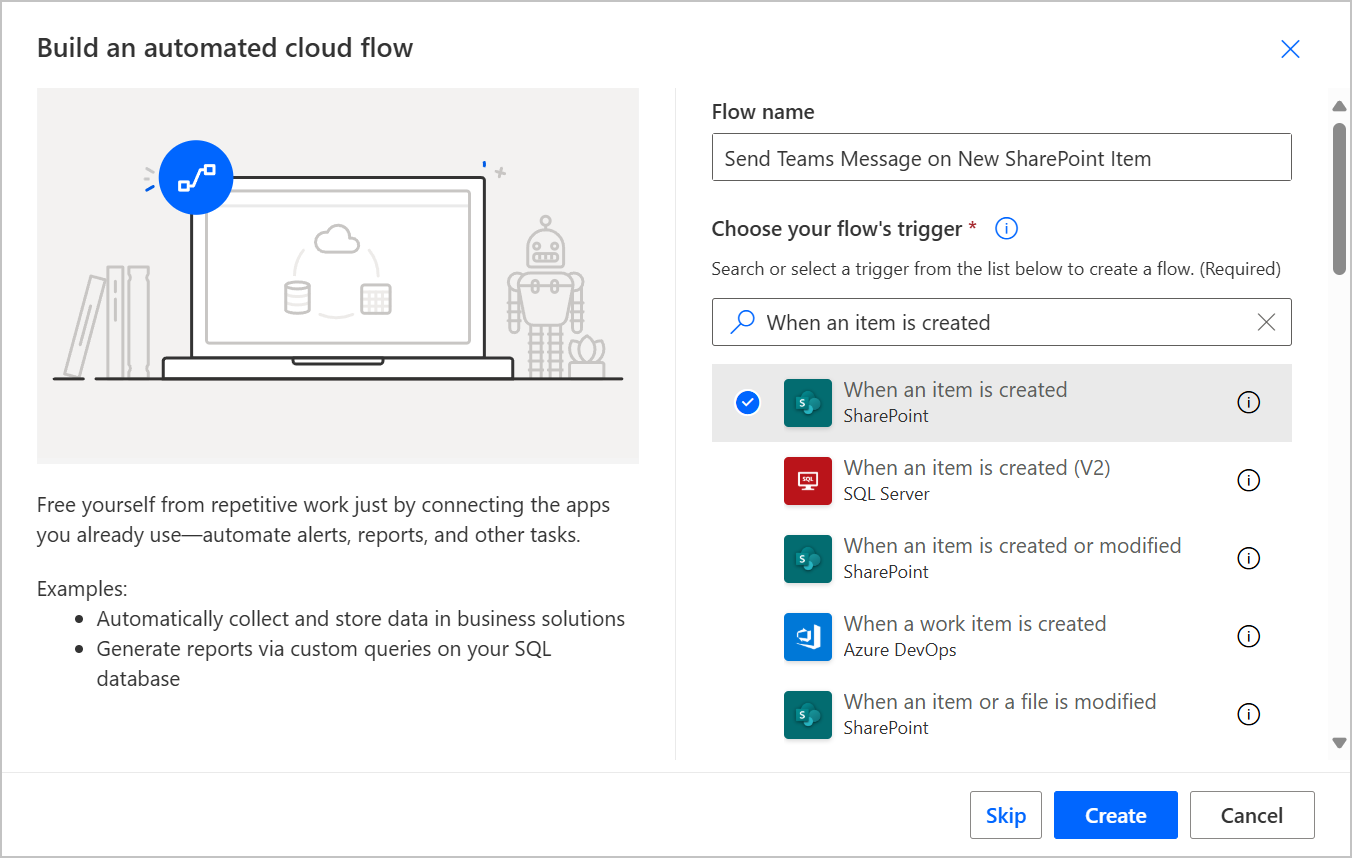
- Sélectionnez Flux de cloud automatisé. Dans la fenêtre contextuelle qui s’ouvre, saisissez un nom parlant, par exemple Envoyer un message Teams sur un nouvel élément SharePoint.
- Dans la zone de recherche, recherchez et sélectionnez le déclencheur Lorsqu’un élément est créé avec le sous-texte SharePoint. De nombreux déclencheurs et actions partagent des noms similaires, donc il est avantageux de vous familiariser avec ces logos et noms technologiques à mesure que vous progressez dans votre parcours Microsoft Power Platform.
- Cliquez sur Créer.
Vous disposez désormais d’un flux. Gardez à l’esprit que vous ne pouvez pas enregistrer le flux tant que vous ne disposez pas d’au moins un déclencheur et une action. Par conséquent, vous devez passer aux étapes suivantes de l’exercice afin de pouvoir enregistrer votre travail.
Configurer le déclencheur
Pour configurer le déclencheur, procédez comme suit :
Sélectionnez la carte Lorsqu’un élément est créé pour afficher les Paramètres sur le côté gauche de l’écran.
La première fois que vous utilisez le connecteur SharePoint, vous devez créer une connexion. La connexion permet au connecteur d’interagir de manière plus sécurisée avec vos données SharePoint et cette connexion détermine également les autorisations avec lesquelles vous interagissez avec ces données. Pour créer une connexion, procédez comme suit :
Cliquez sur le lien Changer de connexion dans la partie inférieure du panneau Paramètres.

Sélectionnez la connexion si celle que vous souhaitez utiliser existe déjà. Sinon, si vous souhaitez/devez créer une connexion, cliquez sur Ajouter nouveau.
Cliquez sur Se connecter et, si vous y êtes invité, choisissez le compte que vous souhaitez utiliser pour cette connexion.
Examinez les paramètres de votre déclencheur. Si le message « Connecté à youremail@yourdomain.com » s’affiche en bas de l’écran à gauche, le système a configuré une connexion active. Désormais, le connecteur peut interagir avec vos données SharePoint à l’aide de vos identifiants de connexion.
Une fois votre connexion créée, vous devez renseigner les deux paramètres obligatoires de votre déclencheur :
- Adresse du site : dans ce menu déroulant, sélectionnez le site SharePoint qui héberge la liste que vous souhaitez surveiller.
- Nom de la liste : dans ce menu déroulant, sélectionnez la liste que vous souhaitez surveiller.

Ajouter une action Composer
À présent, vous pouvez effectuer une action en réponse à l’élément que vous avez créé dans votre liste SharePoint. Votre prochaine tâche consiste à envoyer une notification à vos collègues dans Teams à l’aide de Power Automate. Toutefois, avant de le faire, vous devez prendre le temps d’explorer les données disponibles à partir du déclencheur que vous avez créé.
Cliquez sur l’icône plus (+) sous le déclencheur, puis sur Ajouter une action. Dans la zone de recherche, recherchez et sélectionnez l’action Composer dans le connecteur Data Operation. La sélection de l’action Composer entraîne son ajout au flux.
Cliquez sur le champ Entrées. À droite du champ, une icône représentant un éclair et une icône fx s’affichent. Ces icônes sont importantes, car elles offrent des possibilités pratiquement infinies de personnaliser vos flux et de créer du contenu vraiment dynamique.
- Avec l’icône représentant un éclair, vous pouvez afficher des données disponibles à partir d’étapes antérieures, comme les données que l’action Lorsqu’un élément est créé a capturées.

Avec l’icône fx, vous pouvez interagir davantage avec vos données à l’aide d’expressions de type Microsoft Excel.
Remarque
Vous n’allez pas utiliser d’expressions dans ce module d’introduction. Cependant, cliquez sur les liens à la fin du module pour explorer d’excellentes ressources sur l’utilisation d’expressions afin d’améliorer vos compétences Power Automate.

Pour les besoins de cet exercice, cliquez sur l’icône représentant un éclair. Les seules données disponibles pour l’instant sont celles du déclencheur. Sous le titre Lorsqu’un élément est créé se trouve une liste d’options qui reflète étroitement les titres de colonne de votre liste SharePoint. La sélection d’une option qui correspond à une colonne de votre liste entraîne l’affichage par l’action Composer de la valeur de cette colonne pour l’élément que vous avez récemment créé.
Pour tester cette fonctionnalité, sélectionnez l’option Titre dans la liste. (Cliquez sur Afficher plus pour développer la liste si elle ne s’affiche pas immédiatement.) Ensuite, enregistrez et testez votre flux pour observer la rapidité avec laquelle vous pouvez passer du concept à l’implémentation.


Tester le flux
Pour tester le flux, procédez comme suit :
Dans la partie supérieure de l’écran, cliquez sur Tester > Manuellement > Enregistrer et tester (ou Tester, si vous l’avez déjà enregistré).
Le flux attend qu’une action de déclenchement ait lieu. Dans ce cas, il attend que quelqu’un ajoute un élément à votre liste Suivi des problèmes. Basculez vers cette liste SharePoint, puis ajoutez une ligne de données. Veillez à renseigner au moins la colonne Problème (ou la colonne Titre de votre liste, si vous utilisez une autre liste).

Après avoir enregistré cette ligne de données, revenez à Power Automate.
Remarque
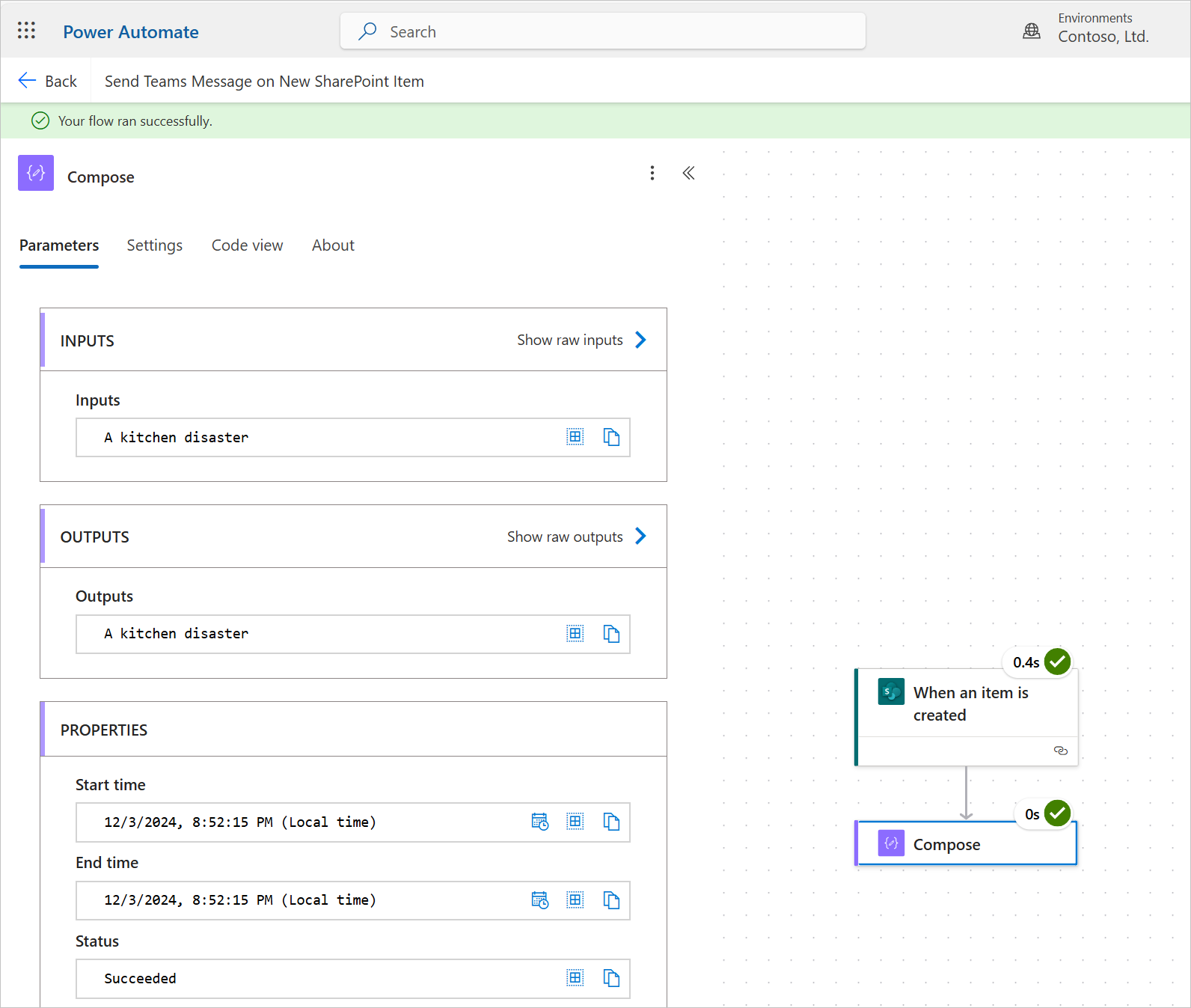
Le lancement du flux par cette action peut prendre un moment. Soyez patient et attendez une minute ou deux. Une fois l’action exécutée, une bannière verte devrait s’afficher dans la partie supérieure de l’écran pour indiquer que votre flux s’est exécuté correctement.

Des cases à cocher vertes s’affichent sur le déclencheur et l’action Composer, indiquant que ces actions ont été exécutées correctement. Sélectionnez chacun d’eux, puis examinez les données présentées.
- Pour le déclencheur, des données JSON s’affichent, avec la partie Corps de la section SORTIES indiquant les données que le déclencheur a renvoyées. Faites défiler vers le bas pour afficher les champs, par exemple Titre, Description, etc.
- Pour Composer, une seule ligne s’affiche sous SORTIES, à savoir le champ Titre que vous avez sélectionné pour l’entrée de l’action Composer.


Piège potentiel

Avant de continuer, vous avez peut-être remarqué un scénario potentiellement déroutant. La colonne que vous avez sélectionnée pour l’entrée de votre action Composer était Titre, mais le nom de la colonne dans SharePoint est Problème. Si vous effectuez cet exercice à l’aide de votre propre liste, il est possible que la colonne Titre soit toujours nommée Titre, mais il est également possible que le système l’ait renommée. Ce scénario est courant et peut surprendre, même pour les développeurs chevronnés.
Remarque
Vous pouvez renommer une colonne de liste SharePoint, mais son nom interne ne change jamais après sa création initiale.
Le connecteur SharePoint pour Power Automate identifie les colonnes par leur nom interne. Comme le système crée automatiquement la colonne Titre avec toutes les listes, il renomme souvent la colonne avec un titre plus descriptif adapté à la liste concernée. Cette question est plus pointue que ce qui est indiqué dans cette unité ; cependant, vous devez savoir que le scénario de renommage de colonne peut parfois présenter un défi lorsque vous utilisez des listes SharePoint dans Power Automate.
Ajouter une action Teams
Après avoir extrait les informations sur l’élément que vous avez créé dans SharePoint, vous pouvez tester la sortie des données et veiller à obtenir les informations souhaitées à l’aide d’une action Composer.
Cependant, pour cet exercice, vous êtes satisfait des données, donc vous revenez en mode Édition pour ajouter une action Teams.
Cliquez sur Modifier en haut de la page à droite pour passer en mode Édition.
Ajoutez une nouvelle action en cliquant sur le bouton plus (+) sous l’action Composer. Cliquez sur Ajouter une action.
Dans la zone de recherche, recherchez et sélectionnez l’action Publier un message dans une conversation instantanée ou un canal qui fait partie du connecteur Teams.
Comme pour la configuration du déclencheur, le système vous invite d’abord à vous connecter pour créer une connexion à Microsoft Teams. Cliquez sur Se connecter, puis suivez les invites. Après vous être connecté, vous pouvez créer votre message.
Décidez de la manière dont vous souhaitez envoyer votre message, qu’il provienne directement de vous ou d’un bot. Cliquez sur le menu déroulant Publier en tant que pour sélectionner l’une des options suivantes :
Bot Flow : si vous sélectionnez cette option, les messages du bot Flow s’affichent comme provenant des flux de travail de votre interface Teams plutôt que d’un utilisateur spécifique. Cette sélection est idéale pour les notifications ou annonces générées par le système.
Utilisateur : la sélection de cette option entraîne l’envoi d’un message provenant de l’utilisateur qui s’est connecté à la connexion. Le message s’affiche comme si l’utilisateur spécifié l’avait publié, ce qui ajoute une touche personnelle à votre automatisation.
Pour les besoins de cet exercice, sélectionnez Bot Flow.
Dans le champ Publier dans, sélectionnez où vous souhaitez publier le message. Voici les options du champ Publier dans :
Canal : publie le message sur un canal spécifique d’une équipe Microsoft Teams. Vous devez spécifier l’équipe et le canal où le message doit s’afficher. Cette option est idéale pour les annonces ou notifications à l’échelle de l’équipe qui sont pertinentes pour un projet ou groupe spécifique.
Conversation instantanée avec le bot Flow : chaque utilisateur de Teams peut avoir une conversation instantanée personnelle avec le bot Flow. La sélection de l’option Conversation instantanée avec le bot Flow entraîne la publication du message dans la conversation instantanée du bot Flow pour l’utilisateur sélectionné dans le champ Destinataire. En général, vous utilisez cette option pour les rappels personnels ou les notifications que vous n’avez pas besoin de partager avec un groupe.
Conversation instantanée de groupe : publie le message dans une conversation instantanée de groupe avec plusieurs utilisateurs. Vous devez spécifier les destinataires de la conversation instantanée de groupe. Cette option est utile pour les discussions ou les mises à jour qui impliquent un plus petit groupe ciblé plutôt que toute une équipe.
Pour cet exercice, sélectionnez Conversation instantanée avec le bot Flow.
Dans le champ Destinataire, saisissez votre propre nom, puis sélectionnez-vous pour recevoir le message de votre flux en privé. Dans les applications réelles, il est souvent judicieux d’utiliser Conversation instantanée avec le bot Flow lorsque vous testez une automatisation Teams. Ce n’est qu’après avoir vérifié qu’elle se comporte comme prévu que vous publieriez le message dans un groupe ou un canal.
Envoyez un message Teams avec des informations dynamiques de la liste Suivi des problèmes à l’aide des données disponibles de l’action Lorsqu’un élément est créé. Cliquez sur la zone de message, puis configurez le message avec du texte statique, par exemple Bonjour ! Un nouveau problème a été signalé. En voici les détails. Saisissez quelques nouvelles lignes, puis cliquez sur l’icône représentant un éclair pour accéder aux données des étapes précédentes.
Deux actions sont désormais disponibles avec des données : la sortie de votre action Composer et les données de l’action Lorsqu’un élément est créé.
Cliquez sur Afficher plus à droite de l’action Lorsqu’un élément est créé, puis réalisez les actions suivantes :
- Sélectionnez un paramètre qui, selon vous, serait important à envoyer avec votre message, par exemple Titre.
- Placez votre curseur devant la zone Titre qui s’affiche dans le message, puis fournissez un titre descriptif, par exemple Titre du problème.
- Appuyez sur la touche Entrée pour créer une ligne, puis répétez le processus avec l’icône représentant un éclair plusieurs fois pour ajouter des points de données supplémentaires.
- Saisissez un descripteur devant chaque point de données.
Le résultat devrait ressembler à la capture d’écran suivante :


Tester le flux
Vous êtes maintenant prêt à tester votre flux. Avant de le faire, assurez-vous que Teams est installé et s’exécute sur votre ordinateur ou appareil mobile et que vous êtes connecté à votre compte. Par conséquent, vous pouvez observer les résultats de votre travail acharné.
Cliquez sur Enregistrer > Tester. Ensuite, sélectionnez Automatiquement > Avec un déclencheur récemment utilisé. Une fonctionnalité avantageuse de Power Automate est que vous n’avez pas besoin d’ajouter constamment de nouveaux éléments à votre liste pour exécuter des tests supplémentaires. Vous pouvez exécuter le flux continuellement à l’aide du même déclencheur, ce qui est utile pour les tests. Sélectionnez la première option de la liste, puis cliquez sur Tester.
Quelques instants après avoir cliqué sur Tester, vous devriez recevoir une notification Teams du bot Flow vous informant du problème.
Une utilisation réelle de cet exercice serait d’avoir une application canevas permettant aux collaborateurs de votre société de signaler des problèmes. L’application écrit dans votre liste SharePoint Suivi des problèmes, puis le système vous avertit, vous ou un membre de votre équipe, chaque fois qu’un problème est ajouté.