Explorer les déclencheurs et actions dans le connecteur SharePoint
Les déclencheurs et les actions sont des essentiels à tout flux Power Automate. Le connecteur SharePoint fournit un large éventail de déclencheurs et d’actions pour vous aider à automatiser et rationaliser les flux de travail SharePoint. Les déclencheurs sont les événements qui démarrent un flux, tandis que les actions sont les tâches que Power Automate exécute dans le cadre du flux de travail. En utilisant efficacement ces déclencheurs et actions, vous pouvez créer des flux robustes pour gérer les listes, les bibliothèques et les ensembles de documents.
Les déclencheurs sont le point de départ de vos flux de travail. Ils indiquent à Power Automate quand lancer les étapes que vous définissez dans votre flux. Vous n’avez pas besoin de démarrer votre flux à l’aide d’un déclencheur SharePoint. Par exemple, vous pouvez créer un flux de cloud instantané ou planifié. Cependant, le connecteur SharePoint comprend plusieurs déclencheurs courants qui vous permettent de répondre aux modifications ou actions effectuées dans un site, une liste ou une bibliothèque SharePoint.
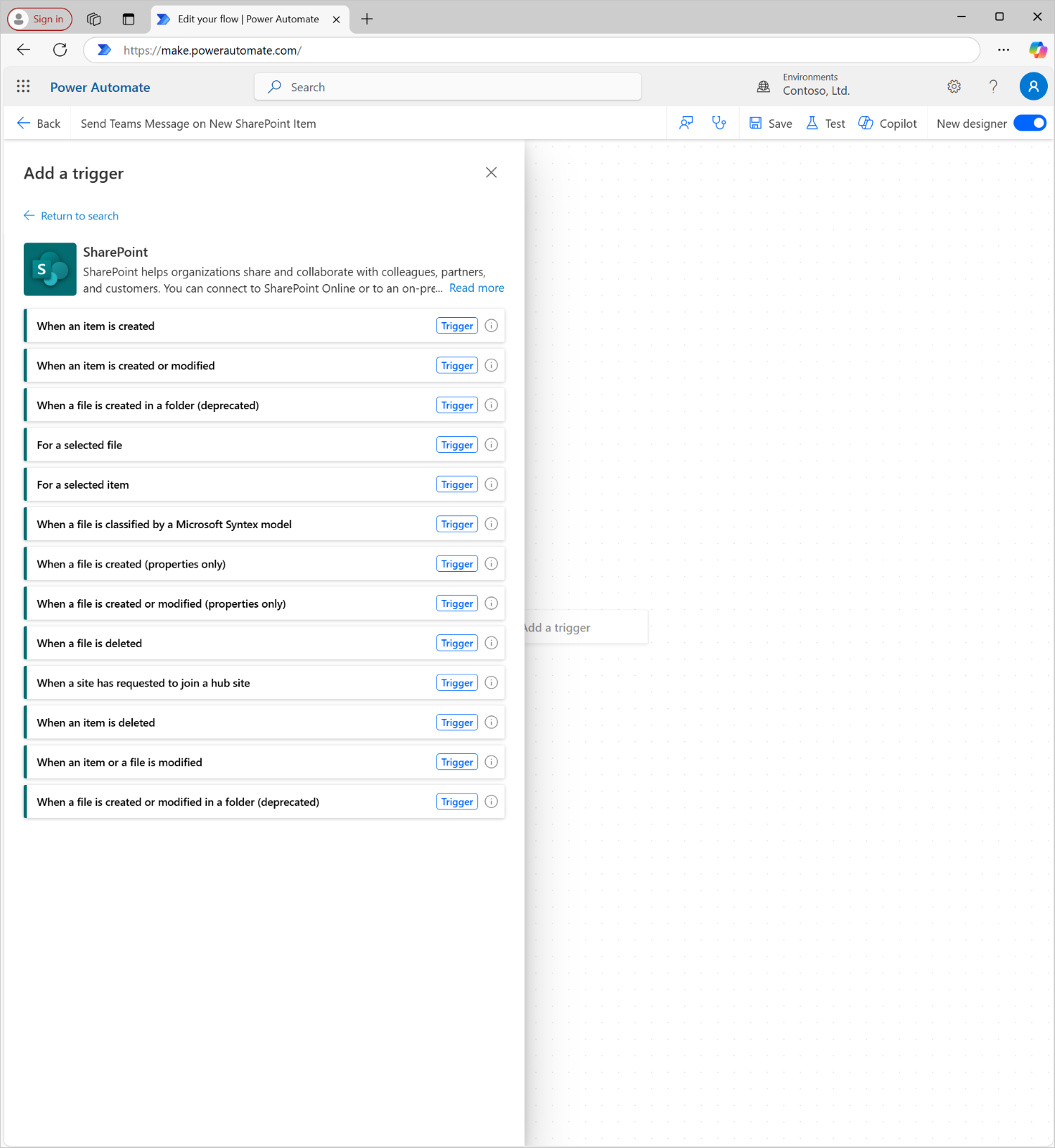
Voici les déclencheurs les plus courants :
Lorsqu’un élément est créé : ce déclencheur démarre le flux chaque fois que quelqu’un ajoute un nouvel élément à une liste SharePoint. Par exemple, ce déclencheur vous permet d’envoyer une notification par e-mail ou de mettre à jour un autre système lorsque quelqu’un ajoute une nouvelle tâche à une liste de projet. Un déclencheur similaire (Lorsqu’un élément est créé ou modifié) développe les critères pour se déclencher lorsque quelqu’un modifie un élément existant.
Remarque
Ces déclencheurs ne s’activent pas lorsque quelqu’un crée/modifie un fichier dans une bibliothèque de documents SharePoint. Le mot élément est un terme qui s’applique spécifiquement aux listes. Les éléments résident dans des listes, tandis que les fichiers résident dans des bibliothèques de documents.
Lorsqu’un élément est supprimé : ce déclencheur vous permet de réagir lorsque quelqu’un supprime un élément d’une liste. Par exemple, vous pouvez consigner la suppression dans un autre système ou en informer un chef d’équipe.
Lorsqu’un fichier est créé dans un dossier : ce déclencheur s’active lorsque quelqu’un charge un fichier dans un dossier que vous sélectionnez dans une bibliothèque de documents. Il est particulièrement utile pour les flux de travail qui impliquent des processus de révision ou d’approbation de documents.
Lorsqu’un fichier est supprimé : ce déclencheur s’active lorsque quelqu’un supprime un fichier d’une bibliothèque de documents sélectionnée. Ce déclencheur vous permet de répondre aux suppressions de fichiers en archivant des métadonnées, en mettant à jour des journaux ou en informant des utilisateurs.
Les actions définissent les tâches que Power Automate exécute après le déclenchement d’un flux. Le connecteur SharePoint fournit un large éventail d’actions permettant d’interagir avec les listes, bibliothèques et autres composants d’un site SharePoint. Ce module ne couvre que certaines des actions disponibles. Cependant, veillez à prendre le temps d’explorer toutes les actions disponibles et de réfléchir aux moyens de les utiliser.
La liste suivante décrit les actions fréquemment utilisées et donne des exemples pratiques de leur utilisation :
- Obtenir les éléments : récupérez les données d’une liste SharePoint en fonction de critères spécifiés. Par exemple, cette action vous permet de récupérer toutes les tâches en cours dans une liste de suivi de projet et d’envoyer des rappels aux utilisateurs affectés.
- Créer un élément : ajoutez un nouvel élément à une liste SharePoint. Un cas d’utilisation courant peut être la création d’une tâche dans une liste de tâches chaque fois que quelqu’un enregistre un ticket de support dans un autre système tel qu’une application pilotée par modèle.
- Mettre à jour l’élément : modifiez un élément existant d’une liste SharePoint. Par exemple, cette action vous permet de redéfinir le statut d’une tâche sur Terminée lorsqu’un utilisateur la marque comme Terminée dans une application canevas.
- Supprimer l’élément : supprimez un élément d’une liste SharePoint. Utilisez cette action avec prudence, car le système supprime définitivement les éléments supprimés, sauf si un flux de travail de corbeille est en place.
- Obtenir le contenu du fichier : récupérez le contenu binaire d’un fichier stocké dans une bibliothèque de documents. Cette action est utile pour les flux de travail qui impliquent le traitement de fichiers, par exemple l’extraction de texte ou la conversion de formats.
- Envoyer une requête HTTP à SharePoint : effectuez des opérations avancées qui ne sont pas directement prises en charge par les actions intégrées. Par exemple, cette action vous permet de traiter des éléments par lots ou configurer des paramètres de liste au moyen d’appels d’API REST. Bien que cette action soit une fonctionnalité avancée, elle est incluse dans ce module d’introduction pour souligner la quantité de puissance disponible au moyen du connecteur SharePoint.
Les listes de cette unité présentent à peine ce que vous pouvez faire avec le connecteur SharePoint. En explorant les déclencheurs et actions disponibles, réfléchissez à la manière dont vous pouvez gagner du temps et améliorer la productivité en automatisant les tâches manuelles et en améliorant la collaboration avec Power Automate. Les unités suivantes de ce module mettent ces concepts en pratique, où vous allez découvrir comment créer des flux à la fois simples et puissants.