Exercice : Configurer votre environnement
Important
Vous avez besoin de votre propre abonnement Azure pour effectuer cet exercice, et vous risquez d’entraîner des frais. Si vous n’avez pas d’abonnement Azure, créez un compte gratuit avant de commencer.
Avant de commencer à travailler sur le pipeline du site web de votre entreprise de jouets, vous devez configurer votre environnement. Dans cette section, vous allez vérifier que vos environnements Azure et Azure DevOps sont configurés pour effectuer le reste de ce module.
Pour atteindre ces objectifs, vous allez :
- Configurez un projet Azure DevOps pour ce module.
- Cloner le dépôt du projet sur votre ordinateur.
- Créer un groupe de ressources dans Azure.
- Créer une connexion de service dans Azure Pipelines.
Obtenir le projet Azure DevOps
Dans cette section, vous allez vous assurer que votre organisation Azure DevOps est configurée pour terminer le reste de ce module. Vous la configurerez en exécutant un modèle qui crée un projet dans Azure DevOps.
Les modules de ce parcours d’apprentissage font partie d’une progression. Chaque module a un projet Azure DevOps associé.
Conseil
Même si vous avez terminé le module précédent dans le parcours d’apprentissage, suivez ces instructions pour créer un projet et vous assurer que vous lui donnez un nouveau nom.
Exécuter le modèle
Exécutez un modèle qui configure votre organisation Azure DevOps.
Important
Le générateur de démonstration Azure DevOps n’est plus pris en charge, mais vous pouvez toujours l’utiliser pour créer des environnements de démonstration. Il n’y a actuellement aucun remplacement, et ses fonctionnalités ou sa disponibilité peuvent changer dans le futur.
Obtenez et exécutez le projet ADOGenerator dans Visual Studio ou un autre IDE.
Lorsque vous êtes invité à créer un modèle ou à utiliser le générateur de démonstration, entrez 1 , puis sélectionnez Entrée.
Lorsque vous êtes invité à entrer le numéro de modèle dans la liste des modèles ci-dessus, entrez 41 pour tester votre code Bicep à l’aide d’Azure Pipelines, puis sélectionnez Entrée.
Choisissez votre méthode d’authentification. Vous pouvez configurer et utiliser un jeton d’accès personnel (PAT) ou utiliser la connexion de l’appareil.
Remarque
Si vous configurez un PAT, veillez à autoriser les périmètres nécessaires. Pour ce module, vous pouvez utiliser l’accès complet, mais dans une situation réelle, vous devez accorder uniquement les étendues nécessaires.
Entrez le nom de votre organisation Azure DevOps, puis sélectionnez Entrée.
Si vous y êtes invité, entrez votre PAT Azure DevOps, puis sélectionnez Entrée.
Entrez un nom de projet, tel que toy-website-test, puis sélectionnez Entrée.
Une fois votre projet créé, accédez à votre organisation Azure DevOps dans votre navigateur (à
https://dev.azure.com/<your-organization-name>/) et sélectionnez le projet.Dans Azure DevOps, créez un agent auto-hébergé dans le pool par défaut.
Dupliquer (fork) le référentiel
Si ce n’est déjà fait, créez une duplication du dépôt mslearn-test-bicep-code-using-github-actions .
Sur GitHub, accédez au dépôt mslearn-test-bicep-code-using-github-actions .
Sélectionnez Fork en haut à droite de l’écran.
Choisissez votre compte GitHub en tant que propriétaire, puis sélectionnez Créer un fork.
Cloner le référentiel
Dans Azure DevOps, sélectionnez Repos>Files.

Sélectionnez Cloner.
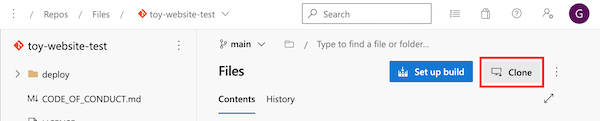
Si vous utilisez macOS, vous avez besoin d’un mot de passe spécial pour cloner le dépôt Git. Sélectionnez Générer des informations d’identification Git et copiez le nom d’utilisateur et le mot de passe affichés quelque part en toute sécurité.
Sélectionnez Cloner dans VS code. Si vous êtes invité à autoriser l’ouverture de Visual Studio Code, sélectionnez Ouvrir.
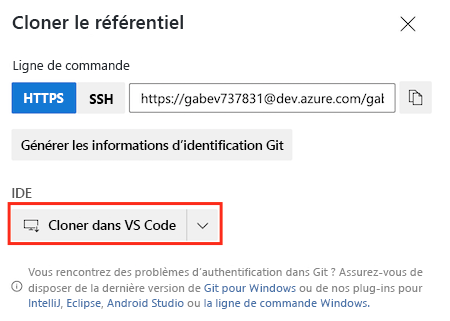
Si une boîte de dialogue vous invite à autoriser une extension à ouvrir l’URI du référentiel, sélectionnez Ouvrir.
Créez un dossier à utiliser pour le référentiel, puis cliquez sur Sélectionner comme destination du référentiel.
Si vous utilisez ce référentiel pour la première fois, vous êtes invité à vous connecter.
Si vous utilisez Windows, entrez les informations d’identification que vous avez précédemment utilisées pour vous connecter à Azure DevOps dans cet exercice.
Si vous utilisez macOS, entrez le nom d’utilisateur et le mot de passe Git que vous avez générés il y a un instant.
Visual Studio Code vous invite à ouvrir le référentiel. Sélectionnez Ouvrir.

Connexion à Azure
Pour utiliser des groupes de ressources dans Azure, connectez-vous à votre compte Azure à partir du terminal Visual Studio Code. Veillez à installer les outils Azure CLI.
Dans le menu Terminal, sélectionnez Nouveau terminal. La fenêtre de terminal s’ouvre généralement dans la moitié inférieure de votre écran.
Si l’interpréteur de commandes affiché sur le côté droit de la fenêtre de terminal est bash, il s’agit du bon interpréteur de commandes qui est ouvert et vous pouvez passer à la section suivante.

Si un interpréteur de commandes autre que bash apparaît, sélectionnez la flèche déroulante de l’interpréteur de commandes, puis sélectionnez Git Bash.
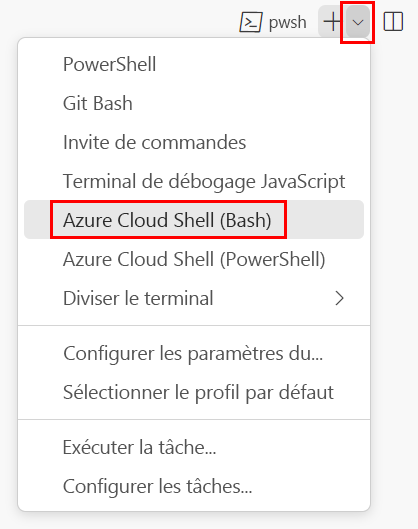
Dans la liste d’interpréteurs de commandes de terminal, sélectionnez bash, puis le signe plus pour ouvrir un nouveau terminal qui utilise l’interpréteur de commandes bash.
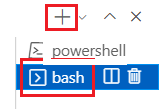
Connexion à Azure avec l’interface Azure CLI
Dans le terminal Visual Studio Code, exécutez la commande suivante pour vous connecter à Azure :
az loginDans le navigateur qui s’ouvre, connectez-vous à votre compte Azure.
Pour utiliser des groupes de ressources dans Azure, connectez-vous à votre compte Azure à partir du terminal Visual Studio Code. Vérifiez que vous avez installé Azure PowerShell.
Dans le menu Terminal, sélectionnez Nouveau terminal. La fenêtre de terminal s’ouvre généralement dans la moitié inférieure de votre écran.
Si l’interpréteur de commandes affiché sur le côté droit de la fenêtre de terminal est powershell ou pwsh, il s’agit du bon interpréteur de commandes qui est ouvert et vous pouvez passer à la section suivante.

Si un shell autre que powershell ou pwsh apparaît, sélectionnez la flèche déroulante des interpréteurs de commandes, puis PowerShell.
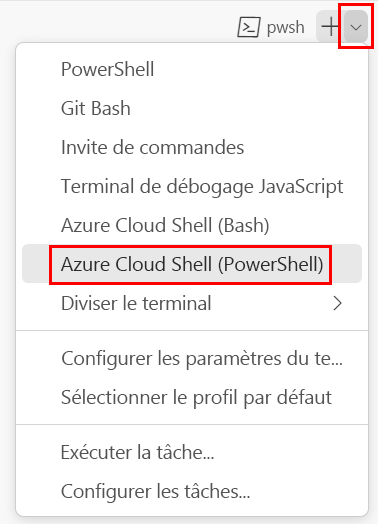
Dans la liste d’interpréteurs de commandes de terminal, sélectionnez powershell ou pwsh, puis sélectionnez le signe plus pour ouvrir un nouveau terminal qui utilise l’interpréteur de commandes powershell ou pwsh.
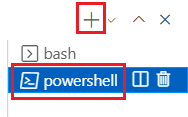
Connectez-vous à Azure en utilisant Azure PowerShell
Dans le terminal Visual Studio Code, exécutez la commande suivante pour vous connecter à Azure :
Connect-AzAccountDans le navigateur qui s’ouvre, connectez-vous à votre compte Azure.
Créer un groupe de ressources dans Azure
Pour créer un groupe de ressources, exécutez cette commande Azure CLI dans le terminal Visual Studio Code :
az group create --name ToyWebsiteTest --location westus3
Exécutez cette commande Azure PowerShell dans le terminal Visual Studio Code pour créer un groupe de ressources :
New-AzResourceGroup -Name ToyWebsiteTest -Location westus3
Créer une connexion de service dans Azure Pipelines
Ensuite, créez une connexion de service dans Azure Pipelines. Cette connexion crée automatiquement un principal de service dans Azure. Cela accorde également au principal du service le rôle Contributeur sur votre groupe de ressources, ce qui permet au pipeline de déployer sur le groupe de ressources.
Dans le projet que vous avez créé précédemment, sélectionnez Paramètres du projet.
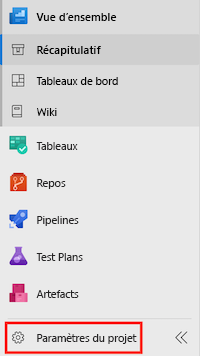
Sélectionnez Connexions de service>Créer une connexion de service.

Sélectionnez Azure Resource Manager>Suivant.

Sélectionnez Inscription d’application (automatique).
Dans la liste déroulante Abonnement, sélectionnez votre abonnement Azure.
Une fenêtre contextuelle peut vous inviter à vous connecter à Azure. Si c’est le cas, entrez vos informations d’identification et connectez-vous.
Dans la liste déroulante Groupe de ressources, sélectionnez ToyWebsiteTest.
Dans Le nom de la connexion de service, entrez ToyWebsiteTest. Assurez-vous que la case Autoriser l’accès à tous les pipelines est cochée.

Conseil
Par souci de simplicité, vous donnez à chaque pipeline l’accès à votre connexion de service. Lorsque vous créez des connexions de service réelles qui fonctionnent avec des ressources en production, limitez l’accès aux pipelines qui en ont besoin.
Sélectionnez Enregistrer.