Exercice : créer une application canevas à l’aide de Copilot
Dans cet exercice, vous allez créer une application canevas Power Apps permettant de soumettre des idées dignes d’intérêt relatives aux réseaux sociaux au département marketing à l’aide de Copilot.
Condition préalable : vous devez disposer d’un environnement hors production avec une base de données Dataverse installée.
Tâche : créer une application canevas avec Copilot
Dans cette tâche, vous allez décrire l’objectif de l’application à Copilot. En fonction de votre saisie, Copilot génère un projet d’application.
Remarque
Cet exercice comprend les étapes permettant à Copilot de créer une application avec vous. Gardez à l’esprit qu’à mesure que Copilot mûrit, vos résultats peuvent être similaires, mais pas exactement les mêmes. Les résultats d’invite peuvent varier. Essayez d’autres invites pour obtenir les résultats souhaités. Certaines fonctionnalités du produit peuvent avoir été déplacées vers différents emplacements et les comportements peuvent avoir changé en raison de l’évolution continue du produit. Faites preuve de bon sens dans de tels cas. Cet exercice vous montre les concepts généraux à suivre lorsque vous créez vos propres applications avec un agent.
Accédez à Microsoft Power Apps et veillez à sélectionner l’environnement adéquat.
Cliquez sur Accueil en haut de l’écran à gauche.
Cliquez sur + Créer.
Sur l’écran Créer vos applications, sélectionnez Démarrer avec Copilot.
Saisissez le texte suivant dans la zone de texte, puis cliquez sur le bouton Envoyer :
Créez une application afin que les collaborateurs soumettent des idées dignes d’intérêt relatives aux réseaux sociaux au département marketing.

L’agent vous montre un aperçu des tables et des relations qu’il crée, y compris des exemples de données pertinentes. Examinez les tables pour vous assurer qu’elles comportent les informations attendues telles que les noms de colonnes appropriés, les types de données adéquats et les relations significatives entre les tables.
Si une colonne Status n’est pas créée, saisissez Ajouter un statut dans l’invite Copilot et cliquez sur le bouton Envoyer.
Vérifiez si la colonne Status a été créée en tant que liste déroulante ou champ de texte. Cliquez sur la liste déroulante en regard de l’en-tête de colonne Status, puis sélectionnez Modifier la colonne. Vous pouvez également identifier le type de colonne par son icône.

Si la colonne Status est une colonne de texte, saisissez Le statut est Options pour la convertir en colonne à choix multiple.

Cliquez sur Annuler pour fermer l’écran Propriétés de la colonne.
Saisissez Ajoutez une colonne Social Content Type, une colonne Level of Effort et une colonne Impact. Les 3 colonnes doivent être de type Option, puis cliquez sur le bouton Envoyer.

Vérifiez les choix Social Content Type. Si le choix Texte n’est pas inclus, saisissez Veuillez ajouter « Texte » comme choix dans les choix de la colonne Social Content Type et cliquez sur le bouton Envoyer.
Si des colonnes inutiles ont été ajoutées, saisissez Supprimez [nom de la colonne] dans l’invite Copilot pour les supprimer. Vérifiez si la colonne est utilisée dans des formules ou composants d’application afin d’éviter d’affecter le fonctionnement ou l’intégrité des données.
Apportez des modifications supplémentaires si nécessaire. Lorsque vous êtes prêt, cliquez sur Créer l’application.
Cliquez sur Ignorer sur le message de bienvenue s’il s’affiche.

Cliquez sur le bouton Enregistrer pour enregistrer votre application.


Tâche : modifier une application canevas avec Copilot
Sélectionnez l’en-tête de l’application et recherchez le nom du libellé.

Saisissez Rendre la couleur d’arrière-plan de TableNameLabel1 marron clair dans l’invite Copilot, puis cliquez sur le bouton Envoyer.


Sélectionnez le formulaire à l’écran et recherchez son nom (par ex. Form1).

Saisissez Rendre la couleur d’arrière-plan de Form1 #e08b3e dans l’invite Copilot, puis cliquez sur le bouton Envoyer.
Remarque
Pour mettre à jour le modèle de données, ajoutez une colonne pour l’URL de contenu.
Cliquez sur l’onglet Données.
Depuis la table, cliquez sur Plus d’actions>Modifier les données.
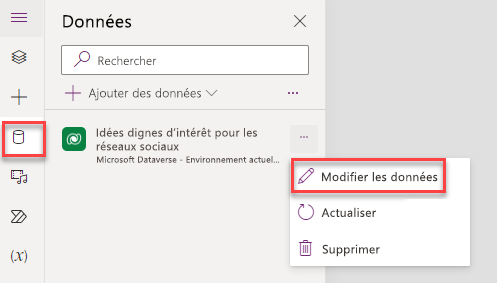
Cliquez sur Nouvelle colonne, saisissez URL de contenu pour Nom d’affichage, choisissez Une seule ligne de texte comme Type de données, sélectionnez URL pour Format, puis cliquez sur Enregistrer.

Actualisez la source de données en cliquant sur les points de suspension en regard de la source, puis en choisissant Actualiser.
Ajoutez la nouvelle colonne au formulaire : sélectionnez le formulaire, ouvrez le volet Propriétés, puis sélectionnez 8 sélectionnés en regard de Champs.
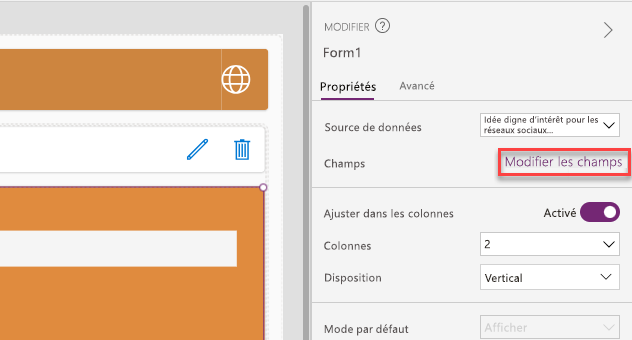
Cliquez sur Ajouter un champ, sélectionnez URL de contenu, puis cliquez sur Ajouter.
Fermez le volet Champs. Le champ URL de contenu devrait maintenant s’afficher.
Essayez d’apporter des modifications supplémentaires à l’aide de Copilot pour explorer ses fonctionnalités. Par exemple, vous pouvez l’inviter à « Ajouter un nouvel écran pour les commentaires » ou « Redéfinir la taille de la police du libellé du titre sur 24 pt ».
Cliquez sur Enregistrer pour enregistrer vos modifications. S’il s’agit de votre premier enregistrement, vous êtes invité à nommer votre application.


Tâche : tester l’application
Cliquez sur le bouton Lire.

Cliquez sur Nouveau et remplissez le formulaire.
Cliquez sur Enregistrer. Le nouvel élément devrait s’afficher.

Ensuite, fermez l’aperçu et le concepteur d’applications.

