Utiliser des écrans et des contrôles
Copilot pour Power Apps vous aide à créer votre projet d’application. Il continue de vous aider pendant que vous créez et affinez l’application. Vous pouvez utiliser Copilot pendant la session d’édition, que vous créiez l’application à l’aide ou non de Copilot.
Vous pouvez demander à Copilot de vous aider dans de nombreuses tâches, notamment les suivantes :
- Ajout de contrôles tels qu’un libellé de texte, un bouton, un formulaire ou une galerie
- Ajout d’un nouvel écran
- Modification de contrôles pour inclure les couleurs, la taille et le placement
- Tri et recherche d’éléments à l’aide de galeries
Cette capture d’écran illustre un cas d’utilisation typique où Copilot crée un écran de calendrier dans une application de nettoyage de bureaux en fonction de l’invite d’un utilisateur.

Copilot agit en votre nom pour créer ce que vous demandez dans vos invites. Toutefois, si les résultats ne répondent pas à vos besoins, le bouton Annuler vous permet de revenir à l’état dans lequel se trouvait votre application avant l’invite précédente.

Cette action Annuler supprime l’écran et la connexion créée par Copilot pour l’utilisation de l’application.

Copilot peut également expliquer les détails pertinents sur la création d’une application. Commencer votre invite par Dites-moi informe Copilot que vous recherchez des informations.

Créer des invites
Pour obtenir les meilleurs résultats de Copilot, créez des invites claires et spécifiques. Veillez à lever toute ambiguïté qui pourrait amener Copilot à agir sur le mauvais contrôle. Par exemple, si vous saisissez l’invite « Redéfinir la couleur du bouton sur bleu », Copilot doit choisir le bouton à utiliser si votre application en comporte plusieurs. Une invite plus spécifique telle que « Redéfinir le remplissage du bouton button_1 sur bleu » guiderait Copilot vers un bouton spécifique et une propriété spécifique.
Voici des invites que vous pouvez essayer lors de l’édition d’une application :
- « Ajouter un nouvel écran vide et un formulaire » ou plus précisément, « Ajouter un nouvel écran vide nommé OrderScreen et un formulaire nommé OrderForm ».
- « Insérer un nouvel écran [Nom du modèle] nommé [Nom de l’écran] ».
- « Redéfinir la valeur [propriété] du contrôle [nom du contrôle] sur [Nouvelle valeur] ».
- « Ajouter un contrôle [Type de contrôle] avec [Nom de la source de données] comme source de données », par exemple « Ajouter une galerie verticale avec Contacts comme source de données ».
- « Ajouter un bouton à l’écran OrderDisplay » ou une invite plus complexe comme « Ajouter un bouton à l’écran OrderDisplay nommé Actualiser, le placer dans le coin inférieur droit de l’écran et faire en sorte que le bouton appelle l’actualisation sur la source de données Contacts ».
- « Ajouter un bouton qui envoie le formulaire [Nom du formulaire] et affiche la notification suivante : [Le texte de la notification] ».
- « Déplacer le contrôle [Nom du contrôle] en bas de l’écran à droite ».
Utiliser des idées de contrôle Copilot
Lorsque vous sélectionnez des contrôles sur un écran dans le concepteur Power Apps, vous pouvez vérifier si Copilot est disponible pour effectuer des tâches telles que la gestion de la mise en forme conditionnelle.

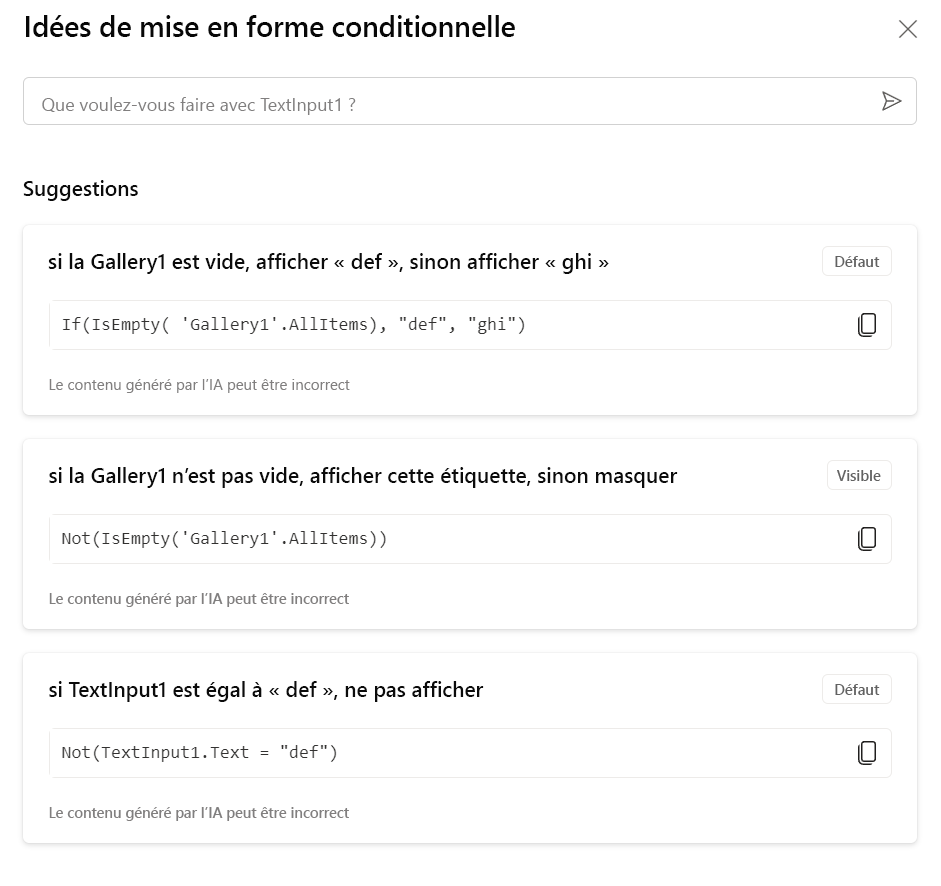
Pour ce contrôle Saisie de texte, lorsque vous cliquez sur l’icône Copilot et sélectionnez Mise en forme conditionnelle, un volet s’ouvre avec quelques idées de mise en forme conditionnelle que vous pouvez utiliser. Vous pouvez également fournir une invite pour aider Copilot à comprendre le type de mise en forme conditionnelle que vous souhaitez utiliser.
Copilot peut vous aider avec des formules pour trier, filtrer et rechercher des données dans une collection. Par exemple, si vous ajoutez une galerie à votre application canevas et que vous souhaitez trier les éléments en fonction du statut d’approbation, vous pouvez fournir une description de ce que vous souhaitez.
Copilot suggère une formule que vous pouvez copier ou appliquer à votre galerie. Comme illustré dans l’image suivante, vous pouvez demander à Copilot de « Trier les éléments en fonction du statut d’approbation ». Ensuite, Copilot renvoie une formule vous permettant d’obtenir ces résultats.

Copilot peut vous aider à appliquer une mise en forme conditionnelle à des contrôles en fonction de valeurs spécifiques. Par exemple, si vous souhaitez modifier la couleur d’un libellé en fonction du statut d’approbation, sélectionnez le libellé, puis demandez à Copilot de changer la couleur en décrivant ce que vous souhaitez.
Rendre la couleur du texte verte si le statut du contrôle [contrôle] est Approuvé, orange s’il est En attente et rouge s’il est Rejeté.
Ensuite, Copilot suggère une formule que vous pouvez consulter. Si vous êtes satisfait de la formule, vous pouvez la copier ou l’appliquer, comme illustré dans l’image suivante :

Une fois que vous avez appliqué la formule, la couleur du texte du statut d’approbation devrait ressembler à l’image suivante. Vous pouvez annuler vos modifications en cliquant sur le bouton Annuler.
