Remarque
L’accès à cette page nécessite une autorisation. Vous pouvez essayer de vous connecter ou de modifier des répertoires.
L’accès à cette page nécessite une autorisation. Vous pouvez essayer de modifier des répertoires.
Les outils inclus dans Visual Studio pour le développement avec des conteneurs Docker ou Podman simplifient considérablement la création, le débogage et le déploiement pour les applications en conteneur. Vous pouvez utiliser un conteneur pour un projet unique ou utiliser l’orchestration de conteneurs avec Docker Compose.
Les outils inclus dans Visual Studio pour le développement avec des conteneurs Docker simplifient considérablement la création, le débogage et le déploiement pour les applications conteneurisées. Vous pouvez utiliser un conteneur pour un projet unique ou utiliser l’orchestration de conteneurs avec Docker Compose ou Service Fabric pour travailler avec plusieurs services dans des conteneurs.
Conditions préalables
- Docker Desktop ou Podman Desktop
- Visual Studio, ou pour la prise en charge de Podman, Visual Studio 2026, avec le développement ASP.NET et web, la charge de travail de développement Azure et/ou la charge de travail de développement de bureau .NET installée.
- Pour publier sur Azure Container Registry, un abonnement Azure. inscrivez-vous à un essai gratuit.
Prise en charge des conteneurs dans Visual Studio
La prise en charge des conteneurs est disponible pour les projets ASP.NET Core et les projets de console .NET Core (et .NET 5 et versions ultérieures). Les projets .NET Framework ne sont pas pris en charge dans la version actuelle de Visual Studio.
Si vous souhaitez simplement un conteneur pour un seul projet, sans utiliser d’orchestration, vous pouvez le faire en ajoutant la prise en charge du conteneur. Vous pouvez choisir Docker ou Podman comme plateforme de conteneur et basculer facilement entre eux sans modifier le projet. Le niveau suivant est la prise en charge de Container Compose, qui ajoute les fichiers de prise en charge appropriés pour Docker Compose. (Podman Compose n’est pas pris en charge.)
Lorsque vous ajoutez la prise en charge du conteneur à un projet .NET 7 ou ultérieur, vous avez deux types de build de conteneur à choisir pour ajouter la prise en charge du conteneur. Vous pouvez choisir d’ajouter un fichier Dockerfile pour spécifier comment générer les images conteneur, ou vous pouvez choisir d’utiliser la prise en charge intégrée du conteneur fournie par le Kit de développement logiciel (SDK) .NET.
La fenêtre Conteneurs vous permet d’afficher les conteneurs en cours d’exécution, de parcourir les images disponibles, d’afficher les variables d’environnement, les journaux et les mappages de ports, d’inspecter le système de fichiers, d’attacher un débogueur ou d’ouvrir une fenêtre de terminal à l’intérieur de l’environnement de conteneur. Consultez Utiliser la fenêtre Conteneurs.
Conditions préalables
- Docker Desktop
- Visual Studio. Pour la prise en charge de Podman, Visual Studio 2026 avec la ASP.NET et le développement web, la charge de travail de développement Azure et/ou la charge de travail de développement de bureau .NET installée.
- Pour publier sur Azure Container Registry, un abonnement Azure. inscrivez-vous à un essai gratuit.
Prise en charge de Docker dans Visual Studio
La prise en charge de Docker est disponible pour les projets ASP.NET, les projets ASP.NET Core et les projets de console .NET Core et .NET Framework.
La prise en charge de Docker dans Visual Studio a changé sur un certain nombre de versions en réponse aux besoins des clients. Il existe plusieurs options pour ajouter la prise en charge de Docker à un projet, et les options prises en charge varient selon le type de projet et la version de Visual Studio. Avec certains types de projets pris en charge, si vous voulez simplement un conteneur pour un seul projet, sans utiliser l’orchestration, vous pouvez le faire en ajoutant la prise en charge de Docker. Le niveau suivant est la prise en charge de l’orchestration de conteneurs, qui ajoute les fichiers de support appropriés pour l’orchestrateur particulier que vous choisissez.
Avec Visual Studio 2022 version 17.9 et ultérieures, lorsque vous ajoutez la prise en charge de Docker à un projet .NET 7 ou ultérieur, vous avez deux types de build de conteneur à choisir pour ajouter la prise en charge de Docker. Vous pouvez choisir d’ajouter un fichier Dockerfile pour spécifier comment générer les images conteneur, ou vous pouvez choisir d’utiliser la prise en charge intégrée du conteneur fournie par le Kit de développement logiciel (SDK) .NET.
En outre, avec Visual Studio 2022 et versions ultérieures, lorsque vous choisissez l’orchestration de conteneurs, vous pouvez utiliser Docker Compose ou Service Fabric comme services d’orchestration de conteneur.
Dans Visual Studio 2022, la fenêtre Conteneurs est disponible, ce qui vous permet d’afficher les conteneurs en cours d’exécution, de parcourir les images disponibles, d’afficher les variables d’environnement, les journaux et les mappages de ports, d’inspecter le système de fichiers, d’attacher un débogueur ou d’ouvrir une fenêtre de terminal à l’intérieur de l’environnement de conteneur. Consultez Utiliser la fenêtre Conteneurs.
Pour créer un projet avec prise en charge de conteneur ou ajouter une prise en charge de conteneur à un projet existant, consultez Ajouter la prise en charge des conteneurs.
Pour créer un projet avec prise en charge de Docker ou ajouter la prise en charge de Docker à un projet existant, consultez Ajouter la prise en charge des conteneurs.
Remarque
Les exigences de licence de Docker peuvent être différentes pour différentes versions de Docker Desktop. Reportez-vous à la documentation Docker pour comprendre les conditions de licence actuelles pour l’utilisation de votre version de Docker Desktop pour le développement dans votre situation.
Prise en charge de Podman dans Visual Studio
Visual Studio prend en charge les conteneurs Podman, un outil populaire de gestion de conteneurs qui fournit un moteur de conteneur sans démon. Vous pouvez exécuter et gérer des conteneurs à l’aide de l’interface CLI Podman directement à partir de Visual Studio. Vous pouvez utiliser Podman pour exécuter vos applications à conteneur unique de la même façon que Docker.
Pour utiliser des conteneurs Podman, démarrez podman à partir de l’interface CLI et ouvrez votre solution dans Visual Studio. Par défaut, Container Tools détecte automatiquement si Podman ou Docker est en cours d’exécution et utilise le runtime de conteneur actif lorsque vous démarrez l’application. Pour configurer le runtime de conteneur manuellement, accédez à Tools > Options > Container Tools > Container Runtime et sélectionnez Podman ou Docker. Le paramètre par défaut est Auto, ce qui signifie que Visual Studio tente de détecter le runtime de conteneur actif. Fermez la fenêtre Options des outils > pour valider la modification du paramètre.
La fenêtre des conteneurs
La fenêtre Conteneurs vous permet d’afficher des conteneurs et des images sur votre ordinateur et de voir ce qui se passe avec eux. Vous pouvez afficher le système de fichiers, les volumes montés, les variables d’environnement, les ports utilisés et examiner les fichiers journaux.
Ouvrez la fenêtre conteneurs à l’aide du lancement rapide (Ctrl+Q) et tapez containers. Vous pouvez utiliser les contrôles d’ancrage pour placer la fenêtre quelque part. En raison de la largeur de la fenêtre, il fonctionne mieux lorsqu’il est ancré en bas de l’écran.
Sélectionnez un conteneur et utilisez les onglets pour afficher les informations disponibles. Pour l’extraire, exécutez votre application avec Docker, ouvrez l’onglet Fichiers et développez le dossier de l’application pour voir votre application déployée sur le conteneur.


Pour plus d’informations, consultez Utiliser la fenêtre Conteneurs.
Prise en charge de Docker Compose
Lorsque vous souhaitez composer une solution multiconteneur à l’aide de Docker Compose, ajoutez la prise en charge de l’orchestrateur de conteneur à vos projets. Cela vous permet d’exécuter et de déboguer un groupe de conteneurs (une solution entière ou un groupe de projets) en même temps s’ils sont définis dans le même fichier docker-compose.yml.
Pour ajouter la prise en charge de l’orchestrateur de conteneurs à l’aide de Docker Compose, cliquez avec le bouton droit sur l’application dans l’Explorateur de solutions, puis sélectionnez Ajouter la>prise en charge de Docker Compose.
Pour ajouter la prise en charge des orchestrateurs de conteneurs à l’aide de Docker Compose, faites un clic droit sur le nœud du projet dans l’Explorateur de solutions et choisissez Ajouter > Prise en charge des orchestrateurs de conteneurs. Choisissez ensuite Docker Compose pour gérer les conteneurs.
Après avoir ajouté la prise en charge des orchestrateurs de conteneurs à votre projet, vous voyez qu’un fichier Dockerfile a été ajouté au projet (s’il n’y figurait pas déjà auparavant) et qu’un dossier docker-compose a été ajouté à la solution dans l’Explorateur de solutions, comme illustré ici :
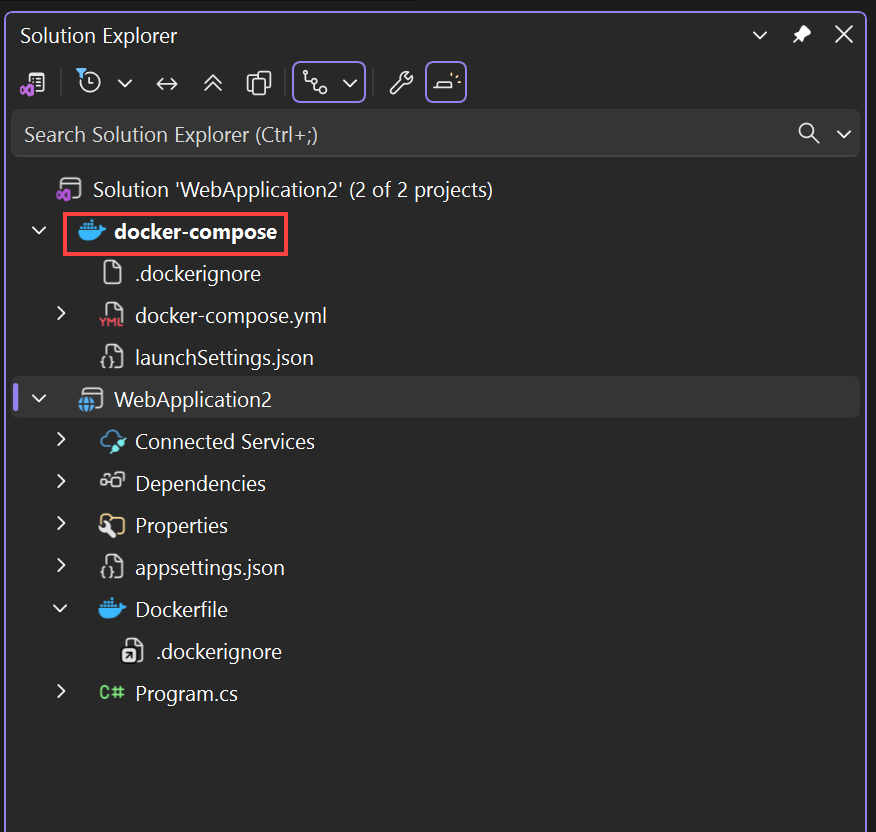

Si docker-compose.yml existe déjà, Visual Studio ajoute simplement les lignes de code de configuration requises.
Répétez le processus avec les autres projets que vous souhaitez contrôler à l’aide de Docker Compose.
Si vous travaillez avec un grand nombre de services, vous pouvez gagner du temps et des ressources informatiques en sélectionnant le sous-ensemble de services que vous souhaitez démarrer dans votre session de débogage. Consultez Démarrer un sous-ensemble de services Compose.
Remarque
Les hôtes Docker distants ne sont pas pris en charge dans les outils Visual Studio.
Prise en charge de Service Fabric
Les projets d’application Service Fabric ont été supprimés dans Visual Studio 2026 et deviendront une extension Visual Studio. Pour obtenir l’état de la disponibilité, consultez ce problème GitHub.
Avec les outils Service Fabric dans Visual Studio, vous pouvez développer et déboguer pour Azure Service Fabric, exécuter et déboguer localement et déployer sur Azure.
Visual Studio 2019 et Visual Studio 2022 prennent en charge le développement de microservices conteneurisés à l’aide de conteneurs Windows et de l’orchestration Service Fabric.
Pour obtenir un didacticiel détaillé, consultez Tutoriel : Déployer une application .NET dans un conteneur Windows sur Azure Service Fabric.
Pour plus d’informations sur Azure Service Fabric, consultez Service Fabric.
Livraison continue et intégration continue (CI/CD)
Visual Studio s’intègre facilement à Azure Pipelines pour l’intégration et la livraison automatisées et continues des modifications apportées à votre code de service et à votre configuration. Pour commencer, consultez Créer votre premier pipeline.
Pour Service Fabric, consultez Tutoriel : Déployer votre application ASP.NET Core sur Azure Service Fabric à l’aide d’Azure DevOps Projects.
Étapes suivantes
Pour plus d’informations sur l’implémentation des services et l’utilisation des outils Visual Studio pour l’utilisation des conteneurs, lisez les articles suivants :
Ajouter la prise en charge des conteneurs
Outils de conteneur dans Visual Studio
Débogage d’applications dans un conteneur local
Déployer un conteneur de ASP.NET dans un registre de conteneurs à l’aide de Visual Studio