Remarque
L’accès à cette page nécessite une autorisation. Vous pouvez essayer de vous connecter ou de modifier des répertoires.
L’accès à cette page nécessite une autorisation. Vous pouvez essayer de modifier des répertoires.
Lorsque vous utilisez des outils de données .NET dans Visual Studio, vous pouvez ajouter des sources de données (objets .NET) pour connecter votre application .NET à des informations dans les magasins de données. Les concepteurs Visual Studio peuvent consommer la sortie de la source de données pour générer du code réutilisable qui lie les données aux formulaires lorsque vous faites glisser et déposez des objets de base de données à partir de la fenêtre Sources de données .
Voici quelques exemples de sources de données :
Classe dans un modèle Entity Framework associé à un type de base de données
Jeu de données associé à un type de base de données
Classe qui représente un service réseau, tel qu’un service de données Windows Communication Foundation (WCF) ou un service REST
Classe qui représente un service SharePoint
Classe ou collection dans votre solution
Remarque
La DataSet classe et les classes associées sont des technologies .NET Framework héritées du début des années 2000 qui permettent aux applications d’utiliser des données en mémoire pendant que les applications sont déconnectées de la base de données. Les technologies sont particulièrement utiles pour les applications qui permettent aux utilisateurs de modifier les données et de conserver les modifications apportées à la base de données. Bien que les jeux de données soient une technologie éprouvée, l’approche recommandée pour les nouvelles applications .NET consiste à utiliser Entity Framework Core. Entity Framework offre un moyen plus naturel d’utiliser des données tabulaires en tant que modèles objet et dispose d’une interface de programmation plus simple.
Conditions préalables
Application qui implémente des objets Windows Forms ou WPF (Windows Presentation Format) qui ciblent .NET Framework. Vous pouvez créer ce type d’application à l’aide d’un modèle dans Visual Studio lorsque votre installation inclut la charge de travail de développement .NET Desktop . Pour plus d’informations, consultez Modifier les charges de travail, les composants et les modules linguistiques Visual Studio.
Importante
Les fonctionnalités décrites dans cet article ne sont pas prises en charge pour le développement .NET Core pour WPF ou Windows Forms.
L’application doit utiliser des fonctionnalités de liaison de données : jeux de données, Entity Framework, linQ (Language Integrated Query) to SQL, un service de données WCF ou SharePoint.
Conseil / Astuce
Lorsque l’application n’utilise pas un ou plusieurs de ces composants, le concept de « source de données » ne s’applique pas. Dans ces scénarios, vous pouvez vous connecter directement à la base de données à l’aide d’objets de classe SqlCommand .
Utiliser des sources de données et des Windows Forms
Vous créez et modifiez des sources de données pour .NET Framework à l’aide de l’Assistant Configuration de source de données dans une application Windows Forms ou WPF. Vous pouvez créer une source de données à partir d’une base de données, d’un service, d’un objet ou d’une liste SharePoint :
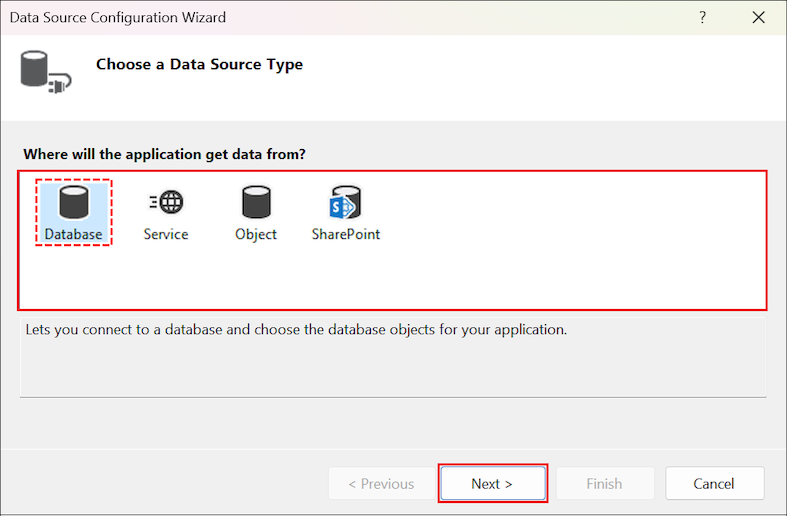
Après avoir créé des sources de données, elles sont visibles dans la fenêtre Sources de données . Lorsque votre projet est ouvert dans Visual Studio, vous pouvez accéder à cette fenêtre en sélectionnant Afficher>d’autres> Windows. Vous pouvez également utiliser le raccourci clavier ++D.
Dans un projet Windows Forms qui cible .NET Framework (pas .NET Core ou .NET 5 ou version ultérieure), vous pouvez faire glisser une source de données à partir de la fenêtre Sources de données vers une surface de conception ou un contrôle Windows Form. Voici quelques exemples de la façon dont vous pouvez connecter une source de données avec un formulaire :
Faites glisser une table pour obtenir un BindingNavigator et un DataGridView pour la table.
Faites glisser une colonne spécifique pour obtenir un BindingNavigator avec une étiquette et une zone de texte pour la colonne.
Faites glisser toutes les colonnes du tableau pour obtenir une vue complète des données.
Ces actions déclenchent Visual Studio pour générer du code réutilisable qui affiche les données du magasin de données. L’exemple suivant illustre un jeu de données déposé dans un formulaire Windows. Si vous sélectionnez F5 sur l’application, les données de la base de données sous-jacente apparaissent dans les contrôles du formulaire.

Créer une source de données à partir d’une base de données ou d’un fichier de base de données
Vous pouvez créer un jeu de données ou un modèle Entity Framework avec l’Assistant de configuration de la source de données pour l'utiliser comme source de données pour une base de données ou un fichier de base de données. Si votre configuration utilise Entity Framework, commencez par créer vos classes Entity, puis utilisez l’Assistant pour créer des sources de données.
Créer un jeu de données en tant que source de données
Assistant de Configuration de la Source de Données offre la possibilité de créer une source de données en établissant une connexion à une base de données. Vous pouvez choisir les objets de base de données à utiliser comme jeu de données pour votre application.
Procédez comme suit pour créer un jeu de données en tant que source de données :
Dans Visual Studio, sélectionnez Project>Add New Data Source pour ouvrir l’Assistant Configuration de la source de données.
Pour le type de source de données, sélectionnez Base de données.
Pour le modèle de base de données, sélectionnez Dataset.
Suivez les invites pour spécifier une connexion de base de données nouvelle ou existante ou un fichier de base de données.
Sélectionnez les objets de base de données à inclure dans le jeu de données, et complétez l’assistant.
Pour des instructions détaillées sur la façon de compléter l’assistant, veuillez consulter la section Créer et configurer des jeux de données dans .NET Framework avec Visual Studio.
Créer un modèle Entity Framework en tant que source de données
Lorsque votre configuration utilise le Framework Entity, vous créez d'abord vos classes Entity, puis vous utilisez l’Assistant Configuration de Source de Données pour créer la source de données.
Procédez comme suit pour créer un modèle Entity Framework en tant que source de données avec l’Assistant Modèle de données d’entité :
Sélectionnez Projet>Ajouter un nouvel élément. La boîte de dialogue Ajouter un nouvel élément s’ouvre.
Dans la boîte de dialogue, sélectionnez le modèle ADO.NET Entity Data Model , entrez un nom pour l’instance de modèle, puis sélectionnez Ajouter :

L’Assistant Entity Data Model s’ouvre.
Dans l’Assistant, choisissez la méthode pour générer le modèle Entity Framework :
Concepteur EF à partir de la base de données : crée un modèle dans entity Framework Designer basé sur une base de données existante. Vous pouvez choisir la connexion de base de données, les paramètres du modèle et les objets de base de données à inclure dans le modèle. Les classes avec lesquelles votre application interagit sont générées à partir du modèle.
Modèle EF Designer vide : crée un modèle vide dans entity Framework Designer comme point de départ pour concevoir visuellement votre modèle. Plus tard, vous pouvez générer une base de données à partir de votre modèle. Les classes avec lesquelles votre application interagit sont générées à partir du modèle.
Modèle Code First vide : crée un modèle Code First vide comme point de départ pour concevoir votre modèle à l’aide du code. Plus tard, vous pouvez générer une base de données à partir de votre modèle.
Code First from database : crée un modèle Code First basé sur une base de données existante. Vous pouvez choisir la connexion de base de données, les paramètres du modèle et les objets de base de données à inclure dans le modèle.
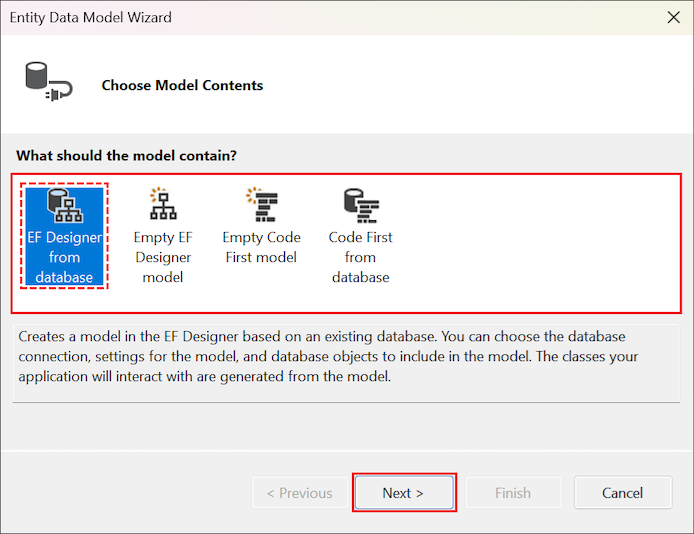
Après avoir fait votre choix, sélectionnez Suivant pour continuer dans l’assistant.
Ajoutez le modèle en tant que source de données pour votre application et complétez l’assistant.
Pour des instructions détaillées sur la façon de compléter l’assistant, veuillez consulter la section Créer des classes de modèle avec Entity Framework (C#) .
Après avoir généré des classes pour le modèle, vous pouvez créer une source de données à partir d’un objet avec l’Assistant Configuration des sources de données.
Sélectionnez les tables (ou colonnes individuelles), les procédures stockées, les fonctions et les vues du modèle à utiliser dans le jeu de données.

Pour obtenir des instructions détaillées, consultez Créer une source de données à partir d’un objet.
Créer une source de données à partir du service
L’Assistant Configuration de source de données prend en charge la création d’une source de données à partir d’un service. Dans cette approche, Visual Studio ajoute une référence de service à votre projet et crée des objets proxy qui correspondent aux objets retournés par le service. Lorsqu’un service retourne un jeu de données, le service est représenté dans votre projet en tant que jeu de données. Si le service retourne un type spécifique, le service est représenté dans votre projet en tant que type retourné.
Vous pouvez créer une source de données à partir des types de services suivants :
Services web
Remarque
Les éléments de la fenêtre Sources de données dépendent des données retournées par le service. Certains services peuvent ne pas fournir suffisamment d’informations pour que l’Assistant Configuration de source de données puisse créer des objets pouvant être liés. Après avoir terminé l’assistant, si le service retourne un jeu de données non typé, aucun élément n’apparaît dans la fenêtre Sources de données. Les jeux de données non typés ne fournissent pas de schéma, donc l’assistant n’a pas assez d’informations pour créer la source de données.
Procédez comme suit pour créer une source de données à partir d’un service :
Dans Visual Studio, sélectionnez Project>Add New Data Source pour ouvrir l’Assistant Configuration de la source de données.
Pour le type de source de données, sélectionnez Service.
La boîte de dialogue Ajouter une référence de service s’ouvre. Vous pouvez également accéder à cette boîte de dialogue en cliquant avec le bouton droit sur votre projet dans l’Explorateur de solutions et en sélectionnant Ajouter une référence de service.
Pour des instructions détaillées sur la façon de compléter l’assistant, veuillez consulter la section Créer et configurer des jeux de données dans .NET Framework avec Visual Studio.
Créer une source de données à partir d’un objet
L’Assistant Configuration de la source de données vous permet également de créer une source de données à partir d’un objet qui expose une ou plusieurs propriétés publiques.
Toutes les propriétés publiques d’un objet sont visibles dans la fenêtre Sources de données . Si vous utilisez Entity Framework avec un modèle généré, cette fenêtre affiche les classes d’entité qui sont les sources de données de votre application.
Remarque
Pour prendre en charge la liaison de données par glisser-déposer, les objets qui implémentent les interfaces ITypedList ou IListSource doivent avoir un constructeur par défaut. Sinon, Visual Studio ne peut pas instancier l’objet source de données et affiche une erreur lorsque vous faites glisser l’élément vers l’aire de conception.
Procédez comme suit pour créer une source de données à partir d’un objet :
Dans Visual Studio, sélectionnez Project>Add New Data Source pour ouvrir l’Assistant Configuration de la source de données.
Pour le type de source de données, sélectionnez Object.
Dans la page Sélectionner les objets de données , développez les nœuds dans l’arborescence pour localiser les objets auxquels vous souhaitez établir une liaison.
L’affichage en arborescence contient des nœuds pour votre projet et pour les assemblies et autres projets référencés par votre projet.
Pour lier un objet dans un assembly ou un projet qui n’apparaît pas dans l’arborescence, sélectionnez Ajouter une référence.
Utilisez la boîte de dialogue Gestionnaire de références pour ajouter une référence à l’assembly ou au projet. Après avoir ajouté la référence, Visual Studio ajoute l’assembly ou le projet à l’arborescence.
Remarque
Vous devrez peut-être générer le projet qui contient vos objets pour que les objets s'affichent dans l'arborescence.
Pour des instructions détaillées sur la façon de compléter l’assistant, veuillez consulter la section Créer et configurer des jeux de données dans .NET Framework avec Visual Studio.
Créer une source de données à partir de la liste SharePoint
Vous pouvez également utiliser l’Assistant Configuration de source de données pour créer une source de données à partir d’une liste SharePoint. SharePoint expose des données via WCF Data Services, de sorte que la création d’une source de données SharePoint est identique à la création d’une source de données à partir d’un service.
Remarque
Cette approche nécessite le Kit de développement logiciel (SDK) SharePoint.
Procédez comme suit pour créer une source de données à partir d’une liste SharePoint :
Dans Visual Studio, sélectionnez Project>Add New Data Source pour ouvrir l’Assistant Configuration de la source de données.
Pour le type de source de données, sélectionnez SharePoint.
Utilisez la boîte de dialogue Ajouter une référence de service pour vous connecter au service de données SharePoint en pointant vers SharePoint Server.
Pour des instructions détaillées sur la façon de compléter l’assistant, veuillez consulter la section Créer et configurer des jeux de données dans .NET Framework avec Visual Studio.