Remarque
L’accès à cette page nécessite une autorisation. Vous pouvez essayer de vous connecter ou de modifier des répertoires.
L’accès à cette page nécessite une autorisation. Vous pouvez essayer de modifier des répertoires.
Note
La DataSet classe et les classes associées sont des technologies .NET Framework héritées du début des années 2000 qui permettent aux applications d’utiliser des données en mémoire pendant que les applications sont déconnectées de la base de données. Les technologies sont particulièrement utiles pour les applications qui permettent aux utilisateurs de modifier les données et de conserver les modifications apportées à la base de données. Bien que les jeux de données soient une technologie éprouvée, l’approche recommandée pour les nouvelles applications .NET consiste à utiliser Entity Framework Core. Entity Framework offre un moyen plus naturel d’utiliser des données tabulaires en tant que modèles objet et dispose d’une interface de programmation plus simple.
Lorsque vous créez une application qui manipule des données dans une base de données, vous effectuez généralement des tâches telles que la définition de chaînes de connexion, l’insertion de données et l’exécution de procédures stockées. À mesure que vous suivez cet article, vous pouvez découvrir comment interagir avec une base de données au sein d'une application Windows Forms forms over data (FOD) en utilisant Visual C# ou Visual Basic et ADO.NET. Toutes les technologies de données .NET, y compris les jeux de données, LINQ (Language-Integrated Query) vers SQL et Entity Framework, effectuent finalement des étapes similaires à celles présentées dans cet article.
Cet article explique comment extraire rapidement des données d’une base de données. Si votre application doit modifier les données de manière nontriviale et mettre à jour la base de données, envisagez d’utiliser Entity Framework et la liaison de données. Cela permet à vos contrôles d’interface utilisateur de se synchroniser automatiquement avec les modifications apportées aux données sous-jacentes.
Pour accéder au code complet de ce didacticiel, consultez le dépôt GitHub de Visual Studio docs pour C# et Visual Basic.
Important
Pour simplifier le code, il n’inclut pas la gestion des exceptions prêtes pour la production.
Prerequisites
Avec les charges de travail Développement de bureau .NET et Stockage et traitement des données installées dans Visual Studio. Pour les installer, ouvrez Visual Studio Installer et choisissez Modifier en regard de la version de Visual Studio que vous souhaitez modifier.
SQL Server Express LocalDB. Si vous n'avez pas SQL Server Express LocalDB, vous pouvez l’installer à partir de la page de téléchargement SQL Server .
Cet article part du principe que vous connaissez les fonctionnalités de base de l’IDE Visual Studio. Il suppose également que vous pouvez créer une application Windows Forms, ajouter des formulaires à un projet, ajouter des boutons et d’autres contrôles aux formulaires, définir des propriétés de contrôle et coder des événements simples. Si vous n’êtes pas à l’aise avec ces tâches, suivez le didacticiel Créer une application Windows Forms dans Visual Studio avec C# ou créer une application Windows Forms dans Visual Studio avec visual Basic avant de commencer cette procédure pas à pas.
Configurer l’exemple de base de données
Créez l’exemple de base de données en procédant comme suit :
Dans Visual Studio, ouvrez la fenêtre de l’Explorateur de serveurs.
Cliquez avec le bouton droit sur Connexions de données et choisissez Créer une base de données SQL Server.
Pour le nom du serveur, entrez (localdb)\mssqllocaldb.
Pour nouveau nom de base de données, entrez Sales, puis choisissez OK.
Visual Studio crée une base de données Sales vide sous le nœud Connexions de données dans l’Explorateur de serveurs.
Cliquez avec le bouton droit sur la connexion de données Sales et sélectionnez Nouvelle requête.
Une fenêtre de l’éditeur de requête s’ouvre.
Copiez le script Ventes Transact-SQL dans votre Presse-papiers.
Collez le script T-SQL dans la fenêtre de l’éditeur de requête, puis sélectionnez Exécuter.
Après un court moment, la requête termine son exécution et les objets de base de données sont créés. La base de données contient deux tables : Customer et Orders. Ces tables ne contiennent pas de données initialement, mais vous pouvez ajouter des données lorsque vous exécutez l’application que vous créez. La base de données contient également cinq procédures stockées de base.
Créer les formulaires et ajouter des contrôles
Créez un projet C# ou Visual Basic avec le modèle Application Windows Forms (.NET Framework) et nommez-le SimpleDataApp.
Visual Studio crée le projet et plusieurs fichiers, y compris un formulaire Windows vide nommé Form1.
Dans l’Explorateur de solutions, ajoutez deux formulaires Windows à votre projet afin qu’il dispose d’un total de trois formulaires et donnez-lui les noms suivants :
Navigation
NewCustomer
FillOrCancel
Pour chaque formulaire, ajoutez les zones de texte, les boutons et d’autres contrôles présentés dans les illustrations suivantes. Pour chaque contrôle, définissez les propriétés que les tables décrivent.
Note
La zone de groupe et les contrôles d’étiquette ajoutent de la clarté, mais ne sont pas utilisées dans le code.
formulaire de navigation
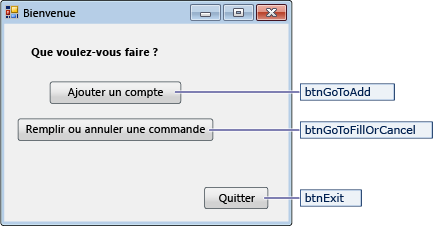
Contrôles du formulaire de navigation
Texte de contrôle Type de contrôle Propriétés de contrôle Ajouter un compte Button Name = btnGoToAdd Remplir ou annuler une commande Button Name = btnGoToFillOrCancel Exit Button Name = btnExit Formulaire NewCustomer
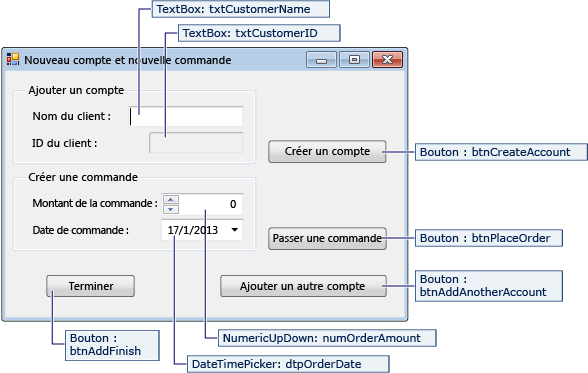
Contrôles pour le formulaire NewCustomer
Texte d’étiquette/contrôle Type de contrôle Propriétés de contrôle Nom de client TextBox Name = txtCustomerName ID de client TextBox Name = txtCustomerID
ReadOnly = TrueCréer le compte Button Name = btnCréerUnCompte Montant de la commande NumericUpdown Name = numOrderAmount
Nombre de décimales = 0
Maximum = 5000Date de commande DateTimePicker Name = dtpOrderDate
Format = CourtPasser une commande Button Name = btnPlaceOrder Finish Button Name = btnAddFinish Ajouter un autre compte Button Name = btnAddAnotherAccount Formulaire FillOrCancel

Contrôles du formulaire FillOrCancel
Texte d’étiquette/contrôle Type de contrôle Propriétés de contrôle ID de commande TextBox Name = txtOrderID Trouver la commande Button Name = btnFindByOrderID Si vous remplissez une commande... DateTimePicker Name = dtpFillDate
Format = Court(None) DataGridView Name = dgvCustomerOrders
ReadOnly = True
RowHeadersVisible = FauxAnnuler l’ordre Button Name = btnCancelOrder Remplir la commande Button Name = btnFillOrder Finish Button Name = btnFinishUpdates
Stocker la chaîne de connexion
Lorsque votre application tente d’ouvrir une connexion à la base de données, votre application doit avoir accès à la chaîne de connexion. Pour éviter d’avoir à entrer la chaîne manuellement sur chaque formulaire, stockez la chaîne dans le fichier App.config dans votre projet. Ensuite, créez une méthode qui retourne la chaîne lorsque la méthode est appelée à partir de n’importe quel formulaire dans votre application.
Pour rechercher la chaîne de connexion :
Dans l’Explorateur de serveurs, cliquez avec le bouton droit sur la connexion de données Sales , puis choisissez Propriétés.
Recherchez la propriété Chaîne de connexion et copiez sa valeur de chaîne dans le Presse-papiers.
Pour stocker la chaîne de connexion dans votre projet :
Dans l’Explorateur de solutions, effectuez l’une des étapes suivantes, en fonction du type de projet :
Pour un projet C#, développez le nœud Propriétés sous le projet, puis ouvrez le fichier Settings.settings .
Pour un projet Visual Basic, sélectionnez Afficher tous les fichiers, développez le nœud Mon projet , puis ouvrez le fichier Settings.settings .
Dans la colonne Name , entrez connString.
Dans la liste Type , sélectionnez (Chaîne de connexion).
Dans la liste Étendue, sélectionnez Application.
Dans la colonne Valeur, entrez votre chaîne de connexion (sans guillemets extérieurs), puis enregistrez vos modifications.


Caution
Dans une application réelle, vous devez stocker la chaîne de connexion en toute sécurité, comme décrit dans chaînes de connexion et fichiers de configuration. Pour une meilleure sécurité, utilisez une méthode d’authentification qui ne repose pas sur le stockage d’un mot de passe dans la chaîne de connexion. Par exemple, l’authentification Windows pour une base de données SQL Server locale. Pour plus d’informations, consultez Enregistrer et modifier les chaînes de connexion.
Écrire le code pour les formulaires
Cette section contient de brèves présentations de ce que fait chaque formulaire. Il fournit également le code qui définit la logique sous-jacente lorsque vous sélectionnez un bouton sur le formulaire.
Formulaire Navigation
Le formulaire de navigation s’ouvre lorsque vous exécutez l’application et inclut les boutons suivants :
Ajouter un compte : ouvre le formulaire NewCustomer .
Remplir ou annuler les commandes : ouvre le formulaire FillOrCancel .
Quitter : ferme l’application.
Faire du formulaire de navigation le formulaire de démarrage
Pour les projets C# :
Dans l’Explorateur de solutions, ouvrez Program.cs.
Remplacez la
Application.Runligne par :Application.Run(new Navigation());
Pour les projets Visual Basic :
Dans l’Explorateur de solutions, cliquez avec le bouton droit sur le projet et choisissez Propriétés.
Dans le Concepteur de projets, sélectionnez l’onglet Application , puis sélectionnez Navigation dans la liste des objets de démarrage .
Créer des gestionnaires d’événements générés automatiquement pour le formulaire de navigation
Pour créer des méthodes de gestionnaire d’événements vides, double-cliquez sur chacun des trois boutons du formulaire de navigation. Double-cliquez sur un bouton pour ajouter du code généré automatiquement dans le fichier de code concepteur, ce qui permet à une sélection de bouton de déclencher un événement.
Si vous décidez de copier et coller du code directement dans vos fichiers de code au lieu d’utiliser l’action double-clic dans le concepteur, veillez à définir le gestionnaire d’événements sur la méthode appropriée :
Dans la fenêtre Propriétés du fichier de code du formulaire, basculez vers l’onglet Événements à l’aide du bouton de barre d’outils lightning bolt.
Recherchez la propriété Click et vérifiez que sa valeur est la méthode de gestionnaire d’événements correcte.
Ajouter du code pour la logique de formulaire de navigation
Dans la page de codes du formulaire de navigation, complétez les corps de méthode pour les trois gestionnaires d’événements button-select, comme indiqué dans le code suivant.
/// <summary>
/// Opens the NewCustomer form as a dialog box,
/// which returns focus to the calling form when it is closed.
/// </summary>
private void btnGoToAdd_Click(object sender, EventArgs e)
{
    Form frm = new NewCustomer();
    frm.Show();
}

/// <summary>
/// Opens the FillorCancel form as a dialog box.
/// </summary>
private void btnGoToFillOrCancel_Click(object sender, EventArgs e)
{
    Form frm = new FillOrCancel();
    frm.ShowDialog();
}

/// <summary>
/// Closes the application (not just the Navigation form).
/// </summary>
private void btnExit_Click(object sender, EventArgs e)
{
    this.Close();
}
Formulaire NewCustomer
Lorsque vous entrez un nom de client, puis sélectionnez le bouton Créer un compte , le formulaire NewCustomer crée un compte client et SQL Server retourne une valeur IDENTITY comme nouvel ID client. Vous pouvez ensuite passer une commande pour le nouveau compte en spécifiant un montant et une date de commande, puis en sélectionnant le bouton Passer une commande .
Créer des gestionnaires d’événements générés automatiquement pour le formulaire NewCustomer
Créez un gestionnaire d’événements Click vide pour chaque bouton du formulaire NewCustomer en double-cliquant sur chacun des quatre boutons. Le double-clic sur les boutons ajoute également du code généré automatiquement dans le fichier de code concepteur qui permet à un bouton de sélectionner pour déclencher un événement.
Ajouter du code pour la logique de formulaire NewCustomer
Pour terminer la logique de formulaire NewCustomer, procédez comme suit :
Placez l’espace de noms
System.Data.SqlClientdans l’étendue afin que vous n’ayez pas à qualifier pleinement les noms de ses membres.
Ajoutez des variables et des méthodes d’assistance à la classe.
// Storage for IDENTITY values returned from database.
private int parsedCustomerID;
private int orderID;

/// <summary>
/// Verifies that the customer name text box is not empty.
/// </summary>
private bool IsCustomerNameValid()
{
    if (txtCustomerName.Text == "")
    {
        MessageBox.Show("Please enter a name.");
        return false;
    }
    else
    {
        return true;
    }
}

/// <summary>
/// Verifies that a customer ID and order amount have been provided.
/// </summary>
private bool IsOrderDataValid()
{
    // Verify that CustomerID is present.
    if (txtCustomerID.Text == "")
    {
        MessageBox.Show("Please create customer account before placing order.");
        return false;
    }
    // Verify that Amount isn't 0.
    else if ((numOrderAmount.Value < 1))
    {
        MessageBox.Show("Please specify an order amount.");
        return false;
    }
    else
    {
        // Order can be submitted.
        return true;
    }
}

/// <summary>
/// Clears the form data.
/// </summary>
private void ClearForm()
{
    txtCustomerName.Clear();
    txtCustomerID.Clear();
    dtpOrderDate.Value = DateTime.Now;
    numOrderAmount.Value = 0;
    this.parsedCustomerID = 0;
}
Complétez les corps de méthode pour les quatre gestionnaires d’événements button-select.
/// <summary>
/// Creates a new customer by calling the Sales.uspNewCustomer stored procedure.
/// </summary>
private void btnCreateAccount_Click(object sender, EventArgs e)
{
    if (IsCustomerNameValid())
    {
        // Create the connection.
        using (SqlConnection connection = new SqlConnection(Properties.Settings.Default.connString))
        {
            // Create a SqlCommand, and identify it as a stored procedure.
            using (SqlCommand sqlCommand = new SqlCommand("Sales.uspNewCustomer", connection))
            {
                sqlCommand.CommandType = CommandType.StoredProcedure;

                // Add input parameter for the stored procedure and specify what to use as its value.
                sqlCommand.Parameters.Add(new SqlParameter("@CustomerName", SqlDbType.NVarChar, 40));
                sqlCommand.Parameters["@CustomerName"].Value = txtCustomerName.Text;

                // Add the output parameter.
                sqlCommand.Parameters.Add(new SqlParameter("@CustomerID", SqlDbType.Int));
                sqlCommand.Parameters["@CustomerID"].Direction = ParameterDirection.Output;

                try
                {
                    connection.Open();

                    // Run the stored procedure.
                    sqlCommand.ExecuteNonQuery();

                    // Customer ID is an IDENTITY value from the database.
                    this.parsedCustomerID = (int)sqlCommand.Parameters["@CustomerID"].Value;

                    // Put the Customer ID value into the read-only text box.
                    this.txtCustomerID.Text = Convert.ToString(parsedCustomerID);
                }
                catch
                {
                    MessageBox.Show("Customer ID was not returned. Account could not be created.");
                }
                finally
                {
                    connection.Close();
                }
            }
        }
    }
}

/// <summary>
/// Calls the Sales.uspPlaceNewOrder stored procedure to place an order.
/// </summary>
private void btnPlaceOrder_Click(object sender, EventArgs e)
{
    // Ensure the required input is present.
    if (IsOrderDataValid())
    {
        // Create the connection.
        using (SqlConnection connection = new SqlConnection(Properties.Settings.Default.connString))
        {
            // Create SqlCommand and identify it as a stored procedure.
            using (SqlCommand sqlCommand = new SqlCommand("Sales.uspPlaceNewOrder", connection))
            {
                sqlCommand.CommandType = CommandType.StoredProcedure;

                // Add the @CustomerID input parameter, which was obtained from uspNewCustomer.
                sqlCommand.Parameters.Add(new SqlParameter("@CustomerID", SqlDbType.Int));
                sqlCommand.Parameters["@CustomerID"].Value = this.parsedCustomerID;

                // Add the @OrderDate input parameter.
                sqlCommand.Parameters.Add(new SqlParameter("@OrderDate", SqlDbType.DateTime, 8));
                sqlCommand.Parameters["@OrderDate"].Value = dtpOrderDate.Value;

                // Add the @Amount order amount input parameter.
                sqlCommand.Parameters.Add(new SqlParameter("@Amount", SqlDbType.Int));
                sqlCommand.Parameters["@Amount"].Value = numOrderAmount.Value;

                // Add the @Status order status input parameter.
                // For a new order, the status is always O (open).
                sqlCommand.Parameters.Add(new SqlParameter("@Status", SqlDbType.Char, 1));
                sqlCommand.Parameters["@Status"].Value = "O";

                // Add the return value for the stored procedure, which is  the order ID.
                sqlCommand.Parameters.Add(new SqlParameter("@RC", SqlDbType.Int));
                sqlCommand.Parameters["@RC"].Direction = ParameterDirection.ReturnValue;

                try
                {
                    //Open connection.
                    connection.Open();

                    // Run the stored procedure.
                    sqlCommand.ExecuteNonQuery();

                    // Display the order number.
                    this.orderID = (int)sqlCommand.Parameters["@RC"].Value;
                    MessageBox.Show("Order number " + this.orderID + " has been submitted.");
                }
                catch
                {
                    MessageBox.Show("Order could not be placed.");
                }
                finally
                {
                    connection.Close();
                }
            }
        }
    }
}

/// <summary>
/// Clears the form data so another new account can be created.
/// </summary>
private void btnAddAnotherAccount_Click(object sender, EventArgs e)
{
    this.ClearForm();
}

/// <summary>
/// Closes the form/dialog box.
/// </summary>
private void btnAddFinish_Click(object sender, EventArgs e)
{
    this.Close();
}
Formulaire FillOrCancel
Le formulaire FillOrCancel exécute une requête pour retourner une commande lorsque vous entrez un ID de commande, puis sélectionnez le bouton Rechercher l’ordre . La ligne retournée apparaît dans une grille de données en lecture seule. Vous pouvez marquer la commande comme annulée (X) si vous sélectionnez le bouton Annuler la commande , ou vous pouvez marquer l’ordre comme rempli (F) si vous sélectionnez le bouton Ordre de remplissage . Si vous sélectionnez à nouveau le bouton Rechercher l’ordre , la ligne mise à jour s’affiche.
Créer des gestionnaires d’événements générés automatiquement pour le formulaire FillOrCancel
Créez des gestionnaires d’événements Click vides pour les quatre boutons du formulaire FillOrCancel en double-cliquant sur les boutons. Le double-clic sur les boutons ajoute également du code généré automatiquement dans le fichier de code concepteur qui permet à un bouton de sélectionner pour déclencher un événement.
Ajouter du code pour la logique de formulaire FillOrCancel
Pour terminer la logique de formulaire FillOrCancel, procédez comme suit.
Placez les deux espaces de noms suivants dans l’étendue afin que vous n’ayez pas à qualifier pleinement les noms de leurs membres.
Ajoutez une variable et une méthode d’assistance à la classe.
// Storage for the order ID value.
private int parsedOrderID;

/// <summary>
/// Verifies that an order ID is present and contains valid characters.
/// </summary>
private bool IsOrderIDValid()
{
    // Check for input in the Order ID text box.
    if (txtOrderID.Text == "")
    {
        MessageBox.Show("Please specify the Order ID.");
        return false;
    }

    // Check for characters other than integers.
    else if (Regex.IsMatch(txtOrderID.Text, @"^\D*$"))
    {
        // Show message and clear input.
        MessageBox.Show("Customer ID must contain only numbers.");
        txtOrderID.Clear();
        return false;
    }
    else
    {
        // Convert the text in the text box to an integer to send to the database.
        parsedOrderID = Int32.Parse(txtOrderID.Text);
        return true;
    }
}
Complétez les corps de méthode pour les quatre gestionnaires d’événements button-select.
/// <summary>
/// Executes a t-SQL SELECT statement to obtain order data for a specified
/// order ID, then displays it in the DataGridView on the form.
/// </summary>
private void btnFindByOrderID_Click(object sender, EventArgs e)
{
    if (IsOrderIDValid())
    {
        using (SqlConnection connection = new SqlConnection(Properties.Settings.Default.connString))
        {
            // Define a t-SQL query string that has a parameter for orderID.
            const string sql = "SELECT * FROM Sales.Orders WHERE orderID = @orderID";

            // Create a SqlCommand object.
            using (SqlCommand sqlCommand = new SqlCommand(sql, connection))
            {
                // Define the @orderID parameter and set its value.
                sqlCommand.Parameters.Add(new SqlParameter("@orderID", SqlDbType.Int));
                sqlCommand.Parameters["@orderID"].Value = parsedOrderID;

                try
                {
                    connection.Open();

                    // Run the query by calling ExecuteReader().
                    using (SqlDataReader dataReader = sqlCommand.ExecuteReader())
                    {
                        // Create a data table to hold the retrieved data.
                        DataTable dataTable = new DataTable();

                        // Load the data from SqlDataReader into the data table.
                        dataTable.Load(dataReader);

                        // Display the data from the data table in the data grid view.
                        this.dgvCustomerOrders.DataSource = dataTable;

                        // Close the SqlDataReader.
                        dataReader.Close();
                    }
                }
                catch
                {
                    MessageBox.Show("The requested order could not be loaded into the form.");
                }
                finally
                {
                    // Close the connection.
                    connection.Close();
                }
            }
        }
    }
}

/// <summary>
/// Cancels an order by calling the Sales.uspCancelOrder
/// stored procedure on the database.
/// </summary>
private void btnCancelOrder_Click(object sender, EventArgs e)
{
    if (IsOrderIDValid())
    {
        // Create the connection.
        using (SqlConnection connection = new SqlConnection(Properties.Settings.Default.connString))
        {
            // Create the SqlCommand object and identify it as a stored procedure.
            using (SqlCommand sqlCommand = new SqlCommand("Sales.uspCancelOrder", connection))
            {
                sqlCommand.CommandType = CommandType.StoredProcedure;

                // Add the order ID input parameter for the stored procedure.
                sqlCommand.Parameters.Add(new SqlParameter("@orderID", SqlDbType.Int));
                sqlCommand.Parameters["@orderID"].Value = parsedOrderID;

                try
                {
                    // Open the connection.
                    connection.Open();

                    // Run the command to execute the stored procedure.
                    sqlCommand.ExecuteNonQuery();
                }
                catch
                {
                    MessageBox.Show("The cancel operation was not completed.");
                }
                finally
                {
                    // Close connection.
                    connection.Close();
                }
            }
        }
    }
}

/// <summary>
/// Fills an order by calling the Sales.uspFillOrder stored
/// procedure on the database.
/// </summary>
private void btnFillOrder_Click(object sender, EventArgs e)
{
    if (IsOrderIDValid())
    {
        // Create the connection.
        using (SqlConnection connection = new SqlConnection(Properties.Settings.Default.connString))
        {
            // Create command and identify it as a stored procedure.
            using (SqlCommand sqlCommand = new SqlCommand("Sales.uspFillOrder", connection))
            {
                sqlCommand.CommandType = CommandType.StoredProcedure;

                // Add the order ID input parameter for the stored procedure.
                sqlCommand.Parameters.Add(new SqlParameter("@orderID", SqlDbType.Int));
                sqlCommand.Parameters["@orderID"].Value = parsedOrderID;

                // Add the filled date input parameter for the stored procedure.
                sqlCommand.Parameters.Add(new SqlParameter("@FilledDate", SqlDbType.DateTime, 8));
                sqlCommand.Parameters["@FilledDate"].Value = dtpFillDate.Value;

                try
                {
                    connection.Open();

                    // Execute the stored procedure.
                    sqlCommand.ExecuteNonQuery();
                }
                catch
                {
                    MessageBox.Show("The fill operation was not completed.");
                }
                finally
                {
                    // Close the connection.
                    connection.Close();
                }
            }
        }
    }
}

/// <summary>
/// Closes the form.
/// </summary>
private void btnFinishUpdates_Click(object sender, EventArgs e)
{
    this.Close();
}
Tester votre application
Exécutez l’application et essayez de créer quelques clients et commandes pour vérifier que tout fonctionne comme prévu.
Pour vérifier que la base de données est mise à jour avec vos modifications :
Ouvrez le nœud Tables dans l’Explorateur de serveurs.
Cliquez avec le bouton droit sur les nœuds Clients et Commandes , puis choisissez Afficher les données de table.