Remarque
L’accès à cette page nécessite une autorisation. Vous pouvez essayer de vous connecter ou de modifier des répertoires.
L’accès à cette page nécessite une autorisation. Vous pouvez essayer de modifier des répertoires.
Remarque
La DataSet classe et les classes associées sont des technologies .NET Framework héritées du début des années 2000 qui permettent aux applications d’utiliser des données en mémoire pendant que les applications sont déconnectées de la base de données. Les technologies sont particulièrement utiles pour les applications qui permettent aux utilisateurs de modifier les données et de conserver les modifications apportées à la base de données. Bien que les jeux de données soient une technologie éprouvée, l’approche recommandée pour les nouvelles applications .NET consiste à utiliser Entity Framework Core. Entity Framework offre un moyen plus naturel d’utiliser des données tabulaires en tant que modèles objet et dispose d’une interface de programmation plus simple.
Dans certaines applications, vous pouvez utiliser des données provenant de plusieurs tables ou entités liées les unes aux autres dans une relation parent-enfant. Par exemple, vous pouvez afficher une grille qui présente les clients d’une table Customers. Lorsque l’utilisateur sélectionne un client spécifique, une autre grille affiche les commandes de ce client à partir d’une table associée Orders .
Vous pouvez créer des contrôles liés aux données qui affichent des données associées en faisant glisser des éléments de la fenêtre Sources de données vers le Concepteur WPF.
Pour créer des contrôles qui affichent des enregistrements associés
Dans le menu Données , cliquez sur Afficher les sources de données pour ouvrir la fenêtre Sources de données .
Cliquez sur Ajouter une nouvelle source de données et terminez l’Assistant de Configuration de la source de données.
Ouvrez le concepteur WPF et assurez-vous que le concepteur contient un conteneur qui est une cible de déplacement valide pour les éléments de la fenêtre Sources de données .
Pour plus d’informations sur les cibles de déplacement valides, consultez Lier des contrôles WPF aux données dans Visual Studio.
Dans la fenêtre Sources de données , développez le nœud qui représente la table parente ou l’objet dans la relation. La table ou l’objet parent se trouve du côté « un » d’une relation un-à-plusieurs.
Faites glisser le nœud parent (ou tous les éléments individuels dans le nœud parent) de la fenêtre Sources de données vers une cible de déplacement valide dans le concepteur.
Visual Studio génère du code XAML qui crée des contrôles liés aux données pour chaque élément que vous faites glisser. Le code XAML ajoute également un nouveau CollectionViewSource pour la table ou l’objet parent aux ressources de la destination de dépôt. Pour certaines sources de données, Visual Studio génère également du code pour charger les données dans la table ou l’objet parent. Pour plus d’informations, consultez Lier des contrôles WPF aux données dans Visual Studio.
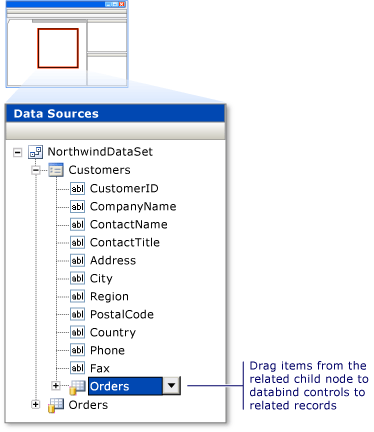
Dans la fenêtre Sources de données , recherchez la table ou l’objet enfant associé. Les tables et objets enfants associés apparaissent sous forme de nœuds extensibles en bas de la liste des données du nœud parent.
Faites glisser le nœud enfant (ou tous les éléments individuels du nœud enfant) de la fenêtre Sources de données vers une cible de déplacement valide dans le concepteur.
Visual Studio génère du code XAML qui crée des contrôles liés aux données pour chacun des éléments que vous faites glisser. Le code XAML ajoute également un nouveau CollectionViewSource pour la table ou l’objet enfant aux ressources de la destination de dépôt. Ce nouveau CollectionViewSource est lié à la propriété de la table ou de l’objet parent que vous venez de faire glisser vers le concepteur. Pour certaines sources de données, Visual Studio génère également du code pour charger les données dans la table ou l’objet enfant.
La figure suivante illustre la table Commandes associée de la table Customers dans un jeu de données dans la fenêtre Sources de données .