Remarque
L’accès à cette page nécessite une autorisation. Vous pouvez essayer de vous connecter ou de modifier des répertoires.
L’accès à cette page nécessite une autorisation. Vous pouvez essayer de modifier des répertoires.
Cet article explique comment activer le débogage pour le code managé et natif ensemble, appelé débogage en mode mixte. Il existe deux scénarios de débogage en mode mixte :
L’application qui appelle une DLL est écrite en code natif et la DLL est gérée.
L’application qui appelle une DLL est écrite en code managé et la DLL est en code natif. Pour un tutoriel qui vous guide dans ce scénario, consultez Déboguer un code managé et natif.
Vous pouvez activer les débogueurs managé et natif dans les pages Propriétés du projet d’application appelante. Les paramètres sont différents pour les applications natives et gérées.
Si vous n’avez pas accès au projet d’une application appelante, vous pouvez déboguer la DLL à partir du projet DLL. Vous n’avez pas besoin du mode mixte pour déboguer. Vous n’avez besoin que du projet DLL. Pour plus d’informations, consultez Guide pratique pour déboguer à partir d’un projet DLL.
Note
Les boîtes de dialogue et les commandes décrites dans cet article peuvent différer de votre expérience, en fonction des paramètres ou de l’édition de Visual Studio. Pour modifier vos paramètres, sélectionnez Tools>Import and Export Settings. Pour plus d’informations, consultez Réinitialiser tous les paramètres.
Activer le mode mixte pour l’application d’appel natif (C++)
Pour activer le débogage en mode mixte pour une application appelante native en C++, procédez comme suit :
Dans l’Explorateur de solutions visual Studio , cliquez avec le bouton droit sur le projet C++, puis sélectionnez Propriétés, ou utilisez le raccourci clavier Alt + Entrée. La boîte de dialogue <Projet> Pages de propriétés s’ouvre.
Dans la boîte de dialogue, développez la section Propriétés de configuration, puis sélectionnez l’onglet Débogage.
Dans l’onglet Débogage, sélectionnez la propriété Type de débogueur et utilisez la liste déroulante pour sélectionner l’option automatique ou mixte. S’il existe plusieurs options pour mixed, comme .NET Core et .NET Framework, choisissez la meilleure option pour votre configuration.

Pour appliquer la modification de propriété, sélectionnez OK.
Activer le mode mixte pour l’application d’appel managé (.NET)
Pour activer le débogage en mode mixte pour une application appelante .NET en C# ou Visual Basic, procédez comme suit :
Dans l’Explorateur de solutions Visual Studio, cliquez avec le bouton droit sur le projet C# ou Visual Basic, puis sélectionnez Propriétés, ou utilisez le raccourci clavier Alt + Entrée. Le volet Propriétés s’ouvre.
Dans le volet Propriétés, activez le débogage en mode mixte en définissant la propriété suivante :
Code .NET
Dans le menu de gauche, sélectionnez Debug.
Dans la section Général, sélectionnez le lien Ouvrir l’interface utilisateur des profils de lancement de débogage. La boîte de dialogue Lancer des profils s’ouvre.
Dans la boîte de dialogue, faites défiler pour rechercher la section Activer le débogage de code natif.
Sélectionnez le Activer le débogage pour le code managé et natif ensemble, également appelé propriété de débogage en mode mixte :
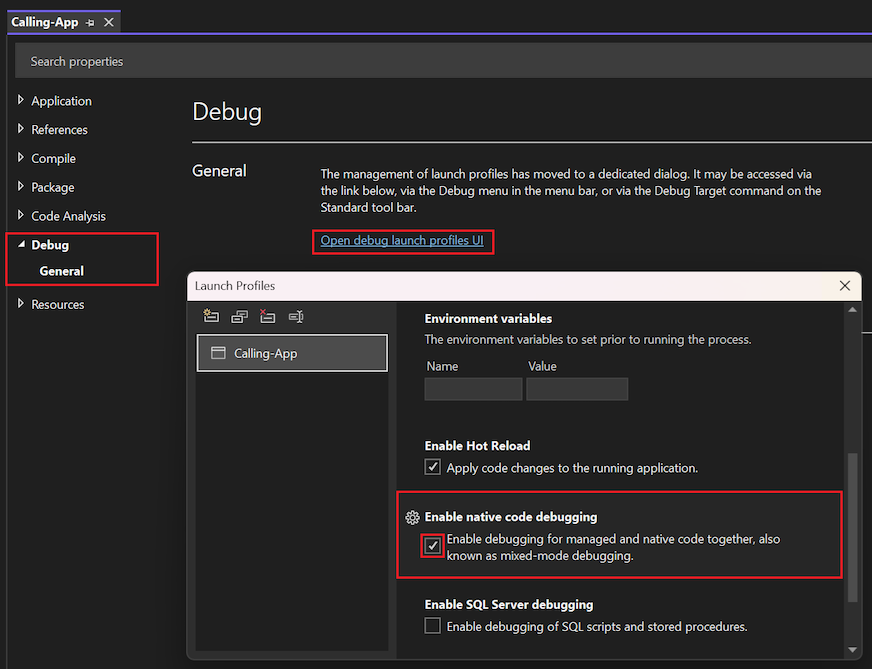
Pour appliquer la modification de propriété, fermez la boîte de dialogue Profils de lancement et le volet Propriétés.
Activer le mode mixte pour l’application d’appel managé (.NET Framework)
Pour activer le débogage en mode mixte pour une application appelante .NET Framework en C# ou Visual Basic, procédez comme suit :
Dans l’Explorateur de solutions Visual Studio, cliquez avec le bouton droit sur le projet C# ou Visual Basic, puis sélectionnez Propriétés, ou utilisez le raccourci clavier Alt + Entrée. Le volet Propriétés s’ouvre.
Dans le volet Propriétés, activez le débogage en mode mixte en définissant la propriété suivante :
Dans le menu de gauche, sélectionnez Debug.
Dans la section moteurs de débogage, sélectionnez la propriété Activer le débogage de code natif :
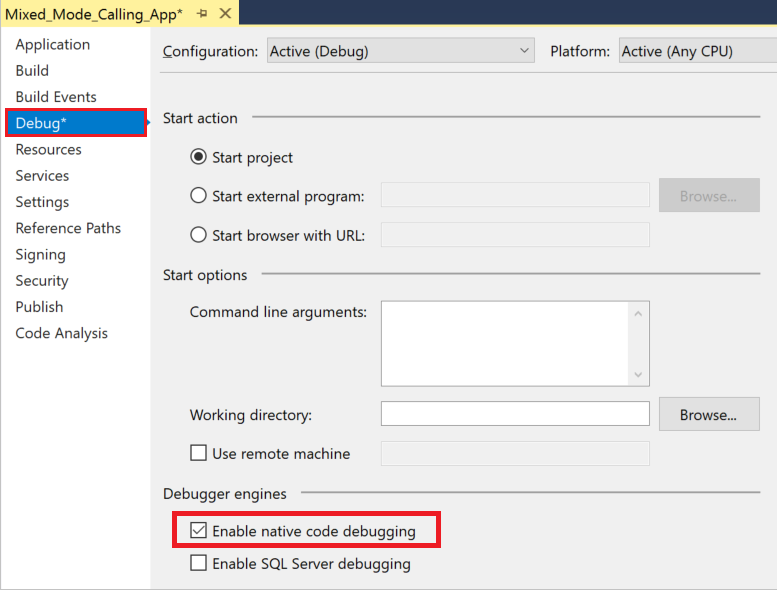
Pour appliquer la modification de propriété, fermez le volet Propriétés .
::: moniker-end