Remarque
L’accès à cette page nécessite une autorisation. Vous pouvez essayer de vous connecter ou de modifier des répertoires.
L’accès à cette page nécessite une autorisation. Vous pouvez essayer de modifier des répertoires.
Vous pouvez utiliser Visual Studio pour exécuter, déboguer, profiler et tester une application de plateforme Windows universelle (UWP) sur un autre ordinateur ou appareil. L’exécution de l’application UWP sur une machine distante est particulièrement utile lorsque l’ordinateur Visual Studio ne prend pas en charge les fonctionnalités spécifiques à UWP telles que l’interaction tactile, la géolocalisation ou l’orientation physique.
Conditions préalables
Pour déboguer une application UWP sur un appareil distant à partir de Visual Studio :
- Le projet Visual Studio doit être configuré pour le débogage à distance.
- L’ordinateur distant et l’ordinateur Visual Studio doivent être connectés via un réseau, ou connectés directement via un câble USB ou Ethernet. Le débogage sur Internet n’est pas pris en charge.
- Vous devez activer le mode développeur sur l’ordinateur Visual Studio et l’ordinateur distant.
- Les ordinateurs distants doivent exécuter les outils à distance pour Visual Studio.
- Certaines versions de Windows 10 et ultérieures démarrent et exécutent automatiquement les outils à distance. Sinon, installez et exécutez les outils à distance pour Visual Studio.
- Les appareils Windows Mobile 10 ne nécessitent pas ou ne prennent pas en charge les outils à distance.
Configurer un projet Visual Studio pour le débogage à distance
Vous utilisez les propriétés du projet pour spécifier l’appareil distant auquel se connecter. Les paramètres diffèrent selon le langage de programmation.
Avertissement
Par défaut, la page de propriétés définit Universal (Protocole non chiffré) comme type d’authentification pour les connexions à distance Windows 10 et ultérieures. Vous devrez peut-être définir Aucune authentification pour vous connecter au débogueur distant. Le protocole universel (non chiffré) et aucun protocole d’authentification n’a aucune sécurité réseau. Les données transmises entre les machines de développement et distantes sont donc vulnérables. Choisissez ces types d’authentification uniquement pour les réseaux approuvés que vous êtes sûr de ne pas être exposé à un trafic malveillant ou hostile.
Si vous choisissez l’authentification Windows pour le type d’authentification, vous devez vous connecter à l’ordinateur distant lors du débogage. Le débogueur distant doit également s’exécuter en mode d’authentification Windows , avec le même compte d’utilisateur que sur l’ordinateur Visual Studio.
Configurer un projet C# ou Visual Basic pour le débogage à distance
Sélectionnez le projet C# ou Visual Basic dans l’Explorateur de solutions Visual Studio, puis sélectionnez l’icône Propriétés , appuyez sur Alt+Entrée ou cliquez avec le bouton droit sur Propriétés.
Sélectionnez l’onglet Débogage.
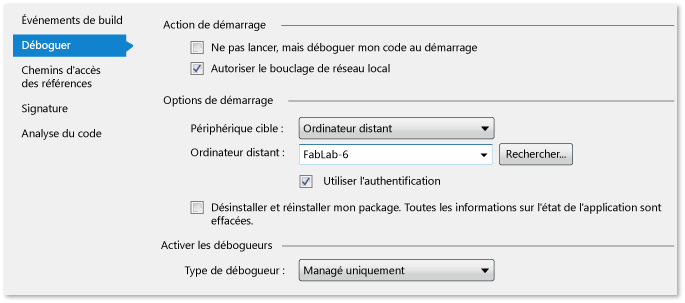
Sous Appareil cible, sélectionnez Ordinateur distant pour un ordinateur distant ou Appareil pour un appareil Windows Mobile 10 connecté directement.
Pour un ordinateur distant, entrez le nom réseau ou l’adresse IP dans le champ Ordinateur distant , ou sélectionnez Rechercher pour rechercher l’appareil dans la boîte de dialogue Connexions à distance.
Configurer un projet C++ pour le débogage à distance
Sélectionnez le projet C++ dans l’Explorateur de solutions Visual Studio, puis sélectionnez l’icône Propriétés,appuyez sur + Entrée, ou cliquez avec le bouton droit sur Propriétés.
Sélectionnez l’onglet Débogage .
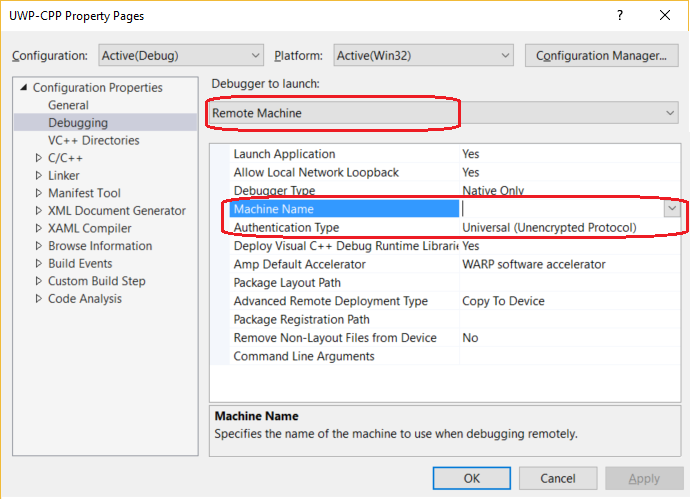
Sous Débogueur à lancer, sélectionnez Ordinateur distant pour un ordinateur distant ou Appareil pour un appareil Windows Mobile 10 connecté direct.
Pour un ordinateur distant, entrez ou sélectionnez le nom réseau ou l’adresse IP dans le champ Nom de l’ordinateur , ou dans la liste déroulante, puis sélectionnez Rechercher pour rechercher l’appareil dans la boîte de dialogue Connexions à distance.
Utiliser la boîte de dialogue Connexions à distance
Dans la boîte de dialogue Connexions à distance , vous pouvez rechercher un nom d’ordinateur distant ou une adresse IP spécifique, ou détecter automatiquement les connexions en sélectionnant l’icône d’actualisation de flèche arrondie. La boîte de dialogue recherche uniquement les appareils sur le sous-réseau local qui exécutent actuellement le débogueur distant. Tous les appareils ne peuvent pas être détectés dans la boîte de dialogue Connexions à distance .

Conseil / Astuce
Si vous ne pouvez pas vous connecter à un appareil distant par nom, essayez d’utiliser son adresse IP. Pour déterminer l’adresse IP, sur l’appareil distant, entrez ipconfig dans une fenêtre de commande. L’adresse IP s’affiche en tant qu’adresse IPv4.
Télécharger et installer les outils à distance pour Visual Studio
Pour que Visual Studio débogue des applications sur un ordinateur distant, l’ordinateur distant doit exécuter les outils à distance pour Visual Studio.
- Les appareils Windows Mobile 10 ne nécessitent pas ou ne prennent pas en charge les outils distants.
- Les PC Windows 11 et les PC Windows 10 exécutant la mise à jour de Creator (version 1703) et versions ultérieures, les appareils Windows 10 Xbox, IoT et HoloLens installent automatiquement les outils à distance lorsque vous déployez l’application.
- Sur les PC Windows 10 avant la mise à jour Creator, vous devez manuellement télécharger, installer et exécuter les outils à distance sur l’ordinateur distant avant de commencer le débogage.
Pour télécharger et installer les outils à distance :
Sur l’appareil ou le serveur distant sur lequel vous souhaitez déboguer, plutôt que sur l’ordinateur Visual Studio, téléchargez et installez la version correcte des outils distants à partir des liens figurant dans le tableau suivant.
- Téléchargez la mise à jour la plus récente des outils à distance pour votre version de Visual Studio. Les outils à distance pour Visual Studio 2022 et 2026 peuvent être utilisés avec l’une ou l’autre version de Visual Studio. Toutefois, les versions d’outils distants antérieures à Visual Studio 2022 ne sont pas compatibles avec les versions ultérieures de Visual Studio. (Par exemple, si vous utilisez Visual Studio 2019, téléchargez la dernière mise à jour des outils à distance pour Visual Studio 2019. Dans ce scénario, ne téléchargez pas les outils à distance pour Visual Studio 2022.)
- Téléchargez la mise à jour la plus récente des outils à distance pour votre version de Visual Studio. Les versions antérieures des outils distants ne sont pas compatibles avec les versions ultérieures de Visual Studio. (Par exemple, si vous utilisez Visual Studio 2019, téléchargez la dernière mise à jour des outils à distance pour Visual Studio 2019. Dans ce scénario, ne téléchargez pas les outils à distance pour Visual Studio 2022.)
- Téléchargez les outils distants avec la même architecture que la machine sur laquelle vous les installez. Par exemple, si vous souhaitez déboguer des applications x86 sur un ordinateur distant exécutant un système d’exploitation x64, installez les outils à distance x64. Pour déboguer des applications x86, ARM ou x64 sur un système d’exploitation ARM64, installez les outils à distance ARM64.
| Version | Lien | Remarques |
|---|---|---|
| Visual Studio 2026 | Outils de télétravail | Compatible avec Visual Studio 2022 et versions ultérieures. Téléchargez la version correspondant à votre système d’exploitation d’appareil (x86, x64 (AMD64) ou ARM64). Sur les versions antérieures de Windows Server, consultez Débloquer le téléchargement du fichier pour obtenir de l'aide sur comment télécharger les outils à distance. |
| Visual Studio 2022 | Outils de télétravail | Les outils à distance pour Visual Studio 2022 sont disponibles à partir de My.VisualStudio.com. Si vous y êtes invité, rejoignez le programme gratuit Visual Studio Dev Essentials ou connectez-vous avec votre ID d’abonnement Visual Studio. Téléchargez la version correspondant à votre système d’exploitation d’appareil (x86, x64 (AMD64) ou ARM64). Sur les versions antérieures de Windows Server, consultez Débloquer le téléchargement du fichier pour obtenir de l'aide sur comment télécharger les outils à distance. |
| Visual Studio 2019 | Outils de télétravail | Les outils à distance pour Visual Studio 2019 sont disponibles à partir de My.VisualStudio.com. Si vous y êtes invité, rejoignez le programme gratuit Visual Studio Dev Essentials ou connectez-vous avec votre ID d’abonnement Visual Studio. Téléchargez la version correspondant à votre système d’exploitation d’appareil (x86, x64 (AMD64) ou ARM64). Sur les versions antérieures de Windows Server, consultez Débloquer le téléchargement du fichier pour obtenir de l'aide sur comment télécharger les outils à distance. |
| Visual Studio 2017 | Outils de télétravail | Les outils à distance pour Visual Studio 2017 sont disponibles à partir de My.VisualStudio.com. Si vous y êtes invité, rejoignez le programme gratuit Visual Studio Dev Essentials ou connectez-vous avec votre ID d’abonnement Visual Studio. Téléchargez la version correspondant à votre système d’exploitation d’appareil (x86, x64 (AMD64) ou ARM64). Sur Windows Server, consultez Débloquer le téléchargement du fichier pour obtenir de l’aide sur le téléchargement des outils de contrôle à distance. |
| Visual Studio 2015 | Outils de télétravail | Les outils à distance pour Visual Studio 2015 sont disponibles à partir de My.VisualStudio.com. Si vous y êtes invité, rejoignez le programme gratuit Visual Studio Dev Essentials ou connectez-vous avec votre ID d’abonnement Visual Studio. Sur Windows Server, consultez Débloquer le téléchargement du fichier pour obtenir de l’aide sur le téléchargement des outils de contrôle à distance. |
| Visual Studio 2013 | Outils de télétravail | Page de téléchargement dans la documentation Visual Studio 2013 |
| Visual Studio 2012 | Outils de télétravail | Page de téléchargement dans la documentation de Visual Studio 2012 |
| Version | Lien | Remarques |
|---|---|---|
| Visual Studio 2022 | Outils de télétravail | Compatible avec toutes les versions de Visual Studio 2022. Téléchargez la version correspondant à votre système d’exploitation d’appareil (x86, x64 (AMD64) ou ARM64). Sur les versions antérieures de Windows Server, consultez Débloquer le téléchargement du fichier pour obtenir de l'aide sur comment télécharger les outils à distance. |
| Visual Studio 2019 | Outils de télétravail | Les outils à distance pour Visual Studio 2019 sont disponibles à partir de My.VisualStudio.com. Si vous y êtes invité, rejoignez le programme gratuit Visual Studio Dev Essentials ou connectez-vous avec votre ID d’abonnement Visual Studio. Téléchargez la version correspondant à votre système d’exploitation d’appareil (x86, x64 (AMD64) ou ARM64). Sur les versions antérieures de Windows Server, consultez Débloquer le téléchargement du fichier pour obtenir de l'aide sur comment télécharger les outils à distance. |
| Visual Studio 2017 | Outils de télétravail | Les outils à distance pour Visual Studio 2017 sont disponibles à partir de My.VisualStudio.com. Si vous y êtes invité, rejoignez le programme gratuit Visual Studio Dev Essentials ou connectez-vous avec votre ID d’abonnement Visual Studio. Téléchargez la version correspondant à votre système d’exploitation d’appareil (x86, x64 (AMD64) ou ARM64). Sur Windows Server, consultez Débloquer le téléchargement du fichier pour obtenir de l’aide sur le téléchargement des outils de contrôle à distance. |
| Visual Studio 2015 | Outils de télétravail | Les outils à distance pour Visual Studio 2015 sont disponibles à partir de My.VisualStudio.com. Si vous y êtes invité, rejoignez le programme gratuit Visual Studio Dev Essentials ou connectez-vous avec votre ID d’abonnement Visual Studio. Sur Windows Server, consultez Débloquer le téléchargement du fichier pour obtenir de l’aide sur le téléchargement des outils de contrôle à distance. |
| Visual Studio 2013 | Outils de télétravail | Page de téléchargement dans la documentation Visual Studio 2013 |
| Visual Studio 2012 | Outils de télétravail | Page de téléchargement dans la documentation de Visual Studio 2012 |
Vous pouvez exécuter le débogueur distant en copiant msvsmon.exe sur l’ordinateur distant, plutôt que d’installer les outils distants. Toutefois, l’Assistant de configuration du débogueur distant (rdbgwiz.exe) est disponible uniquement lorsque vous installez les outils distants. Vous devrez peut-être utiliser l’assistant de configuration si vous souhaitez exécuter le débogueur distant en tant que service. Pour plus d’informations, consultez (Facultatif) : Configurer le débogueur distant en tant que service.
Remarque
- Pour déboguer des applications Windows 10 ou ultérieures sur des appareils ARM, utilisez ARM64, qui est disponible avec la dernière version des outils à distance.
- Pour déboguer des applications Windows 10 sur des appareils Windows RT, utilisez ARM, qui est disponible uniquement dans le téléchargement des outils à distance Visual Studio 2015.
- Pour déboguer des applications x64 sur un système d’exploitation ARM64, exécutez la msvsmon.exe x64 installée avec les outils à distance ARM64.
Configurer les outils à distance
Sur l’ordinateur distant, recherchez et démarrez le Débogueur distant à partir du menu Démarrer.
Si vous n’avez pas d’autorisations d’administration sur l’ordinateur distant, cliquez avec le bouton droit sur l’application de débogueur distant, puis sélectionnez Exécuter en tant qu’administrateur. Sinon, il suffit de le démarrer normalement.
Si vous envisagez d’attacher un processus qui s’exécute en tant qu’administrateur ou s’exécute sous un autre compte d’utilisateur (par exemple, IIS), cliquez avec le bouton droit sur l’application débogueur distant et sélectionnez Exécuter en tant qu’administrateur. Pour plus d’informations, consultez Exécuter le débogueur distant en tant qu’administrateur.
La première fois que vous démarrez un débogueur distant (ou avant de l'avoir configuré), l’assistant de configuration du débogage à distance s’affiche.
Dans la plupart des scénarios, choisissez Suivant jusqu’à ce que vous accédiez à la page configurer le Pare-feu Windows de l’Assistant.

Sélectionnez au moins un type de réseau sur lequel vous souhaitez utiliser les outils distants. Si les ordinateurs sont connectés via un domaine, vous devez choisir le premier élément. Si les ordinateurs sont connectés via un groupe de travail ou un groupe résidentiel, choisissez le deuxième ou le troisième élément le cas échéant.
Ensuite, sélectionnez Terminer pour démarrer le débogueur distant.
Une fois la configuration terminée, la fenêtre Débogueur distant s’affiche.
Capture d’écran

Capture d’écran

Le débogueur distant attend maintenant une connexion. Utilisez le nom du serveur et le numéro de port indiqués pour définir la configuration de la connexion à distance dans Visual Studio.
Pour arrêter le débogueur distant, sélectionnezFichier>Quitter. Vous pouvez le redémarrer à partir du menu Démarrer ou à partir de la ligne de commande :
<Remote debugger installation directory>\msvsmon.exe
Déboguer des applications UWP à distance
Le débogage à distance fonctionne de la même façon que le débogage local.
Sur les versions antérieures de la mise à jour Creators de Windows 10, vérifiez que le Moniteur de débogage à distance (msvsmon.exe) est exécuté sur l’appareil distant.
Sur l’ordinateur Visual Studio, vérifiez que la cible de débogage correcte (ordinateur distant ou appareil) apparaît en regard de la flèche verte de la barre d’outils.
Démarrez le débogage en sélectionnant Déboguer>le débogage, en appuyant sur F5 ou en sélectionnant la flèche verte dans la barre d’outils.
Le projet recompile, puis déploie et démarre sur l’appareil distant. Le débogueur interrompt l’exécution aux points d’arrêt, et vous pouvez entrer dans le code, passer au-dessus, et en sortir.
Si nécessaire, sélectionnez Arrêter>le débogage ou appuyez sur Maj+F5 pour arrêter le débogage et fermer l’application distante.