Remarque
L’accès à cette page nécessite une autorisation. Vous pouvez essayer de vous connecter ou de modifier des répertoires.
L’accès à cette page nécessite une autorisation. Vous pouvez essayer de modifier des répertoires.
Plusieurs produits peuvent afficher du contenu d’aide dans Microsoft Help Viewer, notamment Visual Studio et SQL Server.
Avertissement
Des problèmes de compatibilité peuvent survenir si plusieurs versions de Visual Studio avec Help Viewer sont installées côte à côte, en particulier lorsque Visual Studio 2022 ou une version plus récente est installée en premier, suivie d’une version antérieure. Ces problèmes peuvent inclure des blocages lors de l’utilisation de la Visionneuse d’aide et des difficultés à la désinstaller via l’ajout/suppression de programmes dans Windows.
Pour résoudre ces problèmes, il est recommandé de réinstaller le composant Visionneuse d’aide pour la dernière version de Visual Studio que vous devez utiliser. Pour ce faire, ouvrez Visual Studio Installer pour la version affectée, désinstallez le composant Help Viewer, puis réinstallez-le.
Help Viewer est un composant d’installation facultatif de Visual Studio. Pour l’installer via Visual Studio Installer, procédez comme suit :
Ouvrez Visual Studio Installer dans le menu Démarrer ou, si Visual Studio est ouvert, vous pouvez choisir Tools>Obtenir des outils et des fonctionnalités pour ouvrir Visual Studio Installer.
Choisissez l’onglet composants individuels, puis recherchez
help viewer, ou sélectionnez Visionneuse d’aide sous la section Outils de code.
Choisissez le bouton Modifier pour démarrer l’installation de Microsoft Help Viewer.
Une autre façon d’installer facilement Microsoft Help Viewer consiste à parcourir la zone de recherche :
Vérifiez que le du programme d’installation de Visual Studio n’est pas en cours d’exécution.
Appuyez sur Ctrl+Q, puis tapez ou entrez help viewer dans la zone de recherche.
zone de recherche
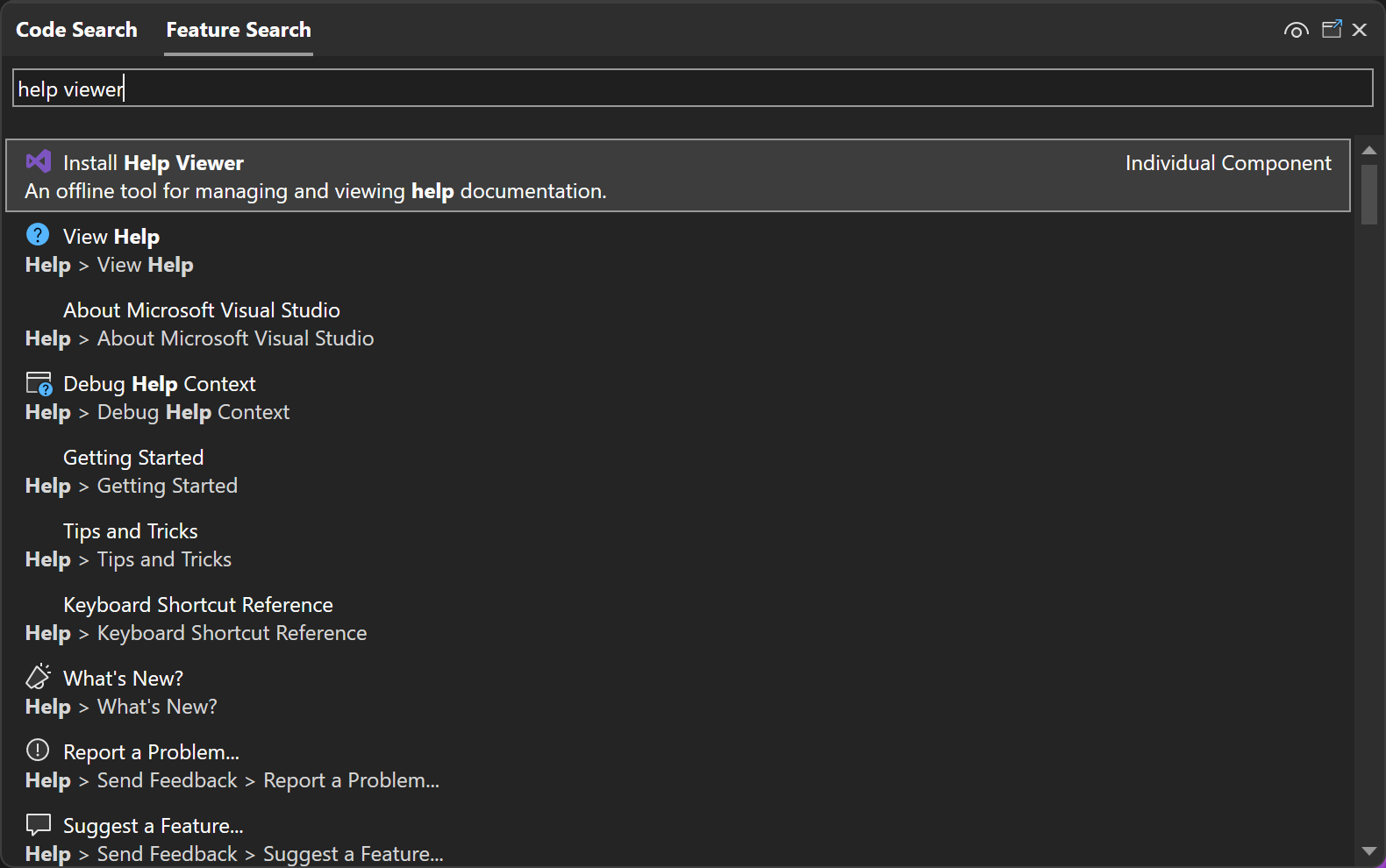
Choisissez le résultat appelé Install Help Viewer.
Dans la boîte de dialogue qui s’ouvre, choisissez le bouton Installer.
