Remarque
L’accès à cette page nécessite une autorisation. Vous pouvez essayer de vous connecter ou de modifier des répertoires.
L’accès à cette page nécessite une autorisation. Vous pouvez essayer de modifier des répertoires.
Dans Visual Studio, vous pouvez personnaliser la position, la taille et le comportement des fenêtres pour créer des dispositions de fenêtre qui fonctionnent le mieux pour différents flux de travail de développement. Vous pouvez également personnaliser la façon dont vous utilisez des onglets pour interagir avec votre code. Cet article décrit différentes façons de personnaliser l’interface utilisateur de Visual Studio.
Personnaliser les dispositions de fenêtre
Lorsque vous personnalisez une disposition de fenêtre, l’environnement de développement intégré (IDE) visual Studio le conserve. Par exemple, si vous modifiez l’emplacement d’ancrage de l’Explorateur de solutions , puis fermez Visual Studio, la prochaine fois que vous ouvrez Visual Studio, l’Explorateur de solutions est ancré dans le même emplacement. L’IDE Visual Studio conserve l’emplacement d’ancrage même si vous travaillez sur un autre ordinateur.
Vous pouvez également nommer et enregistrer une disposition personnalisée, puis basculer entre les dispositions avec une seule commande. Par exemple, vous pouvez créer une disposition pour la modification et une disposition pour le débogage, puis basculer entre elles en sélectionnant Fenêtre>Appliquer la disposition de fenêtre.
Conseil / Astuce
À compter de Visual Studio 17.9, la liste des documents ouverts a été déplacée d’un format binaire dans le fichier .suo vers un format de texte brut dans un fichier JSON. Le fichier JSON est enregistré dans le dossier .vs masqué au même emplacement que le fichier .suo (<solutionFolder>\.vs\<solutionName>\v17). Ce fichier JSON contient la liste des documents ouverts et leurs propriétés, la disposition des groupes de documents et des conteneurs, ainsi que la largeur des colonnes de tabulation verticale. Le stockage de ces informations en texte brut au format JSON facilite la sauvegarde et la possibilité d’archiver différents ensembles de documents ouverts qui peuvent être restaurés en fonction des besoins.
Fenêtres d'outils et de documents
L’IDE a deux types de fenêtres de base : les fenêtres outil et les fenêtres de document. Les fenêtres d’outils incluent l’Explorateur de solutions, l’Explorateur de serveurs, la fenêtre Sortie, la liste d’erreurs, les concepteurs et les fenêtres du débogueur. Les fenêtres de document contiennent des fichiers de code source, des fichiers texte arbitraires, des fichiers de configuration, et ainsi de suite. Vous pouvez redimensionner les fenêtres d’outils et les faire glisser par leur barre de titre. Vous pouvez faire glisser les fenêtres de document par leur onglet.
Le menu Fenêtre contient des options d’ancrage, de flottante et de masquage de fenêtres dans l’IDE. Cliquez avec le bouton droit sur l’onglet ou la barre de titre d’une fenêtre pour afficher d’autres options pour cette fenêtre spécifique. Vous pouvez afficher plusieurs instances de certaines fenêtres d’outils à la fois. Par exemple, vous pouvez afficher plusieurs fenêtres de navigateur web et créer des instances supplémentaires de certaines fenêtres d’outils en sélectionnant Nouvelle fenêtre dans le menu Fenêtre .
Fenêtres fractionnées
Lorsque vous devez afficher ou modifier deux emplacements simultanément dans un document, vous pouvez fractionner la fenêtre. Pour diviser votre document en deux sections de défilement indépendantes, sélectionnez Fractionner dans le menu Fenêtre . Sélectionnez Supprimer le fractionnement dans le menu Fenêtre pour restaurer l’affichage unique.
Barres d’outils
Vous pouvez organiser des barres d’outils en les faisant glisser vers l’emplacement souhaité ou à l’aide de la boîte de dialoguePersonnaliser les >. Pour plus d’informations sur la position et la personnalisation des barres d’outils, consultez Personnaliser les menus et les barres d’outils.
Arranger et ancrer les fenêtres
Vous pouvez ancrer une fenêtre de document ou une fenêtre outil afin qu’elle ait une position et une taille dans le cadre de la fenêtre IDE. Vous pouvez également le positionner comme une fenêtre flottante distincte qui se trouve en dehors de l’IDE.
Vous pouvez ancrer une fenêtre d’outil n’importe où dans le cadre de l’IDE. Vous pouvez également ancrer certaines fenêtres outil sous forme de fenêtres à onglets dans le cadre de l’éditeur. Vous pouvez également ancrer des fenêtres de document dans le cadre de l’éditeur ou les épingler à leur position actuelle dans l’ordre de tabulation .
Vous pouvez également organiser les fenêtres de la manière suivante :
- Masquer les fenêtres d’outils le long du bord de l’IDE.
- Réduire les fenêtres d’outils.
- Affichez des fenêtres sur différents moniteurs.
- Réinitialisez le positionnement de la fenêtre sur la disposition par défaut ou sur une disposition personnalisée enregistrée.
Pour organiser les fenêtres outil et document, vous pouvez placer votre curseur dans la barre de titre d’une fenêtre, puis la faire glisser vers l’emplacement souhaité. Vous pouvez également cliquer avec le bouton droit sur la barre de titre de la fenêtre pour utiliser son menu contextuel, ou utiliser les commandes dans le menu Fenêtre .
Ancrer des fenêtres
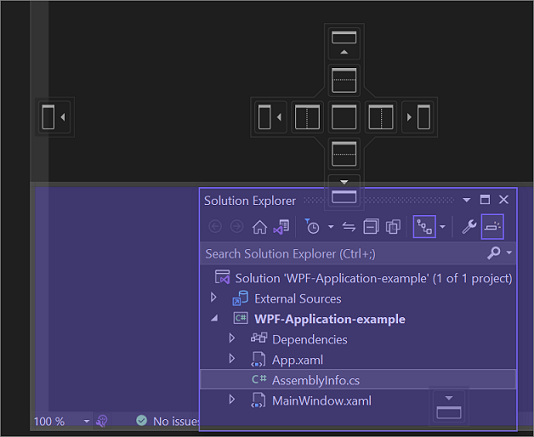
Lorsque vous sélectionnez et faites glisser la barre de titre d’une fenêtre outil ou l’onglet de la fenêtre de document, un diamant de repère d’ancrage s’affiche. Pendant l’opération de glissement, lorsque le curseur de la souris se trouve sur l’une des flèches du diamant, une zone ombrée s’affiche pour vous afficher l’emplacement d’ancrage de la fenêtre si vous relâchez le bouton de la souris.
Pour déplacer une fenêtre ancrable sans l'enclencher, appuyez sur Ctrl pendant que vous faites glisser la fenêtre.
Pour renvoyer une fenêtre outil ou une fenêtre de document à son emplacement ancré le plus récent, sélectionnez Ctrl lorsque vous double-cliquez sur la barre de titre ou l’onglet de la fenêtre.
La capture d’écran suivante montre le repère en forme de losange pour les fenêtres de document, celles-ci pouvant être ancrées uniquement dans le cadre de modification :

Vous pouvez attacher des fenêtres outil à un côté d’un cadre dans l’IDE ou dans le cadre d’édition. Pour vous aider à redocker facilement la fenêtre, un diamant de repère s’affiche lorsque vous faites glisser la fenêtre vers un autre emplacement.

La capture d’écran suivante montre que l’Explorateur de solutions est ancré dans un nouvel emplacement délimité par une zone ombrée violette :
Fermer et masquer automatiquement les fenêtres d'outil.
Vous pouvez fermer une fenêtre d’outil en sélectionnant le bouton Fermer dans le coin supérieur droit de la barre de titre. Pour rouvrir la fenêtre, sélectionnez la fenêtre outil souhaitée dans le menu Affichage ou utilisez le raccourci clavier associé.
Si vous cliquez avec le bouton droit sur la barre de titre d’une fenêtre d’outil, puis sélectionnez Masquer automatiquement, la fenêtre se rétracte lorsque vous activez une autre fenêtre. Lorsqu’une fenêtre est automatiquement masquée, son nom s’affiche sous un onglet au bord de l’IDE. Pour utiliser à nouveau la fenêtre, sélectionnez l’onglet afin que la fenêtre revient en mode affichage.

Conseil / Astuce
Pour spécifier si la masquage automatique fonctionne sur des fenêtres d’outils individuellement ou en tant que groupes ancrés, sélectionnez ou désactivez le bouton Masquer automatiquement affecte uniquement l’option de fenêtre d’outil active dans le voletOptions des >, sousla section>> Tous les paramètres. Pour plus d’informations, consultez Options des outils > : Général de l’environnement>.
Conseil / Astuce
Pour spécifier si la masquage automatique fonctionne sur les fenêtres d’outils individuellement ou en tant que groupes ancrés, sélectionnez ou désactivez le bouton Masquer automatiquement affecte uniquement l’option de fenêtre d’outil active dans la boîte de dialogueOptions des >, sous la section Général de l’environnement>. Pour plus d’informations, consultez la boîte de dialogue Options : Général de l’environnement>.
Remarque
Lorsque l’option Masquer automatiquement est activée sur une fenêtre Outil, il est possible que la fenêtre s’affiche temporairement quand elle est active. Pour masquer à nouveau la fenêtre, sélectionnez un élément en dehors de la fenêtre active. Lorsque la fenêtre perd le focus, elle recule hors de l’affichage.
Utiliser un deuxième moniteur
Si vous disposez d’un deuxième moniteur et que votre système d’exploitation prend en charge l’utilisation de deux moniteurs, vous pouvez sélectionner le moniteur qui affiche une fenêtre.
Conseil / Astuce
Vous pouvez créer plusieurs instances de l’Explorateur de solutions et les déplacer vers un autre moniteur. Cliquez avec le bouton droit sur le nœud Solution et sélectionnez Nouvel affichage de l’Explorateur de solutions. Pour fermer une instance supplémentaire, double-cliquez sur la barre de titre lors de la sélection de la touche Ctrl .
Réinitialiser les dispositions de fenêtre
Vous pouvez rétablir l’IDE à la disposition de fenêtre d’origine de votre collection de paramètres en sélectionnant Fenêtres>Réinitialiser la disposition de la fenêtre dans le menu principal. Lorsque vous exécutez cette commande, les actions suivantes se produisent :
Toutes les fenêtres sont déplacées vers leurs positions par défaut.
Les fenêtres fermées dans la disposition par défaut de la fenêtre sont fermées.
Les fenêtres ouvertes dans la disposition par défaut de la fenêtre sont ouvertes.
Créer et enregistrer des dispositions personnalisées
Visual Studio vous permet d’enregistrer jusqu’à 10 dispositions de fenêtre personnalisées et de basculer rapidement entre elles. Les étapes suivantes montrent comment créer, enregistrer, appeler et gérer deux dispositions personnalisées qui tirent parti de plusieurs moniteurs et qui ont à la fois des fenêtres d’outils ancrées et flottantes.
Créer un projet et personnaliser la disposition
Tout d’abord, créez un projet d’interface utilisateur. L’idée est de maximiser l’espace pour la fenêtre du concepteur en écartant les autres fenêtres d’outils.
Créez un projet d’application WPF C#.
Si vous avez plusieurs moniteurs, faites glisser l’Explorateur de solutions et la fenêtre Propriétés vers votre deuxième moniteur.
Si vous utilisez un seul moniteur, fermez toutes les fenêtres à l’exception du concepteur.
Sélectionnez Ctrl+Alt+X pour afficher la fenêtre Boîte à outils . Si la fenêtre est ancrée, faites-la glisser pour qu’elle flotte là où vous souhaitez la positionner.
Lorsque votre disposition est la manière souhaitée, sélectionnez Fenêtre>Enregistrer la disposition de la fenêtre. Nommez la disposition Designer.
Votre nouvelle disposition est affectée au raccourci clavier suivant dans la liste réservée des raccourcis Ctrl+Alt+1...0 .
Créer un projet de base de données et une disposition
Ensuite, ajoutez un nouveau projet de base de données SQL Server à la solution :
Cliquez avec le bouton droit sur le nœud Solution dans l’Explorateur de solutions pour ouvrir son menu contextuel, sélectionnez Ajouter, puis Nouveau projet.
Dans la boîte de dialogue Ajouter un nouveau projet , sélectionnez SQL dans la liste Tous les types de projets , puis sélectionnez Projet de base de données SQL Server. (Vous devrez peut-être effacer les autres filtres.) Sélectionnez Suivant , puis sélectionnez Créer.
(Vous pouvez également utiliser la zone de recherche pour rechercher le modèle. Pour ce faire, entrez SQL dans la zone qui contient le texte Rechercher des modèles (Alt+S).)
Cliquez avec le bouton droit sur le nouveau projet de base de données dans l’Explorateur de solutions, puis sélectionnez Affichage dans l’Explorateur d’objets.
Lorsque vous sélectionnez cette option, Visual Studio affiche la fenêtre de l’Explorateur d’objets SQL Server , qui vous permet d’accéder aux tables, vues et autres objets de votre base de données. Vous pouvez flotter cette fenêtre ou la laisser ancrée. Ajustez les fenêtres d’autres outils comme vous le souhaitez. Pour rendre cette procédure pas à pas plus réaliste, vous pouvez ajouter une base de données réelle, mais vous n’avez pas besoin de le faire.
Lorsque votre disposition est la façon dont vous le souhaitez, sélectionnez Fenêtre dans la barre de menus, puis sélectionnez Enregistrer la disposition de la fenêtre. Nommez ce modèle DB Project.
Basculer entre les mises en page
Pour basculer entre les dispositions, utilisez les raccourcis clavier de la liste réservée des raccourcis Ctrl+Alt+1...0 . Ou, dans le menu principal, sélectionnez Fenêtre>Appliquer la disposition de la fenêtre.
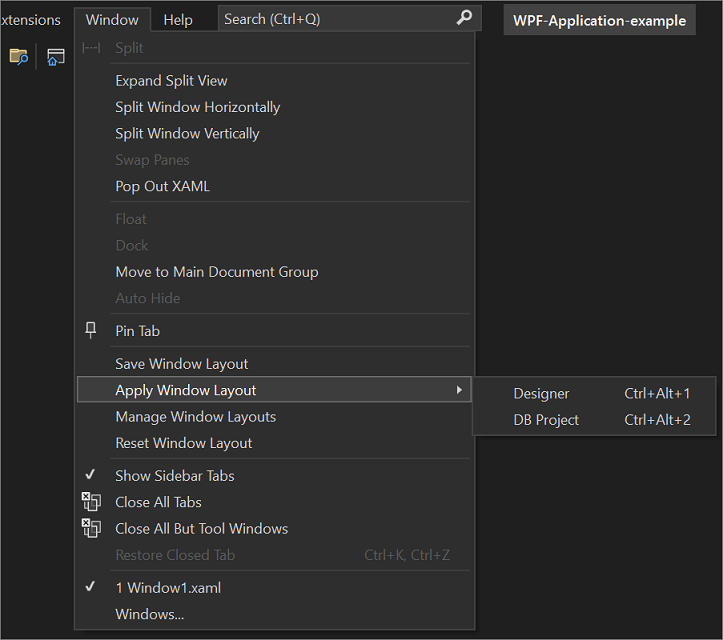
Si vous disposez d’une configuration à plusieurs moniteurs au travail et d’un ordinateur portable à moniteur unique à la maison, vous pouvez créer des dispositions optimisées pour chaque ordinateur.
Remarque
Si vous appliquez une disposition multi-moniteur sur un système à moniteur unique, les fenêtres flottantes que vous avez placées sur le deuxième moniteur sont masquées derrière la fenêtre Visual Studio. Vous pouvez apporter ces fenêtres à l’avant en appuyant sur Alt+Tab. Si vous ouvrez ultérieurement Visual Studio avec plusieurs moniteurs, vous pouvez restaurer les fenêtres à leurs positions spécifiées en réappliquer la disposition.
Gérer vos dispositions et les rendre itinérantes
Vous pouvez supprimer, renommer ou réorganiser votre disposition personnalisée en sélectionnant Fenêtre>Gérer les dispositions de fenêtre. Si vous déplacez une mise en page, l'assignation de touches est automatiquement ajustée pour refléter la nouvelle position dans la liste. Les assignations de touches elles-mêmes ne peuvent pas être modifiées, mais vous pouvez stocker jusqu’à 10 dispositions à la fois.

Pour vous rappeler quel raccourci clavier est attribué à la disposition, sélectionnez Fenêtre>Appliquer la disposition de fenêtre.
Ces configurations d'interface se déplacent automatiquement entre les éditions de Visual Studio et les instances Blend sur des ordinateurs distincts.
Personnaliser les onglets
Vous pouvez personnaliser les onglets pour interagir avec les fenêtres de document de plusieurs façons. Par exemple, vous pouvez afficher un aperçu d’un fichier dans l’éditeur sans ouvrir le fichier, vous pouvez regrouper vos onglets, les organiser dans plusieurs lignes, etc.
Conseil / Astuce
Pour en savoir plus sur la gestion des onglets dans Visual Studio 2022 et versions ultérieures, consultez le billet de blog suivant : Trop d’onglets ouverts ? Pas de problème !.
Onglet d’aperçu
Sous l’onglet Aperçu , vous pouvez afficher les fichiers dans l’éditeur sans les ouvrir. Vous pouvez afficher un aperçu des fichiers en les sélectionnant dans l’Explorateur de solutions, lors du débogage lorsque vous effectuez un pas à pas dans des fichiers, avec Atteindre la définition et lorsque vous parcourez les résultats d’une recherche. Les fichiers d’aperçu s’affichent dans un onglet sur le côté droit de l’onglet document. Le fichier s’ouvre pour modification si vous le modifiez ou sélectionnez Ouvrir dans le menu contextuel du fichier dans l’Explorateur de solutions.
Groupes d’onglets
Les groupes d’onglets étendent votre capacité à gérer un espace de travail limité pendant que vous travaillez avec deux documents ouverts ou plus dans l’IDE. Vous pouvez organiser plusieurs fenêtres de document et fenêtres d’outils en groupes d’onglets verticaux ou horizontaux et déplacer des documents d’un groupe d’onglets vers un autre.
Onglets de documents verticaux
Vous pouvez gérer vos onglets de document dans une liste verticale à gauche ou à droite de l’éditeur.
Vous pouvez appliquer des onglets de document verticaux de la manière suivante :
Ouvrez le voletOutils>Options et développez la sectionTous les paramètres>d'environnement>Onglets>Onglets de document. Dans la liste de disposition de tabulation , sélectionnez Haut, Gauche ou Droite.
Cliquez avec le bouton droit sur un onglet, sélectionnez Définir la disposition de l’onglet, puis sélectionnez Placer des onglets sur la gauche, Placer des onglets dans le haut ou Placer des onglets à droite. (Pour renvoyer les onglets à leur position par défaut, sélectionnez Placer des onglets dans le haut.)
Ouvrez la boîte de dialogueOptions> et développez la section Onglets d’environnement>et Windows. Dans la liste de disposition de l’onglet Définir , sélectionnez Haut, Gauche ou Droite.
Cliquez avec le bouton droit sur un onglet, sélectionnez Définir la disposition de l’onglet, puis sélectionnez Placer des onglets sur la gauche, Placer des onglets dans le haut ou Placer des onglets à droite. (Pour renvoyer les onglets à leur position par défaut, sélectionnez Placer des onglets dans le haut.)
Colorier par code les onglets de document
Dans Visual Studio 2022 et versions ultérieures, vous pouvez utiliser des onglets de fichier de code couleur par projet afin que vous n’ayez pas besoin de rechercher vos fichiers ouverts.
Pour colorer les onglets par code couleur, ouvrez le volet Outils>Options et développez la section Tous les paramètres>d’environnement>Onglets>Onglets de document. Pour l’option méthode de colorisation des onglets, sélectionnez Projet, Extension de fichier, Expression régulière ou Aucun.
Pour les onglets de code couleur, ouvrez la boîte de dialogueOptions des > et développez la section Onglets d’environnement>et Windows. Activez la case à cocher Coloriser les onglets de document et définissez le sélecteur de liste déroulante sur Project, Extension de fichier ou Expression régulière.
Coloriser les onglets dans différents affichages
Vous pouvez coloriser des onglets dans des vues verticales et horizontales dans l’éditeur.
La capture d’écran suivante montre un exemple d’onglets colorisés dans la vue verticale :

La capture d’écran suivante montre un exemple d’onglets colorisés dans la vue horizontale :

Sélectionner vos propres couleurs
Vous pouvez également sélectionner vos propres couleurs d’onglet. Pour ce faire, cliquez avec le bouton droit sur un onglet, sélectionnez Définir la couleur de l’onglet, puis sélectionnez une couleur.
La capture d’écran suivante montre comment personnaliser le jeu de couleurs des onglets :

Plusieurs lignes d’onglets
Vous pouvez encapsuler des onglets dans plusieurs lignes. Cela vous permet d’ouvrir plusieurs onglets horizontaux en même temps. Les onglets épinglés s’affichent dans une ligne distincte des onglets non épinglés.

Ouvrez le voletOutils>Options et développez la sectionTous les paramètres>d'environnement>Onglets>Onglets de document. Sous Tri de tabulation, cochez la case Afficher les onglets dans plusieurs lignes .
Ouvrez la boîte de dialogueOptions> et développez la section Onglets d’environnement>et Windows. Cochez la case Afficher les onglets dans plusieurs lignes .
Autres options d’onglet
Vous pouvez appliquer une mise en forme en gras à votre onglet actif actuel, modifier la largeur de votre onglet et ajouter un bouton de fermeture supplémentaire en haut d’un document.
Pour modifier ces options, accédez au volet Outils>Options et explorez la section Tous les paramètres>d'environnement>Onglets>de document.

Pour modifier ces options, accédez à la boîte de dialogueOptions des > et explorez la section Onglets d’environnement>et Windows.

Indicateur de modifications non enregistrées
Vous pouvez modifier l’indicateur pour les documents qui ont des modifications non enregistrées sur un point plus grand et plus visible.

Pour modifier ce paramètre, allez dans la section Outils>Options, et développez la section Tous les paramètres>Environnement>Onglets>Onglets de documents. Sélectionnez votre préférence dans l’option Indicateur de salissure.
Pour modifier ce paramètre, accédez à la boîte de dialogueOptions des >, puis développez la section Onglets d’environnement>et Windows. Sélectionnez votre préférence dans l’option Indicateur de salissure.
Afficher les noms en italique
Vous pouvez afficher les noms des documents qui ne sont pas visibles en italique.

Pour activer cette option, accédez au volet Outils>Options, puis développez la section Tous les paramètres>Environnement>Onglets>Onglets de document. Sous Tri de tabulation, cochez la case Afficher les tabulations invisibles en italique dans le menu déroulant des tabulations.
Pour modifier ce paramètre, accédez à la boîte de dialogueOptions des >, puis développez la section Onglets d’environnement>et Windows. Cochez la case Afficher les onglets invisibles en italique dans le menu déroulant onglet .
Restaurer les onglets fermés
Vous pouvez rouvrir le dernier onglet que vous avez fermé en cliquant avec le bouton droit sur un onglet et en sélectionnant Restaurer l’onglet fermé, à l’aide de la touche Ctrl+, du raccourci clavier Ctrl+Z ou en sélectionnantl’onglet Fermé de la > Restaurer.
