Remarque
L’accès à cette page nécessite une autorisation. Vous pouvez essayer de vous connecter ou de modifier des répertoires.
L’accès à cette page nécessite une autorisation. Vous pouvez essayer de modifier des répertoires.
Dans cet article, vous allez apprendre à ajouter votre compte GitHub ou GitHub Enterprise public à votre trousseau Visual Studio. Après avoir ajouté votre compte, vous pouvez utiliser GitHub Copilot et suivre vos modifications de code dans les référentiels GitHub, directement à partir de Visual Studio. Vous pouvez également créer et utiliser des workflows GitHub Actions pour automatiser les déploiements.
Ajout de comptes GitHub publics
Vous pouvez ajouter votre compte GitHub public lors du premier lancement ou ultérieurement, sans avoir à vous connecter à Visual Studio avec un compte Microsoft, un compte professionnel ou un compte scolaire. Vous pouvez ajouter plusieurs comptes GitHub à l’IDE. Le premier compte ajouté devient le compte actif, mais vous pouvez basculer le compte actif vers un autre à tout moment. L’ajout de plusieurs comptes GitHub a un impact sur les scénarios de copilote et de contrôle de version, ainsi que sur les expériences d’authentification GitHub générales dans Visual Studio.
Si vous avez installé GitHub Copilot, vous pouvez ajouter un compte GitHub avec un abonnement Copilot en sélectionnant Se connecter pour utiliser copilot à partir de l’icône d’état GitHub Copilot ou s’inscrire à Copilot Free à partir de la fenêtre de conversation, même si vous n’avez pas connecté à Visual Studio avec un compte Microsoft, compte professionnel ou compte scolaire. Vous pouvez désormais également vous connecter avec votre compte Google lié à votre compte GitHub, offrant une plus grande flexibilité pour l’authentification.
Ajouter un compte GitHub au premier lancement
Avec Visual Studio 17.13 ou version ultérieure, vous pouvez maintenant vous connecter avec un compte GitHub lorsque vous lancez Visual Studio pour la première fois.

Si vous vous connectez avec un compte GitHub qui n’a pas d’abonnement GitHub Copilot actif, vous pouvez choisir d’activer Copilot Free lors du premier lancement avec Visual Studio 17.14 ou version ultérieure, ou vous inscrire ultérieurement à partir du badge GitHub Copilot dans l’IDE ou la fenêtre de conversation.
Si Copilot est désactivé par votre administrateur, la première expérience de lancement respecte la stratégie de groupe.
Si vous choisissez de ne pas vous connecter avec GitHub au premier lancement, vous pouvez ajouter votre compte GitHub ultérieurement à l’aide de la fenêtre Conversation Copilot, de la carte de profil ou de la boîte de dialogue Paramètres du compte .
Ajouter un compte GitHub à partir de la fenêtre Conversation Copilot
Sélectionnez le badge GitHub Copilot dans le coin supérieur droit de l’IDE et sélectionnez Ouvrir la fenêtre de conversation dans la liste déroulante, ou utilisez Ctrl+\ pour ouvrir la fenêtre de conversation Copilot. Ensuite sélectionnez l’une des options suivantes :
- Inscrivez-vous à Copilot Free pour configurer Copilot Free pour un compte GitHub nouveau ou existant
- Inscrivez-vous auprès de Google pour vous connecter avec un compte Google lié à votre compte GitHub
- Connectez-vous avec un compte GitHub existant

Ajouter un compte GitHub à partir de la carte de profil
Sélectionnez le lien se connecter dans le coin supérieur droit de l’environnement Visual Studio et connectez-vous avec un compte Microsoft , un compte professionnel ou un compte scolaire ou un compte GitHub.

Ensuite, suivez ces instructions pour ajouter votre compte GitHub.
Sélectionnez l’icône avec le nom de votre profil dans le coin supérieur droit de l’environnement Visual Studio, sélectionnez GitHub si vous n’avez pas encore connecté ou Ajouter un autre compte, puis sélectionnez GitHub.

Vous basculez vers le navigateur, où vous pouvez vous connecter avec vos informations d’identification GitHub. Une fois connecté, vous voyez dans le navigateur une fenêtre indiquant que la connexion a réussi et vous pouvez revenir à Visual Studio.
Le compte GitHub que vous avez ajouté sera désormais présent dans votre carte de profil. Notez que le premier compte auquel vous vous êtes connecté est le compte actif .

Ajouter un compte GitHub à partir de la boîte de dialogue paramètres du compte
Ouvrez la boîte de dialogue Paramètres de compte. Pour cela, accédez à Fichier>Paramètres de compte....
Dans le sous-menu Tous les comptes, sélectionnez + Ajouter pour ajouter un compte, puis sélectionnez GitHub.

Vous basculez vers le navigateur, où vous pouvez vous connecter avec vos informations d’identification GitHub. Une fois connecté, vous voyez dans le navigateur une fenêtre indiquant que la connexion a réussi et vous pouvez revenir à Visual Studio.
Votre compte GitHub est désormais présent dans le sous-menu Tous les comptes. Ce compte devient le compte actif.

Changer de compte actif
Vous pouvez basculer le compte actif vers un autre compte GitHub connecté à partir de la carte de profil ou de la boîte de dialogue paramètres du compte .
Changer à l’aide de la carte de profil
Sélectionnez le lien Connexion dans le coin supérieur droit de l’IDE, sélectionnez ... pour le compte que vous souhaitez définir comme nouveau compte actif, puis sélectionnez Définir comme compte actif.

Changer à l’aide des paramètres du compte
Ouvrez les options du compte en cliquant sur ... pour le compte que vous souhaitez définir comme nouveau compte actif, puis sélectionnez Définir comme compte actif.

Activer les comptes d’entreprise GitHub
Par défaut, seuls les comptes GitHub publics sont activés dans Visual Studio. Procédez de la manière suivante pour ajouter un compte GitHub Enterprise Server ou un compte associé à des points de terminaison .ghe.com.
Pour activer les comptes d’entreprise GitHub, accédez à Tools>Options>Autres comptes.
capture d’écran de

Ensuite, cochez la case Inclure les comptes GitHub Enterprise Cloud et GitHub Enterprise Server. La prochaine fois que vous accéderez aux Paramètres de compte et que vous essaierez d’ajouter un compte GitHub, vous verrez des options pour GitHub et GitHub Enterprise.

Après avoir entré votre URL GitHub Enterprise, sélectionnez Se connecter avec votre navigateur. Vous pouvez vous connecter avec vos informations d’identification GitHub Enterprise.
Note
Pour ajouter un compte et accéder à des ressources github.com, telles que github.com/enterprises/*, suivez les étapes de pour ajouter des comptes GitHub publics.
Ajouter des comptes d’utilisateur managé GitHub Enterprise (UEM)
Vous pouvez ajouter votre compte GITHub UEM comme suit :
Gérer les comptes à l’aide de la carte de profil
Sélectionnez l’icône avec vos initiales dans le coin supérieur droit de l’environnement Visual Studio. Ensuite, sélectionnez Ajouter un autre compte>GitHub.

Vous basculerez vers le navigateur, où vous pouvez vous connecter avec vos informations d’identification GitHub EMU.
Gérer les comptes à l’aide de la boîte de dialogue Paramètres du compte
Sélectionnez l’icône avec vos initiales dans le coin supérieur droit de l’environnement Visual Studio. Ouvrez la boîte de dialogue Paramètres du compte en sélectionnant Paramètres du compte ou en allant dans Fichier>Paramètres du compte....

Dans le sous-menu Tous les comptes, sélectionnez le menu déroulant + Ajouter pour ajouter un compte et sélectionnez GitHub.

Sélectionnez GitHub Enterprise dans la boîte de dialogue Se connecter à GitHub.
Note
Veillez à entrer les informations d’identification de votre compte GitHub EMU (le nom d’utilisateur comporte un trait de soulignement suivi du nom de l’entreprise) sur cette page.
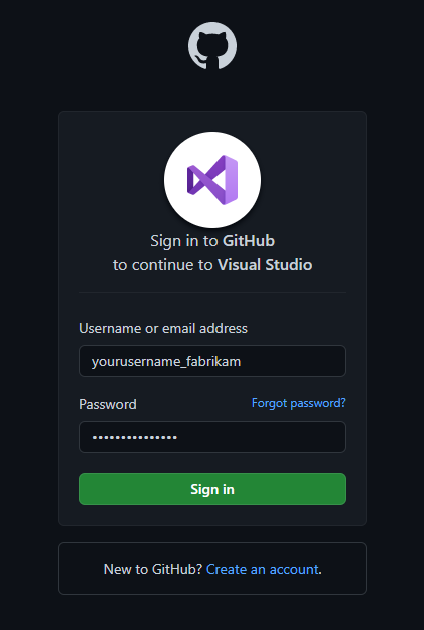
Une fois connecté, vous voyez dans le navigateur une fenêtre indiquant que la connexion a réussi et vous pouvez revenir à Visual Studio.

Supprimer un compte
Pour supprimer un compte :
Sélectionnez l’icône avec le nom de votre profil dans le coin supérieur droit de votre environnement Visual Studio.
Sélectionnez Supprimer le compte pour le compte que vous souhaitez supprimer.

Vous pouvez également utiliser la boîte de dialogue Paramètres du compte pour supprimer un compte.
Sélectionnez Fichier > et Paramètres du compte….
Tous les comptes répertorie tous les comptes connectés à Visual Studio. Sélectionnez Supprimer pour le compte que vous souhaitez supprimer.
Confirmez la suppression dans la boîte de dialogue qui s’affiche.

Résolution des problèmes de connexion
Si vous rencontrez des problèmes quand vous ajoutez ou réauthentifiez des comptes GitHub, essayez les étapes suivantes :
Problèmes HTTP Strict Transport Security (HSTS)
Vérifiez que HSTS (HTTP Strict Transport Security) n’est pas activé pour localhost sur le navigateur web par défaut de votre système :
- Dans Microsoft Edge, vous pouvez taper edge://net-internals/#hsts et entrer
localhostdans la section Supprimer des stratégies de sécurité de domaine. - Dans Google Chrome, tapez chrome://net-internals/#hsts et entrez
localhostdans la section Supprimer des stratégies de sécurité de domaine.
Problèmes d'exécution avec 'Run-as'
L’exécution de Visual Studio à l’aide d’un compte qui ne correspond pas à votre compte Windows connecté peut entraîner des problèmes lors de l’ajout de comptes GitHub à Visual Studio. Vous pouvez rencontrer ce problème lors de l’utilisation de produits tiers qui tentent d’exécuter Visual Studio avec élévation de privilèges.
Vous pouvez vérifier l’utilisateur en procédant de la manière suivante :
- Ouvrez
Task Manager. - Accédez à l’onglet
Details - Recherche du processus
devenv.exe - Vérifiez que le nom d’utilisateur de ce processus correspond au compte Windows connecté
Pour résoudre ce problème, exécutez Visual Studio en tant qu’utilisateur avec lequel vous êtes connecté à Windows, puis ajoutez votre compte GitHub.
Note
Signalez un problème si vous rencontrez toujours des problèmes de connexion.