Remarque
L’accès à cette page nécessite une autorisation. Vous pouvez essayer de vous connecter ou de modifier des répertoires.
L’accès à cette page nécessite une autorisation. Vous pouvez essayer de modifier des répertoires.
Si vous partagez votre projet Python avec d’autres personnes ou utilisez un système de génération pour produire votre application Python, vous devez spécifier les packages externes requis. Lorsque vous envisagez de copier votre projet vers d’autres emplacements où vous devez restaurer un environnement, vous devez également définir les packages dépendants requis.
L’approche recommandée pour spécifier des packages Python dépendants externes consiste à utiliser un fichier requis (readthedocs.org). Ce fichier contient une liste de commandes pip qui installent toutes les versions requises de packages dépendants pour votre projet. La commande la plus courante est pip freeze > requirements.txt. Cette commande enregistre la liste des packages actuels de votre environnement dans le requirements.txt fichier.
Un fichier de configuration requise contient des versions précises de tous les packages installés. Vous pouvez utiliser les fichiers d’exigences pour figer les exigences d’un environnement. En utilisant des versions précises de package, vous pouvez facilement reproduire votre environnement sur un autre ordinateur. Les fichiers de configuration requise incluent des packages même s’ils sont installés avec une plage de versions, en tant que dépendance d’un autre package ou avec un programme d’installation autre que pip.
Prerequisites
Visual Studio installé avec prise en charge des charges de travail Python. Pour plus d’informations, consultez Installer la prise en charge de Python dans Visual Studio.
Fichier de configuration requise. Vous pouvez utiliser un fichier de configuration requise existant ou générer un fichier comme décrit dans cet article.
Techniquement, n’importe quel nom de fichier peut être utilisé pour suivre les exigences. Toutefois, Visual Studio fournit une prise en charge spécifique du fichier requis nommé «requirements.txt». Vous pouvez utiliser l’argument -r <full path to file> lorsque vous installez un package pour spécifier votre nom préféré pour le fichier.
Installer les dépendances répertoriées dans requirements.txt
Si vous chargez un projet qui a un requirements.txt fichier, vous pouvez installer toutes les dépendances de package répertoriées dans le fichier.
Dans l’Explorateur de solutions, développez le projet, puis développez le nœud Environnements Python .
Recherchez le nœud d’environnement pour lequel vous souhaitez installer les packages. Cliquez avec le bouton droit sur le nœud, puis sélectionnez Installer à partir de requirements.txt.

Vous pouvez surveiller le processus d’installation du package dans la fenêtre Sortie :

La sortie répertorie tous les packages requis installés, ainsi que les mises à jour requises pour les commandes pip affectées et la disponibilité des versions de pip plus récentes.


Installer des dépendances dans un environnement virtuel
Vous pouvez également installer les dépendances de package Python dans un environnement virtuel existant.
Dans l’Explorateur de solutions, développez votre projet, puis développez le nœud Environnements Python .
Recherchez le nœud d’environnement virtuel pour lequel vous souhaitez installer les packages. Cliquez avec le bouton droit sur le nœud, puis sélectionnez Installer à partir de requirements.txt.
Si vous devez créer un environnement virtuel, consultez Utiliser des environnements virtuels.
Générer le fichier requirements.txt
Si tous les packages Python nécessaires pour votre projet sont déjà installés dans un environnement, vous pouvez générer le requirements.txt fichier dans Visual Studio.
Dans l’Explorateur de solutions, développez votre projet, puis développez le nœud Environnements Python .
Recherchez le nœud d’environnement pour lequel vous souhaitez générer le fichier de configuration requise. Cliquez avec le bouton droit sur le nœud, puis sélectionnez Générer requirements.txt.


Actualiser ou ajouter des entrées à un fichier requirements.txt existant
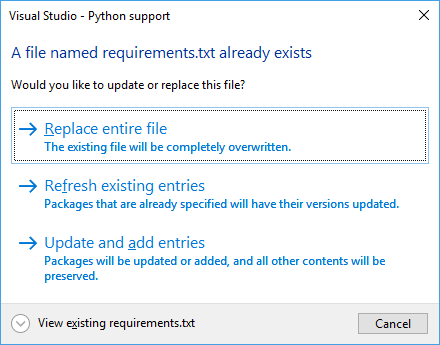
Si le requirements.txt fichier existe déjà, Visual Studio affiche une invite avec plusieurs options :
-
Remplacez l’intégralité du fichier : remplacez tous les éléments, commentaires et options définis dans le
requirements.textfichier. -
Actualisez les entrées existantes : Mettez à jour les spécificateurs de version dans le
requirements.textfichier pour qu’ils correspondent à la version actuellement installée. -
Mettre à jour et ajouter des entrées : actualisez les exigences existantes dans le
requirements.textfichier et ajoutez toutes les nouvelles exigences de package à la fin du fichier.
Visual Studio s’exécute pip pour détecter les exigences actuelles du package pour l’environnement, puis met à jour votre requirements.txt fichier en fonction de votre sélection.
Installer manuellement les dépendances de package
Si pip n’installe pas de dépendance de package définie dans votre requirements.txt fichier, l’installation entière échoue.
Vous avez deux options pour résoudre ce problème :
Modifiez manuellement le
requirements.txtfichier pour exclure le package ayant échoué, puis réexécutez le processus d’installation.Utilisez les options de commande pip pour faire référence à une version installable du package.
Mettre à jour le fichier des exigences avec pip wheel
Si vous utilisez la pip wheel commande pour compiler une dépendance, vous pouvez ajouter l’option --find-links <path> à votre requirements.txt fichier.
Appelez la
pip wheelcommande pour compiler la liste des dépendances requises :pip wheel azureLa sortie montre les roues construites des paquets collectés :
Downloading/unpacking azure
    Running setup.py (path:C:\Project\env\build\azure\setup.py) egg_info for package azure

Building wheels for collected packages: azure
    Running setup.py bdist_wheel for azure
    Destination directory: c:\project\wheelhouse
Successfully built azure
Cleaning up...
Ajoutez les options
find-linksetno-index, ainsi que la condition de version du paquet à votre fichierrequirements.txt:type requirements.txt --find-links wheelhouse --no-index azure==0.8.0Exécutez le processus d’installation pip avec votre fichier de configuration requise mis à jour :
pip install -r requirements.txt -vLa sortie suit la progression du processus d’installation :
Downloading/unpacking azure==0.8.0 (from -r requirements.txt (line 3))
    Local files found: C:/Project/wheelhouse/azure-0.8.0-py3-none-any.whl
Installing collected packages: azure
Successfully installed azure
Cleaning up...
    Removing temporary dir C:\Project\env\build...