Remarque
L’accès à cette page nécessite une autorisation. Vous pouvez essayer de vous connecter ou de modifier des répertoires.
L’accès à cette page nécessite une autorisation. Vous pouvez essayer de modifier des répertoires.
Visual Studio fournit une interface utilisateur pour Git, un système de contrôle de version moderne largement utilisé. Que votre code source soit hébergé dans un dépôt GitHub, Azure DevOps ou un autre fournisseur Git, vous pouvez effectuer toutes les tâches courantes de contrôle de version au sein de l’IDE Visual Studio. Vous pouvez également travailler localement sans fournisseur, avec la possibilité de sauvegarder votre source ultérieurement lorsque vous êtes prêt à vous connecter à un fournisseur.
Le code source avec lequel vous travaillez n’a pas besoin d’avoir été créé avec Visual Studio. Vous pouvez utiliser n’importe quel dossier source dans n’importe quel dépôt Git, qu’il existe ou non un fichier projet Visual Studio.
Démarrer avec Git et GitHub dans Visual Studio
Pour commencer à utiliser Git avec Visual Studio :
Si vous avez un dépôt Git hébergé sur un fournisseur Git tel que GitHub, clonez le référentiel sur votre ordinateur local.
Sinon, créez facilement un référentiel Git et ajoutez votre code. Si vous n’avez pas encore de fournisseur Git, nous vous recommandons de commencer avec GitHub, car l’expérience Git dans Visual Studio est optimisée pour ce fournisseur. GitHub offre un stockage de code cloud gratuit et sécurisé dans lequel vous pouvez stocker votre code et y accéder à partir de n’importe quel appareil, n’importe où.
Non seulement vous pouvez ajouter des comptes GitHub et GitHub Enterprise à votre trousseau, mais vous pouvez également les appliquer comme vous le faites avec les comptes Microsoft. Si vous n’avez pas de compte GitHub, procédez comme suit pour créer un compte GitHub à utiliser avec Visual Studio maintenant. En outre, avec Visual Studio 17.12 et versions ultérieures, vous pouvez ajouter plusieurs comptes GitHub et basculer entre eux si nécessaire. Consultez Ajouter des comptes GitHub à votre trousseau Visual Studio.
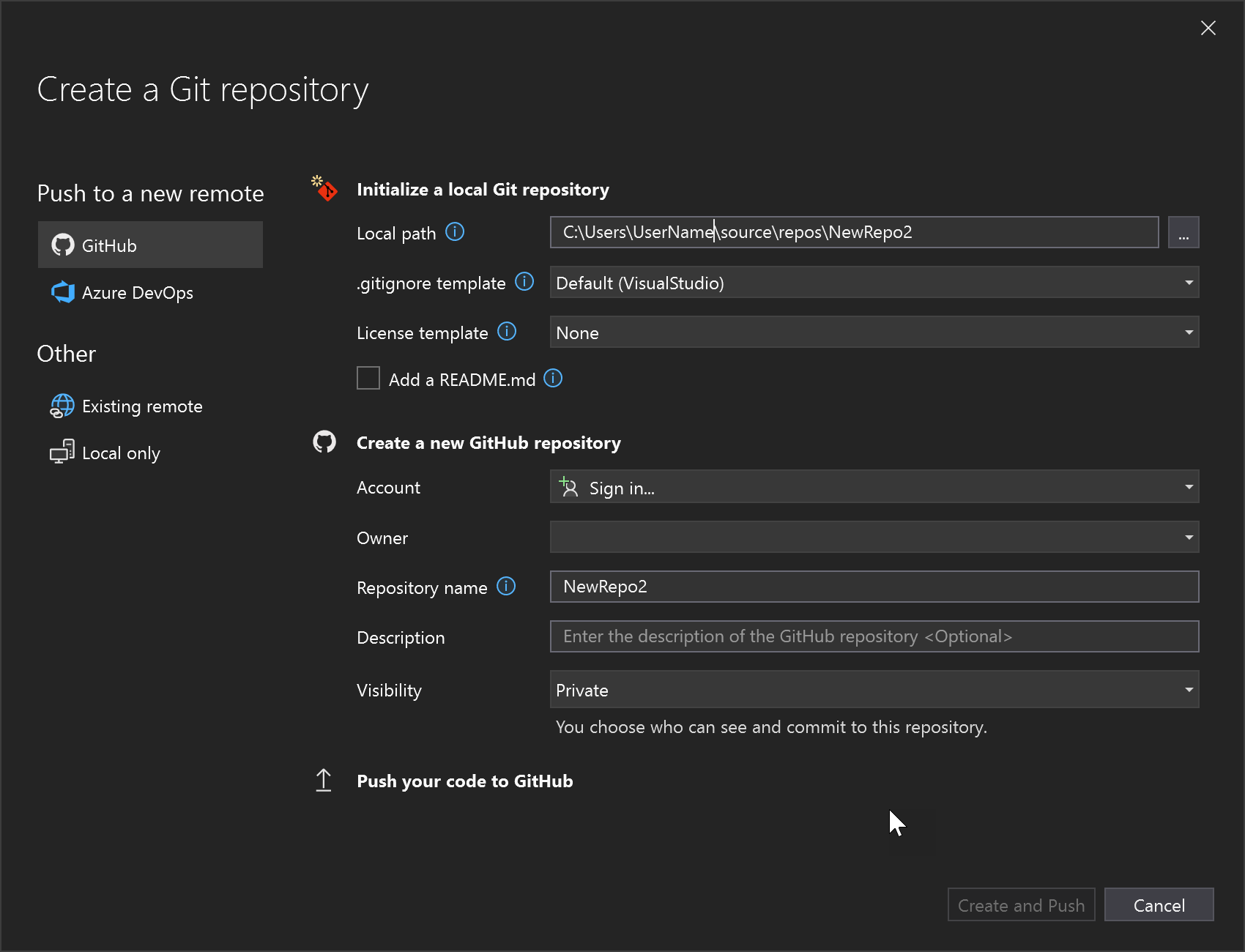
Si vous souhaitez utiliser des commandes Git sur la ligne de commande, vous devez également installer Git pour Windows (pas un produit Microsoft).
Afficher les fichiers dans l’Explorateur de solutions
Lorsque vous clonez un référentiel ou ouvrez un référentiel local, Visual Studio bascule vers le contexte Git. L’Explorateur de solutions charge le dossier à la racine du dépôt Git et analyse l’arborescence des répertoires pour les fichiers visibles tels que CMakeLists.txt ou ceux avec l’extension de fichier .sln. Pour plus d’informations, consultez Afficher les fichiers dans l’Explorateur de solutions.
Branches et référentiels distants
Vous pouvez utiliser des branches pour séparer les modifications associées des modifications non liées sur lesquelles vous travaillez également. Le flux de travail Git recommandé utilise une nouvelle branche pour chaque fonctionnalité ou correctif sur lequel vous travaillez. Découvrez comment créer une branche depuis Visual Studio.
Une fois que vous avez créé une branche et que vous y basculez, vous pouvez commencer à travailler en modifiant des fichiers existants ou en ajoutant de nouveaux fichiers, puis en validant votre travail dans le référentiel. Pour en savoir plus sur la création d’une validation dans Visual Studio et pour mieux comprendre les états de fichier dans Git, reportez-vous à la page Créer une validation.
Git est un système de contrôle de version distribué, ce qui signifie que toutes les modifications apportées jusqu’à présent sont des modifications locales uniquement. Pour contribuer à ces modifications sur un dépôt distant, vous devez envoyer (push) ces commits locaux vers ce dépôt distant.
Si vous travaillez dans une équipe ou si vous utilisez des ordinateurs différents, vous devrez peut-être souvent récupérer et extraire de nouvelles modifications depuis le référentiel distant. Pour en savoir plus sur la gestion des opérations réseau Git dans Visual Studio, reportez-vous à la page Fetch, pull, push et sync.
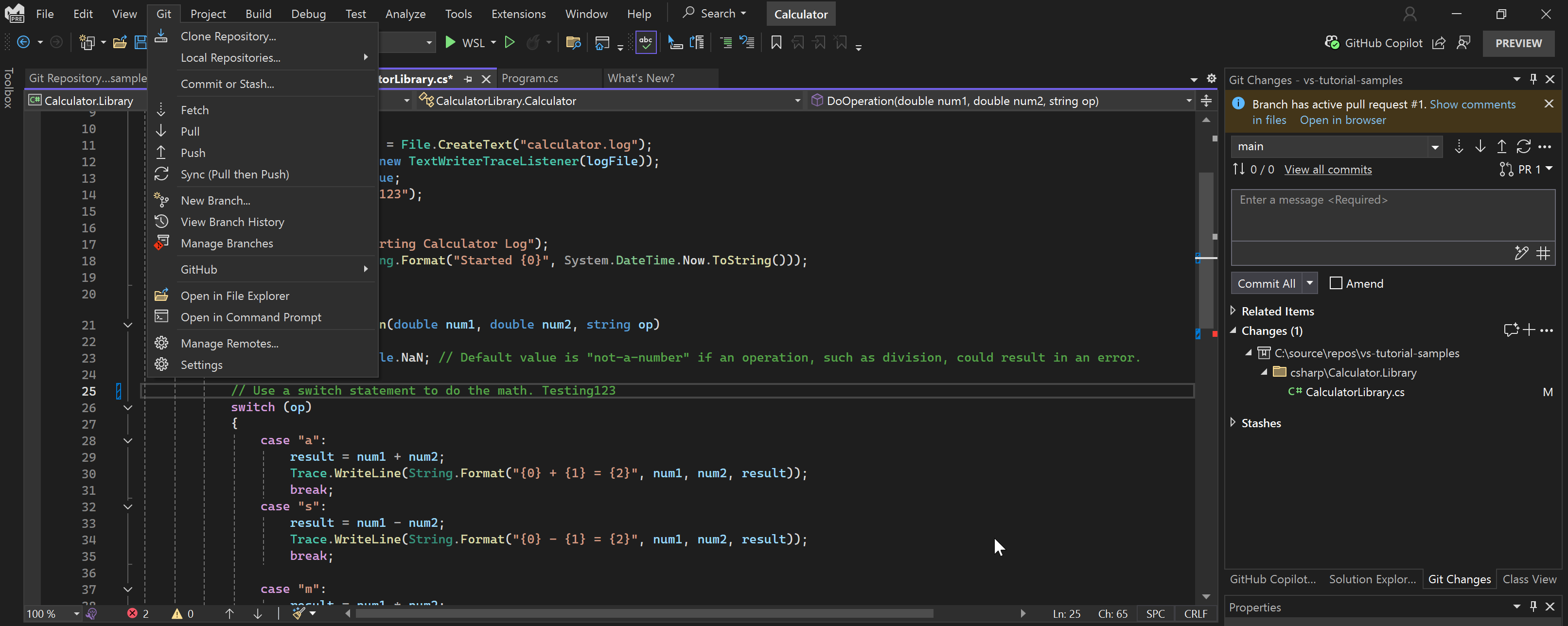
Gestion et collaboration des référentiels
Toutefois, il existe des moments où il est plus judicieux de se concentrer sur votre dépôt Git. Par exemple, vous devrez peut-être obtenir une bonne image de ce sur quoi votre équipe a travaillé, copier un commit à partir d'une autre branche, ou simplement nettoyer vos commits sortants. Visual Studio inclut de puissantes fonctionnalités de navigation de référentiel et de collaboration qui éliminent la nécessité d’utiliser d’autres outils.
Pour vous aider à vous concentrer sur votre dépôt Git, Visual Studio dispose d’une fenêtre dépôt Git, qui est une vue consolidée de tous les détails de votre référentiel, y compris les branches locales et distantes et l’historique des validations. Vous pouvez accéder à cette fenêtre directement à partir de Git ou Afficher dans la barre de menus ou à partir de la barre d’état.

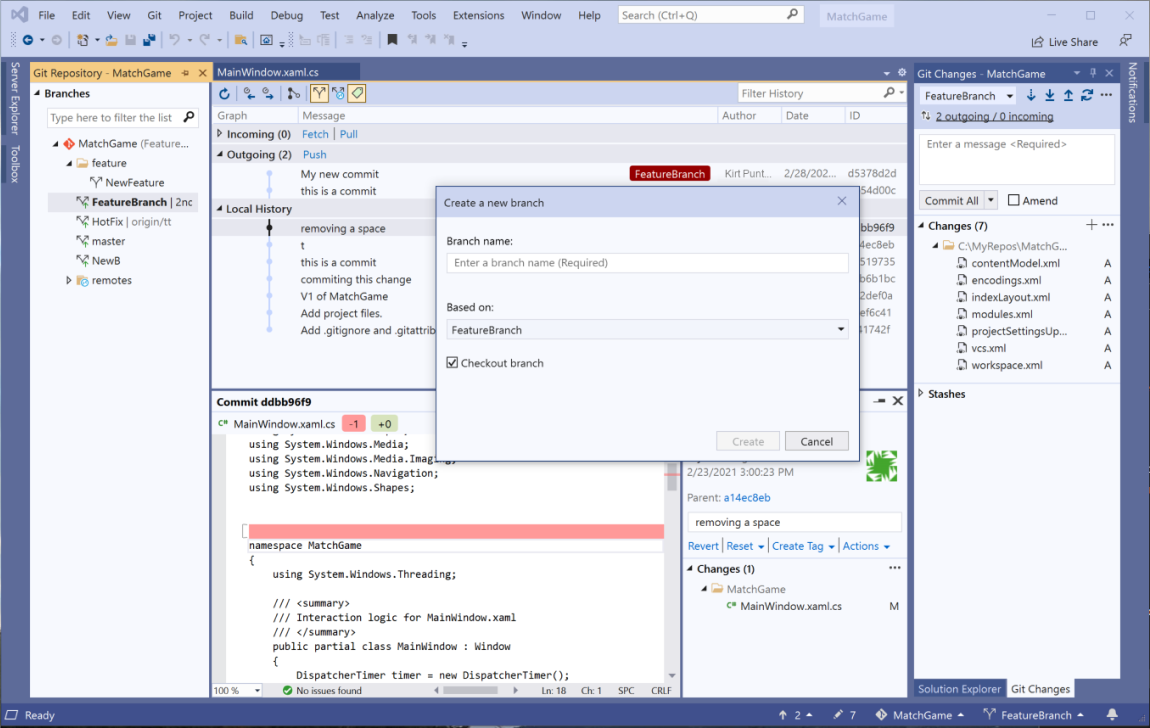
Parcourir et gérer les référentiels Git
Pour en savoir plus sur la façon dont vous pouvez utiliser la fenêtre Dépôt Git dans Visual Studio pour parcourir et gérer votre dépôt Git, reportez-vous aux pages suivantes :
Gérer les conflits de fusion
Les conflits peuvent se produire lors d’une fusion si deux développeurs modifient les mêmes lignes dans un fichier et Git ne savent pas automatiquement qui est correct. Git arrête la fusion et vous informe que vous êtes dans un état conflictuel. Pour en savoir plus, consultez la page Résoudre les conflits de fusion.
Personnaliser vos paramètres Git
Pour personnaliser vos paramètres Git au niveau d’un référentiel et au niveau global, procédez comme suit :
Dans la barre de menus, sélectionnez Git>Paramètres, ou ouvrez le volet Outils>Options et développez la section Tous les paramètres>Contrôle de code source>Paramètres Git>Configuration globale Git.
Choisissez les options de votre choix.
Capture d’écran du volet Options dans lequel vous pouvez choisir des paramètres de personnalisation et de configuration dans l’IDE Visual Studio.

Améliorations de la productivité
Dans Visual Studio 2022 version 17.12, vous pouvez sélectionner n’importe quelle section de code, puis cliquer avec le bouton droit, développer le sous-menu Git, puis choisir Copier gitHub Permalink (ou Copier azureDevOps Permalink) pour générer un GitHub Permalink ou Azure DevOps Permalink et le copier dans le Presse-papiers. À partir de là, vous pouvez le coller n’importe où un lien peut être utilisé, dans le navigateur ou le partager par e-mail, sessions de conversation et documents. Vous pouvez également effectuer la même opération dans la vue des détails de validation intégrée dans la fenêtre dépôt Git . Cette fonctionnalité vous permet de référencer du code spécifique à partir des validations précédentes sans changer de branches. Vous devez être connecté à Visual Studio avec un compte chez le fournisseur d’hébergement Git, tel que GitHub ou Azure DevOps.
Dans la version 17.6 de Visual Studio 2022, vous pouvez rechercher et lier des problèmes GitHub et des éléments de travail Azure DevOps. Consultez le billet de blog "Fonctionnalités Git pour améliorer la productivité".