Remarque
L’accès à cette page nécessite une autorisation. Vous pouvez essayer de vous connecter ou de modifier des répertoires.
L’accès à cette page nécessite une autorisation. Vous pouvez essayer de modifier des répertoires.
Remarque
Le pilote d’impression fourni dans le Kit de développement logiciel (SDK) d’impression 3D est un pilote de périphérique d’imprimante 3D expérimental toujours en cours de développement.
Instructions d’installation du pilote
Pour installer l’imprimante, suivez les instructions d’installation suivantes :
Si l’imprimante 3D implémente un descripteur de système d’exploitation Microsoft 3DPRINT (« MS_COMP_3DPRINT ») ou est l’une des combinaisons ID de fournisseur (VID)/ID de produit (PID) prises en charge dans le fichier MS3DPrintUSB.inf, suivez les étapes de l’installation automatique du pilote via la section PnP ci-dessous.
Si l’imprimante 3D est expérimentale ou en développement, suivez les étapes décrites dans la section Installer le pilote manuellement ci-dessous pour imprimer sur un port COM existant ou imprimer G-Code dans un fichier.
Pour plus d’informations sur MS_COMP_3DPRINT, consultez le guide de prise en main - Pilote Microsoft Standard pour les imprimantes 3D.
Pour plus d’informations sur les descripteurs de système d’exploitation, consultez Microsoft OS Descriptors pour périphériques USB.
Installation automatique du pilote via PnP
Si l’appareil n’a pas de descripteur MSO ou un ID matériel pris en charge (VID/PID), ajoutez la nouvelle combinaison VID/PID au fichier MS3DPrintUSB_{architecture}\MS3DPrintUSB.inf et redémarrez Windows avec les paramètres avancés et la signature du pilote désactivée. Cette option ne doit être utilisée que temporairement et à des fins de développement.
Exécutez ces deux commandes à partir d’une invite de commandes avec élévation de privilèges :
pnputil -a {PathToSDK}\Bin\MS3DPrintUSB_{architecture}\MS3DPrintUSB.inf
pnputil -a {PathToSDK}\Bin\RenderFilters_{architecture}\MS3DPrinter.inf
Branchez le périphérique série USB. Un nouvel appareil d’imprimante 3D générique doit être installé sous Appareils et imprimantes.
Installer le pilote manuellement
Recherchez printmanagement.msc dans Cortana.

Développez Serveurs d’impression, développez le nom de votre ordinateur, cliquez avec le bouton droit sur Pilotes, puis sélectionnez Ajouter un pilote....
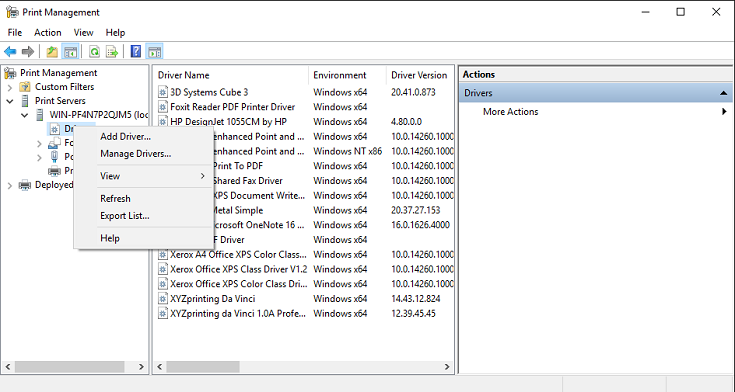
Cliquez sur Suivant, sélectionnez (x64),cliquez sur Suivant, puis sur Avoir un disque.
Accédez au dossier RenderFiltersV4_x64, sélectionnez MS3DPrinter.inf, puis cliquez sur OK.
Cliquez sur OK, cliquez sur Suivant, puis sur Terminer.
À partir du démarrage de Windows, tapez Appareils et imprimantes.
Cliquez sur Ajouter une imprimante.
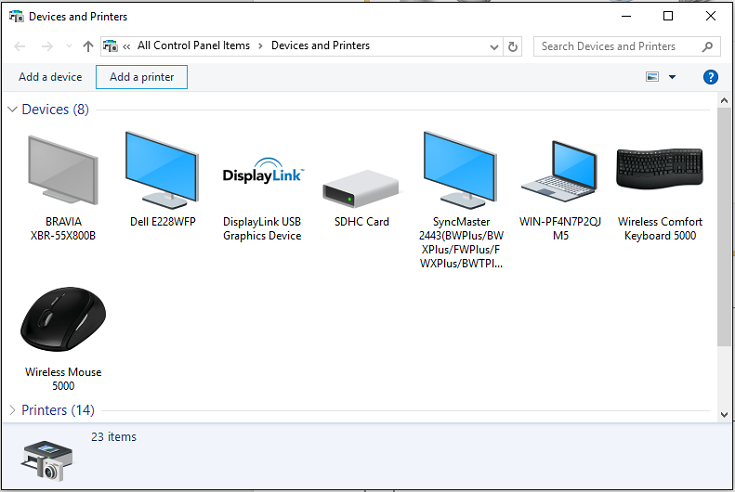
Sélectionnez l’imprimante que je veux n’est pas répertoriée.

Sélectionnez Ajouter une imprimante locale ou une imprimante réseau avec des paramètres manuels, puis cliquez sur Suivant.

Choisissez Créer un port et sélectionnez Port 3D pour le type de port, puis cliquez sur Suivant.

Entrez un nom de port, puis cliquez sur OK.

Cliquez sur Avoir un disque....

Accédez au package binaire 3D Print Driver générique à partir du Kit de développement logiciel (SDK), puis cliquez sur OK.
Cliquez sur Suivant.
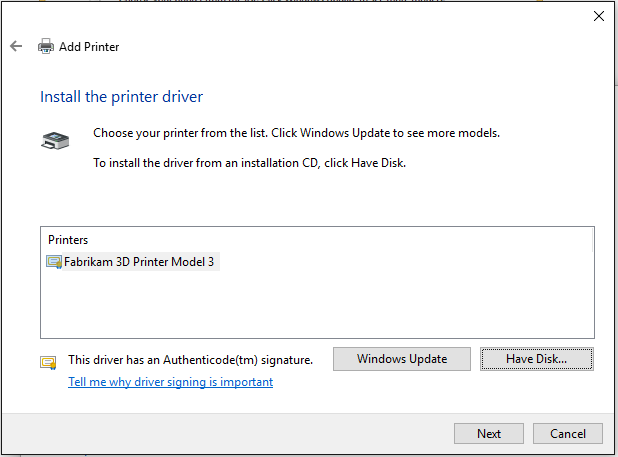
Vous pouvez modifier le nom de l’imprimante 3D ici si vous le souhaitez (il s’affiche dans l’interface utilisateur de l’imprimante), puis cliquer sur Suivant, puis cliquer sur OK pour autoriser l’exécution de la commande en tant qu’administrateur.

Une fois l’installation terminée, cliquez sur Terminer.