Remarque
L’accès à cette page nécessite une autorisation. Vous pouvez essayer de vous connecter ou de modifier des répertoires.
L’accès à cette page nécessite une autorisation. Vous pouvez essayer de modifier des répertoires.
Windows attribue à chaque processus en cours d’exécution un nombre décimal unique appelé ID de processus (PID). Vous utilisez ce nombre de plusieurs façons, comme pour spécifier le processus lorsqu'un débogueur y est attaché.
Dans cet article, vous allez apprendre à trouver un ID de processus à l’aide de :
- Gestionnaire de tâches - Méthode visuelle rapide
- Commande tasklist - Option de commande en ligne
- Utilitaire TList - Outil de débogage avancé
- Get-Process PowerShell - Compatible avec l’automatisation
- Commande .tlist du débogueur - Pour les sessions de débogage actives
Pour trouver un PID à l’aide du Gestionnaire de tâches**
- Ouvrez le Gestionnaire des tâches en sélectionnant Ctrl+Alt+Supprimer, puis sélectionnez Gestionnaire des tâches.
- Sélectionnez Plus de détails pour développer les informations affichées (Windows uniquement).
- Sous l’onglet Processus , sélectionnez Détails pour afficher l’ID de processus dans la colonne PID .
Vous pouvez sélectionner n’importe quel nom de colonne à trier ou cliquer avec le bouton droit sur un nom de processus pour plus d’options.
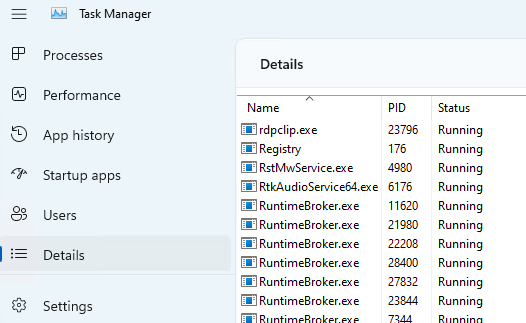
Certaines erreurs de noyau peuvent entraîner des retards dans l’interface graphique du Gestionnaire de tâches.
Commande de la liste de tâches
Utilisez la commande Windows intégrée tasklist depuis une invite de commandes pour afficher tous les processus, leurs PID et divers autres détails.
C:\>tasklist

Image Name                     PID Session Name        Session#    Mem Usage
========================= ======== ================ =========== ============
System Idle Process              0 Services                   0          8 K
System                           4 Services                   0      7,428 K
Secure System                  104 Services                   0     40,344 K
Registry                       164 Services                   0    146,596 K
smss.exe                       592 Services                   0      1,176 K
csrss.exe                      896 Services                   0      6,224 K
wininit.exe                    980 Services                   0      6,572 K
...
Utilisez tasklist /? pour afficher l’aide sur la ligne de commande.
Utilitaire TList
La visionneuse de liste des tâches (TList) ou tlist.exe, est un utilitaire en ligne de commande qui affiche la liste des tâches ou des processus en mode utilisateur, en cours d’exécution sur l’ordinateur local. TList est inclus dans les outils de débogage pour Windows. Pour plus d’informations sur le téléchargement et l’installation des outils de débogage, consultez Outils de débogage pour Windows.
Si vous avez installé le Kit de pilotes Windows dans le répertoire par défaut sur un PC 64 bits, vous trouverez les outils de débogage ici :
C:\Program Files (x86)\Windows Kits\10\Debuggers\x64\
Lorsque vous exécutez TList à partir de l’invite de commandes, il affiche la liste de tous les processus en mode utilisateur en mémoire avec un numéro PID unique. Pour chaque processus, il affiche le PID, le nom du processus et, si le processus a une fenêtre, le titre de cette fenêtre.
C:\Program Files (x86)\Windows Kits\10\Debuggers\x64>tlist -t
System Process (0)
System (4)
  smss.exe (592)
  Memory Compression (3376)
Secure System (104)
Registry (164)
csrss.exe (896)
wininit.exe (980)
  services.exe (660)
    svchost.exe (1232)
      WmiPrvSE.exe (6008)
      dllhost.exe (1748)
      WmiPrvSE.exe (1860)
...
Pour plus d’informations, consultez TList.
Commande du débogueur .tlist
Si vous disposez déjà d’un débogueur en mode utilisateur sur le système, utilisez la commande .tlist (List Process ID) pour afficher tous les PID.
Exemple :
0:000> .tlist
Cette méthode est utile lorsque vous déboguez activement et que vous devez identifier d’autres processus sans quitter le débogueur.
Commande Get-Process PowerShell
Pour travailler avec des scripts d'automatisation, utilisez la commande PowerShell Get-Process. Spécifiez un nom de processus spécifique pour afficher l’ID de processus de ce processus.
C:\> Get-Process explorer

Handles  NPM(K)    PM(K)      WS(K)     CPU(s)     Id  SI ProcessName
-------  ------    -----      -----     ------     --  -- -----------
   2520     404   108948     179284   1,702.95   7656   1 explorer
Pour plus d’informations, consultez Get-Process.
Rubriques connexes
- Outils de débogage pour Windows - Outils de téléchargement utilisés dans cet article
- Informations de référence sur la commande TList - Documentation détaillée de l’utilitaire TList
- Commande du débogueur .tlist - Référence de commande du débogueur
- Get-Process applet de commande PowerShell - Documentation PowerShell complète
- Internes Windows - Présentation approfondie des processus et des threads Windows