Remarque
L’accès à cette page nécessite une autorisation. Vous pouvez essayer de vous connecter ou de modifier des répertoires.
L’accès à cette page nécessite une autorisation. Vous pouvez essayer de modifier des répertoires.
Le débogage à distance vous permet de déboguer du code s’exécutant sur un autre ordinateur. Ce guide vous montre comment configurer un serveur de débogage et connecter un client de débogage pour contrôler votre session de débogage à distance. Vous découvrirez les étapes exactes pour configurer les deux composants.
Le code que vous déboguez peut s’exécuter sur le même ordinateur que le serveur de débogage, ou il peut s’exécuter sur un ordinateur distinct. Si le serveur de débogage effectue le débogage en mode utilisateur, le processus que vous déboguez peut s’exécuter sur le même ordinateur que le serveur de débogage. Si le serveur de débogage effectue le débogage en mode noyau, le code que vous déboguez s’exécute généralement sur un ordinateur cible distinct.
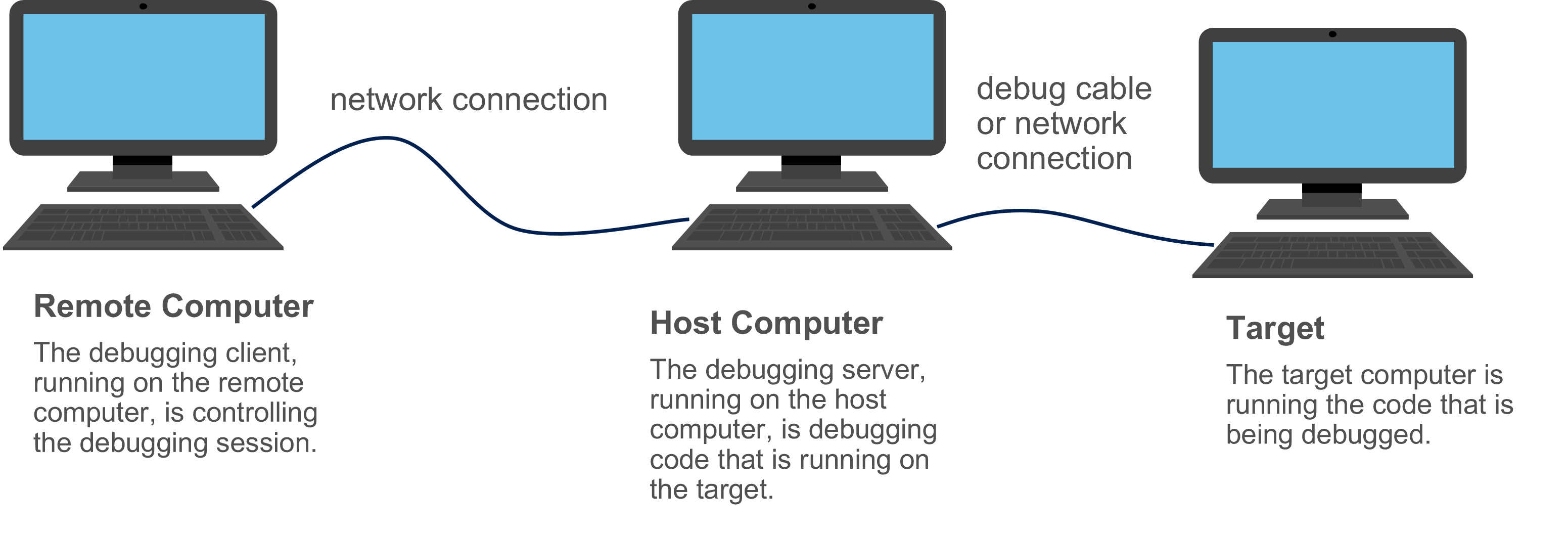
Ce diagramme montre comment les trois ordinateurs fonctionnent ensemble dans une configuration de débogage à distance classique :
Important
Le débogage à distance expose votre système à des risques de sécurité potentiels. Avant de continuer :
- Vérifier la sécurité pendant le débogage à distance pour activer le mode sécurisé
- Comprendre les considérations relatives à la sécurité pour les outils de débogage Windows
Vous pouvez utiliser plusieurs protocoles de transport pour une connexion de débogage à distance : TCP, NPIPE, SPIPE, SSL et port COM. Supposons que vous choisissez TCP comme protocole et WinDbg comme client de débogage et le serveur de débogage. Utilisez la procédure suivante pour établir une session de débogage en mode noyau distant.
Sur l’ordinateur hôte, ouvrez WinDbg et établissez une session de débogage en mode noyau avec un ordinateur cible. (Voir Débogage en mode noyau en direct à l’aide de WinDbg (classique).)
Arrêtez-vous en choisissant Break dans le menu Débogage ou en appuyant sur Ctrl-Arrêt.
Dans la fenêtre Commande du débogueur, entrez la commande suivante.
.server tcp :port=5005
Note
Le numéro de port 5005 est arbitraire. Vous choisissez le numéro de port.
WinDbg répond avec une sortie similaire à ce qui suit. Copiez la chaîne de connexion. Vous en aurez besoin pour l’étape suivante.
Server started.  Client can connect with any of these command lines
0: <debugger> -remote tcp:Port=5005,Server=YourHostComputer
Sur l’ordinateur distant, ouvrez WinDbg et choisissez Se connecter à la session à distance dans le menu Fichier .
Sous Chaîne de connexion, entrez la chaîne suivante.
tcp :Port=5005,Server=YourHostComputer
où YourHostComputer est le nom de votre ordinateur hôte, qui exécute le serveur de débogage.
Cliquez sur OK.
Utilisation de la ligne de commande
En guise d’alternative à la procédure décrite dans la section précédente, vous pouvez configurer une session de débogage à distance sur la ligne de commande. Supposons que vous souhaitez établir une session de débogage en mode noyau entre un ordinateur hôte et un ordinateur cible sur un câble 1394 sur le canal 32. Utilisez la procédure suivante pour établir une session de débogage à distance :
Sur l’ordinateur hôte, entrez la commande suivante dans une fenêtre d’invite de commandes.
windbg -server tcp :port=5005 -k 1394 :channel=32
Attendez que le serveur démarre. Un message de confirmation s’affiche avec les détails de la connexion. Copiez cette chaîne de connexion avant de passer à l’étape 3.
Sur l’ordinateur distant, entrez la commande suivante dans une fenêtre d’invite de commandes.
windbg -remote tcp :Port=5005,Server=YourHostComputer
où YourHostComputer est le nom de votre ordinateur hôte, qui exécute le serveur de débogage.
Important
Le transport 1394 est disponible pour une utilisation dans Windows 10, version 1607 et versions antérieures. Il n’est pas disponible dans les versions ultérieures de Windows. Effectuez la transition de vos projets vers d’autres transports, tels que KDNET à l’aide d’Ethernet. Pour plus d’informations sur ce transport, consultez Configuration automatique du débogage du noyau réseau KDNET.
Étapes suivantes
Vous pouvez établir un débogage à distance de plusieurs façons autres que celles indiquées dans cette rubrique.
- Pour obtenir des informations complètes sur la configuration d’un serveur de débogage dans la fenêtre de commande du débogueur WinDbg, consultez .server (Créer un serveur de débogage).
- Pour obtenir des informations complètes sur le lancement de WinDbg (et l’établissement d’un débogage à distance) sur la ligne de commande, consultez Options de ligne de commande WinDbg.