Remarque
L’accès à cette page nécessite une autorisation. Vous pouvez essayer de vous connecter ou de modifier des répertoires.
L’accès à cette page nécessite une autorisation. Vous pouvez essayer de modifier des répertoires.
Aperçu
Utilisez le Gestionnaire des tâches pour créer un vidage de mémoire du noyau en direct. Cette fonctionnalité complète la fonctionnalité existante du Gestionnaire de tâches pour créer un vidage de mémoire pour un processus spécifique.
Un vidage de mémoire du noyau en direct contient un instantané cohérent de la mémoire du noyau et éventuellement d’autres types de mémoire. Il enregistre cet instantané dans un fichier de vidage. Contrairement à d’autres méthodes pour générer manuellement un vidage de mémoire du noyau, cette méthode n’entraîne pas de blocage du système.
Les programmeurs ayant accès aux fichiers de symboles appropriés et au code source peuvent analyser le fichier de vidage pour examiner l’état du système et diagnostiquer les problèmes.
Vous pouvez créer un vidage de mémoire du noyau actif à partir du processus système . Ce processus est similaire à la façon dont vous pouvez créer un fichier de vidage de mémoire pour les processus en mode utilisateur.
Un vidage complet de la mémoire du noyau actif contient la mémoire du noyau actif, avec la possibilité d'inclure la mémoire de l'hyperviseur et la mémoire en mode utilisateur. Les options permettant de capturer des hyperviseurs et des pages utilisateur sont disponibles pour les vidages de noyau actif complets. Par ailleurs, un vidage de pile de mémoire de noyau est un fichier plus petit, limité aux états du processeur du noyau et à toutes les piles de threads de noyau.
Pour obtenir des informations générales sur les vidages de mémoire vive du noyau, consultez la Référence de code pour les vidages de mémoire vive du noyau.
La fonctionnalité de vidage en direct du Gestionnaire des tâches a été publiée au début de 2023. Il a été disponible pour la première fois dans les builds Windows Insider Preview dans le canal Canary (build 25276 et versions ultérieures) et le canal de développement (build 23419 et versions ultérieures). En juillet 2023, il est devenu disponible dans windows OS build 22621.1992 et versions ultérieures.
Créer un vidage de mémoire du noyau actif du système à l’aide du Gestionnaire des tâches
Pour capturer un vidage de mémoire du noyau en direct à l’aide du Gestionnaire des tâches, procédez comme suit.
Démarrez le Gestionnaire des tâches Windows.
Accédez à Processus ou Détails.
Recherchez le processus système .
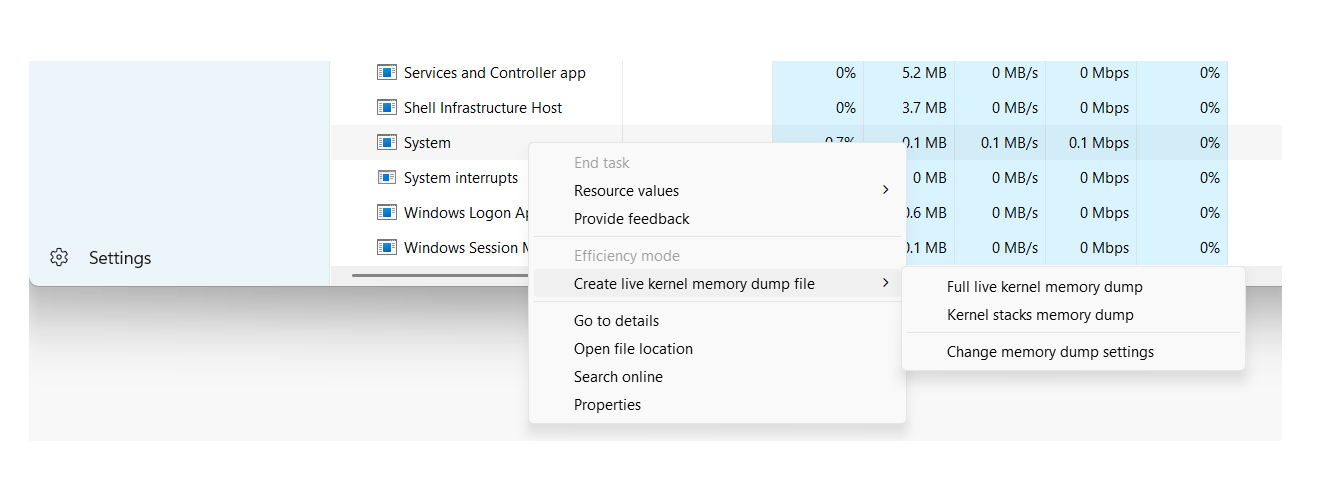
Cliquez avec le bouton droit sur le processus, puis sélectionnez Créer un fichier de vidage mémoire du noyau en direct.
Dans le menu déroulant, sélectionnez un vidage de mémoire complète du noyau en direct ou un vidage de mémoire des piles de noyau.
Créer un vidage de mémoire pour un processus en mode utilisateur
Utilisez une procédure similaire dans le Gestionnaire des tâches pour créer un vidage de mémoire d’un processus. Mettez en surbrillance le processus en mode utilisateur souhaité, puis cliquez avec le bouton droit et sélectionnez Créer un fichier de vidage de mémoire. Pour plus d’informations sur les fichiers de vidage en mode utilisateur, consultez User-Mode Fichiers de vidage.
Options avancées du fichier de vidage de mémoire du noyau actif
Vous pouvez trouver les options de fichier de vidage mémoire du noyau en temps réel sous les paramètres du Gestionnaire de tâches.
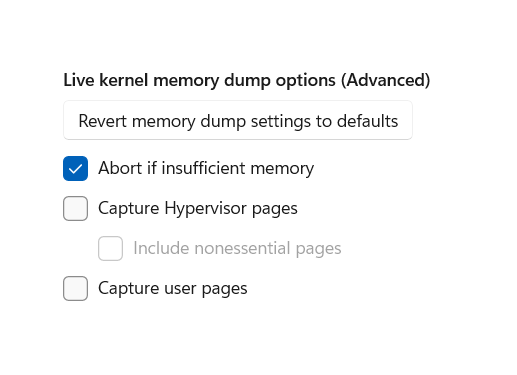
Le bouton supérieur rétablit les paramètres de vidage de mémoire du noyau actif par défaut.
Lorsque vous sélectionnez l’option Abandonner si mémoire sous pression, le processus de vidage en direct s’arrête si la disponibilité de la mémoire n’est pas suffisante. Ce paramètre par défaut réduit l’impact potentiel de la capture du vidage du noyau en direct sur la réactivité du système.
Les paramètres du fichier de vidage mémoire dynamique du noyau fournissent plusieurs options pour les informations à inclure dans le vidage de la mémoire.
- Capturer des pages de mémoire Hyperviseur (avec ou sans pages non essentielles)
- Capturer des pages utilisateur
L’ajout d’informations supplémentaires au fichier de vidage augmente sa taille et utilise plus de mémoire, car le vidage de la mémoire est enregistré.
Capturer les pages de mémoire de l'Hyperviseur
Sélectionnez l’option Capturer la mémoire hyperviseur pour capturer les régions de mémoire utilisées par l’hyperviseur pour prendre en charge les machines virtuelles et les Hyper-V. Pour plus d’informations, consultez Hyper-V sur Windows.
Vous pouvez choisir d’inclure ou non les pages de mémoire de l’hyperviseur non essentielles.
Capturer des pages utilisateur
Activez Capture User Pages si le problème que vous résolvez nécessite une mémoire en mode utilisateur.
Pour obtenir des informations générales sur l’utilisation de la mémoire et de la page Windows, consultez Windows Internals by Pavel Yosifovich, Alex Ionescu, Mark Russinovich et David Salomon.
Emplacement du fichier de vidage de mémoire dynamique
Une fois le vidage mémoire terminé, une boîte de dialogue s’affiche indiquant l’emplacement du fichier de vidage .dmp. Sélectionnez Ouvrir l’emplacement du fichier pour ouvrir le dossier.
Vidages de mémoire du noyau en direct
Par défaut, les vidages de mémoire du noyau actif sont stockés à l’emplacement suivant :
%LocalAppData%\Microsoft\Windows\TaskManager\LiveKernelDumps
%LocalAppData% est généralement C:\Users\<YourUserName>\AppData\Local\
Vidages de mémoire en mode utilisateur en direct
Les fichiers de vidage mémoire en mode utilisateur en direct sont stockés dans le %localappdata%\Temp répertoire, qui se trouve généralement dans le répertoire Utilisateurs.
C:\Users\<YourUserName>\AppData\Local\Temp
Résolution des problèmes lors de la prise d'un vidage de mémoire en direct
Si le vidage de la mémoire active retourne une erreur, vérifiez le message d’erreur pour plus d’informations. Par exemple:
Le Gestionnaire des tâches doit s’exécuter en tant qu’utilisateur de niveau administrateur.
Si vous rencontrez des problèmes de délai d'expiration, essayez d'effectuer à nouveau le dump dans quelques minutes.
Attendez que le vidage demandé soit terminé avant de prendre des vidages de mémoire supplémentaires.
Il est possible que la création du vidage de la mémoire du noyau en direct réussisse, mais qu'elle ne puisse pas contenir le contenu complet de toute la mémoire. La capture nécessite temporairement suffisamment de mémoire physique libre disponible pour contenir une copie de la mémoire à écrire dans le fichier de vidage. La fermeture d’applications inutiles ou la désactivation de la capture d'Hyper-V et des pages de mémoire en mode utilisateur peuvent augmenter la quantité de mémoire pouvant être enregistrée dans le fichier de vidage.
Analyse des fichiers de vidage de mémoire en temps réel
Lorsqu’un vidage de mémoire dynamique se produit, vous pouvez analyser le fichier de vidage à l’aide des mêmes techniques que celles que vous utilisez pour d’autres fichiers de vidage de mémoire. Pour comprendre le contenu de la mémoire pendant une défaillance, vous avez généralement besoin de connaissances sur les registres de mémoire du processeur et la programmation d’assembly. En outre, l’accès au code source défaillant permet au développeur de résoudre le problème.
Pour plus d’informations, consultez :
Code de vérification des bogues : 0x161 - LIVE_SYSTEM_DUMP
Le code de vérification des bogues d’un vidage de mémoire en direct du Gestionnaire de tâches est Bug Check 0x161: LIVE_SYSTEM_DUMP.