Remarque
L’accès à cette page nécessite une autorisation. Vous pouvez essayer de vous connecter ou de modifier des répertoires.
L’accès à cette page nécessite une autorisation. Vous pouvez essayer de modifier des répertoires.
Cet article explique comment utiliser le support de script dans WinDbg.
La fenêtre Scripting WinDbg propose la mise en évidence de la syntaxe de base, IntelliSense et la reconnaissance des erreurs.
Utilisez les boutons du ruban pour :
- Créez un nouveau script.
- Ouvrez un script existant.
- Exécutez un script.
- Enregistrez un script.
- Dissocier un script.
Vous pouvez également exécuter automatiquement des scripts en cliquant avec le bouton droit dans la fenêtre Scripting et en sélectionnant Exécuter le script lors de l'enregistrement. Lorsque vous chargez un script, une case à cocher verte s’affiche dans la barre de titre du script. S’il existe des erreurs dans le script, un X rouge s’affiche.
Script JavaScript
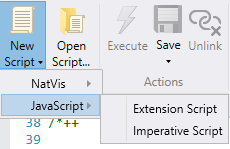
Pour commencer à utiliser JavaScript, vous devez d’abord déboguer une cible. Lorsque vous êtes prêt à commencer à travailler sur votre code JavaScript, sélectionnez Load JavaScript Provider. Après cela, vous pouvez créer un code JavaScript en choisissant entre les deux types de modèles de script suivants :
- Script d’extension : ce script agit comme une extension du débogueur. Il manipule le modèle objet du débogueur et fournit des fonctionnalités continues. Aucune action ne se produit lorsque vous sélectionnez Exécuter sur le ruban.
- Script impératif : ce script effectue une action chaque fois que vous sélectionnez Exécuter sur le ruban. Un tel script ne modifie généralement pas le modèle objet du débogueur.
Pour plus d’informations sur l’utilisation de JavaScript, consultez :
- Script du débogueur JavaScript
- Objets débogueur natifs dans les extensions JavaScript
- Exemples de scripts du débogueur JavaScript
Script NatVis
Utilisez Le nouveau script>NatVis pour ouvrir le modèle NatVis vide suivant :
<AutoVisualizer xmlns="https://schemas.microsoft.com/vstudio/debugger/natvis/2010">
  <Type Name="">
  </Type>
</AutoVisualizer>
Pour plus d’informations sur l’utilisation de NatVis, consultez Les objets débogueur dans NatVis.