Remarque
L’accès à cette page nécessite une autorisation. Vous pouvez essayer de vous connecter ou de modifier des répertoires.
L’accès à cette page nécessite une autorisation. Vous pouvez essayer de modifier des répertoires.
Important
Les métadonnées de l’appareil sont déconseillées et seront supprimées dans une version ultérieure de Windows. Pour plus d’informations sur le remplacement de cette fonctionnalité, consultez Métadonnées du conteneur de package de pilotes.
Les fabricants d’appareils peuvent configurer leurs applications d’appareil UWP pour qu’elles s’installent automatiquement lorsque l’utilisateur connecte son appareil au PC. Cette rubrique explique comment l’installation automatique fonctionne et comment l’application, les métadonnées et les pilotes peuvent être mis à jour et désinstallés. Pour plus d’informations sur les applications d’appareil, consultez Meet UWP device apps.
La fonctionnalité d’installation automatique ne fournit pas de notification à l’utilisateur lorsque l’application est installée. Certains utilisateurs peuvent trouver cette expérience déroutante et frustrante, et donner à votre application une mauvaise évaluation.
L’installation automatique est activée lorsque vous spécifiez les détails du package de votre application d’appareil dans la partie Application d’appareil UWP de la page Informations de l’application de l’Assistant Création de métadonnées d’appareil. Pour plus d’informations, consultez l’étape 2 : Créer des métadonnées d’appareil.
Acquisition overview
Une application d’appareil UWP peut être acquise par l’utilisateur de l’une des trois manières suivantes :
- Automatic installation: The app is automatically acquired and installed the first time a peripheral device is connected to the PC. Il s’agit de la façon la plus courante d’installer une application d’appareil UWP.
- Manual install: The user finds an app in the Microsoft Store and installs it from there. Il s’agit généralement de la façon dont les mises à jour des applications et d’autres applications UWP sont installées.
- OEM preinstall: An app for a PC internal device or system component can be preinstalled by an OEM as part of a new PC. Pour plus d’informations, consultez Préinstallation des applications à l’aide de DISM.
Note
Les applications UWP pour les dispositifs internes du PC ne sont pas éligibles à l'installation automatique. Ils ne peuvent être acquis qu’à l’aide d’une installation manuelle et d’une préinstallation OEM.
Requirements
Pour que l’installation automatique fonctionne, l’utilisateur doit :
Opt in to the Recommended Settings during Windows installation.
Connectez-vous au Microsoft Store.
Be online.
Cela permet à Windows d’acquérir automatiquement les métadonnées, l’application et les pilotes (si nécessaire). Si aucune connexion Internet n’est disponible, l’installation automatique se produit ultérieurement, quand elle peut accéder à Internet.
Fonctionnement de l’installation automatique
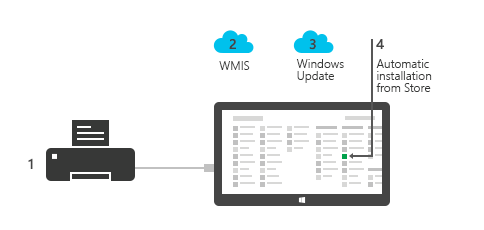
Il existe quatre étapes d’installation automatique :
Appareil connecté : lorsque l’appareil est branché ou associé au PC, Windows demande les métadonnées de l’appareil à partir des services WMIS (Windows Metadata and Internet Services) et, si nécessaire, les pilotes de périphérique de Windows Update.
Les métadonnées de l’appareil sont téléchargées : Windows télécharge les métadonnées de l’appareil à partir de WMIS et les analyse pour identifier l’application associée à l’appareil. Cela déclenche le téléchargement de l’application.
Les pilotes de périphérique sont téléchargés : si les pilotes sont nécessaires, Windows les télécharge à partir de Windows Update et les installe automatiquement.
L’application d’appareil est installée : Windows télécharge l’application et l’installe sur l’écran Toutes les applications de l’utilisateur actuellement connecté.
If there's an error during any of these steps, the user will see an error message on the Devices page of the Settings app.
S’il n’existe aucune connexion Internet
Si le PC n’est pas connecté à Internet ou s’il se trouve sur une connexion limitée, Windows attend d’effectuer l’installation automatique. La prochaine fois que le PC dispose d’une connexion Internet illimitée, Windows réessayera automatiquement. L’installation est effectuée en mode silencieux en arrière-plan, sans interruption de l’utilisateur.
Si l’utilisateur n’est pas connecté au Microsoft Store
Si l’utilisateur n’est pas connecté au Microsoft Store avec un compte Microsoft, Windows attend d’effectuer l’installation automatique. La prochaine fois que l’utilisateur se connecte au Microsoft Store avec un compte Microsoft, Windows réessayera automatiquement. L’installation est effectuée en mode silencieux en arrière-plan, sans interruption de l’utilisateur.
Mise à jour des pilotes de périphérique
Les mises à jour du pilote sont distribuées via Windows Update en tant que mises à jour facultatives, tant que l’utilisateur a choisi de recevoir des mises à jour de Windows Update. Les mises à jour des pilotes ne sont pas automatiquement distribuées aux appareils si l’utilisateur a terminé la configuration de l’appareil et que les métadonnées et les pilotes sont déjà installés.
Les mises à jour des pilotes ne sont pas couplées aux mises à jour des applications. Les mises à jour du pilote doivent donc être conçues pour garantir la compatibilité avec les applications existantes. Si une mise à jour de pilote est distribuée via Windows Update ou si l’utilisateur réinstalle ou met à jour manuellement le pilote, l’application doit gérer cela de façon appropriée. Si votre application utilise un pilote personnalisé, veillez à maintenir la compatibilité et les contrats fonctionnels. Pour plus d’informations, consultez les applications d’appareil UWP pour les appareils internes.
Mise à jour des métadonnées d’appareil
Les métadonnées distribuées par WMIS peuvent être mises à jour pour pointer vers une application d’appareil UWP nouvelle ou différente. Environ 8 à 15 jours après la soumission de métadonnées mises à jour qui indiquent une nouvelle application, les nouveaux appareils connectés et configurés pour la première fois obtiendront la nouvelle application. Toutefois, une nouvelle application indiquée dans les métadonnées mises à jour n’est pas automatiquement distribuée aux PC pour lesquels la configuration de l’appareil est déjà terminée, car les utilisateurs ont déjà reçu des métadonnées d’appareil pour l’appareil.
L’application d’appareil UWP est téléchargée automatiquement une seule fois, lorsque l’appareil est initialement configuré. Si les métadonnées de l’appareil sont mises à jour pour pointer vers une autre application, l’ancienne application doit publier la nouvelle application auprès de l’utilisateur afin que les utilisateurs puissent l’acquérir manuellement à partir du Microsoft Store. Finalement, l’ancienne application doit être supprimée du Microsoft Store. Users can also get to the new app by going to the Devices page on the Settings app and clicking the Get app link for that device.
Important
Remarque spéciale pour l’ajout d’un accès privilégié : si des métadonnées plus récentes accordent un accès privilégié à une application d’appareil UWP (lorsque l’accès n’existe pas avant), envoyez vos métadonnées au moins 20 jours avant d’envoyer votre application. Les nouvelles métadonnées seront disponibles pour les nouveaux utilisateurs 8 à 15 jours après son envoi. Ensuite, publiez la mise à jour de l’application dans le Microsoft Store. Lorsque l’utilisateur obtient la mise à jour de l’application, en supposant que l’utilisateur a mis à jour tout pilote requis, l’application aura un accès privilégié à l’appareil.
Mise à jour des applications d’appareil
Les mises à jour des applications d’appareil UWP sont déclenchées manuellement par les utilisateurs, tout comme les autres mises à jour d’application UWP. Le Microsoft Store affiche toutes les mises à jour d’application disponibles pour l’utilisateur. L’utilisateur choisit manuellement de mettre à jour l’application. Vous devez concevoir des applications compatibles avec les anciennes métadonnées et pilotes. Les métadonnées ou le pilote de l’appareil peuvent ne pas être up-to-date avec l’application, car l’installation manuelle d’une application d’appareil UWP à partir du Microsoft Store ne déclenche pas automatiquement la distribution de métadonnées ou de pilotes.
Désinstallation du logiciel d’appareil
Les métadonnées du pilote de périphérique et de l’appareil sont désinstallées indépendamment de l’application d’appareil du Microsoft Store. Lorsqu’un utilisateur désinstalle un appareil, seul le pilote et les métadonnées sont automatiquement désinstallés dans le cadre de la désinstallation de l’appareil.
L’application d’appareil UWP doit être désinstallée manuellement par l’utilisateur. Lorsque cela est terminé, le pilote de périphérique et les métadonnées de périphérique ne sont pas désinstallés automatiquement.