Remarque
L’accès à cette page nécessite une autorisation. Vous pouvez essayer de vous connecter ou de modifier des répertoires.
L’accès à cette page nécessite une autorisation. Vous pouvez essayer de modifier des répertoires.
À compter de WDK version 10.0.26100.1 (publiée le 22 mai 2024), wdK prend désormais en charge le développement, le test et le déploiement de pilotes sur les machines Arm64. WdK peut être installé et exécuté en mode natif sur le matériel Arm64, en plus de l’émulation précédemment prise en charge des pilotes KMDF/UMDF2 x86 sur le matériel Arm64. Il existe également une prise en charge du débogage et du déploiement de pilotes sur un ordinateur cible Arm64 à partir de machines hôtes Arm64 et x64. Le processus d’installation de WDK sur les machines Arm64 identifie et installe automatiquement toutes les dépendances nécessaires, notamment les outils de génération, les fichiers binaires et les bibliothèques.
Cette page explique comment générer un pilote Arm64 avec wdK.
Configuration
Téléchargez Visual Studio 2022. Vous aurez besoin au minimum de la version 17.0.0 ou ultérieure. Vérifiez que les composants suivants sont installés :
- Bibliothèques avec atténuations Spectre MSVC v143 - VS 2022 C++ ARM64/ARM64EC (dernière version)
- Bibliothèques avec atténuations Spectre MSVC v143 – VS 2022 C++ x64/x86 (dernière version)
- C++ ATL pour la dernière version de Build Tools v143 avec atténuations Spectre (ARM64/ARM64EC)
- C++ ATL pour la dernière version de Build Tools v143 avec atténuations Spectre (x86 & x64)
- C++ MFC pour la dernière version de Build Tools v143 avec atténuations Spectre (ARM64/ARM64EC)
- C++ MFC pour la dernière version de Build Tools v143 avec atténuations Spectre (x86 & x64)
- Kit de pilotes Windows
Installez et redémarrez Visual Studio.
Téléchargez le Kit de développement logiciel (SDK) Windows. Vérifiez que vous disposez du SDK version 26100 (Windows 11, version 24H2) ou ultérieure.
Téléchargez le WDK. Vérifiez que vous disposez de WDK version 26100 ou ultérieure.
Génération d’un pilote Arm64 avec wdK
Dans Visual Studio, ouvrez une solution de pilote. Vous pouvez utiliser votre propre dépôt, ou un à partir du référentiel Windows-driver-samples .
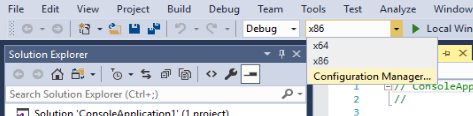
Sélectionnez la plateforme Solutions, puis sélectionnez Configuration Manager.
Sous Plateforme de solution active, sélectionnez Nouveau.
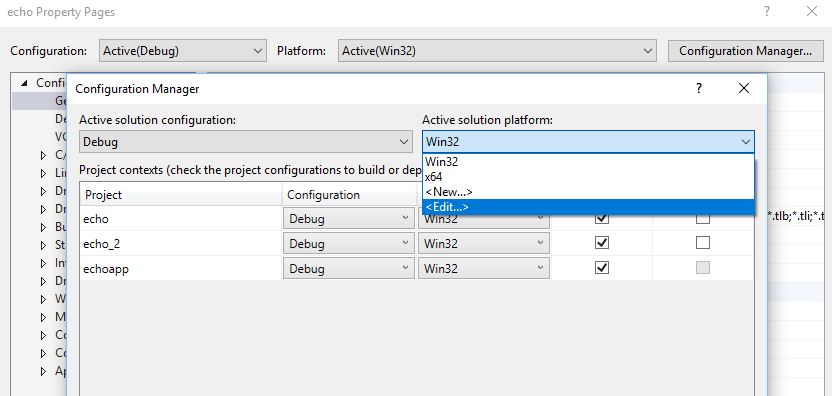
Dans Type ou Sélectionner une nouvelle plateforme, sélectionnez Arm64. Copiez les paramètres de Win32. Sélectionnez OK et Fermez.

Sélectionnez Arm64 comme plate-forme cible et reconstruire.
Problèmes connus
Intégration :
- Lorsque le kit Windows 11, version 24H2 et Windows 11, version 22H2 sont installés, la création d’un pilote KMDF pour ARM64 avec
TargetPlatformVersionla valeur Windows 11, version 22H2 échoue en raison de symboles externes non résolus. - Le débogage des pilotes dans Visual Studio 2022 versions 17.2.0 et 17.3 avec le Kit de pilote Windows (Windows Driver Kit) pour Windows 11, version 22H2, n’est pas possible.
- Lorsque le kit Windows 11, version 24H2 et Windows 11, version 22H2 sont installés, la création d’un pilote KMDF pour ARM64 avec
Solutions de contournement :
- Mettez à jour Visual Studio vers la version 17.4.1 ou ultérieure pour résoudre les problèmes de débogage.
- Utilisez WinDbg pour le débogage si la mise à jour de Visual Studio n’est pas une option.
- Envisagez d’utiliser une version antérieure de Visual Studio si les problèmes de compatibilité persistent.
Utilisation du Kit de pilotes Windows Entreprise (EWDK)
Vue d’ensemble de EWDK :
- Le sdk EWDK inclut toutes les dépendances nécessaires et peut être utilisé pour générer des pilotes sans nécessiter d’installation de Visual Studio.
Création avec EWDK :
Utilisez la commande suivante pour générer le pilote :
Msbuild -p:Configuration=Release/Debug; Platform=ARM64
Pour plus d’informations, consultez Enterprise WDK (EWDK).
Résolution des problèmes
Configuration dans Visual Studio :
- Dans Visual Studio, configurez la solution de pilote pour Arm64 en sélectionnant la plateforme Arm64 dans Configuration Manager et en copiant les paramètres à partir de Win32.
Test et débogage :
- Testez et déboguez les pilotes sur un appareil Windows sur Arm ou sur une machine virtuelle Windows 11 Arm64.