Remarque
L’accès à cette page nécessite une autorisation. Vous pouvez essayer de vous connecter ou de modifier des répertoires.
L’accès à cette page nécessite une autorisation. Vous pouvez essayer de modifier des répertoires.
Fonctionnalités d’accessibilité
Microsoft s’efforce de simplifier l’utilisation de ses produits et services pour tous. Les fonctionnalités du vérificateur d’application qui le rendent plus accessible, telles que les raccourcis clavier, le lecteur de texte et la possibilité de modifier les polices et les thèmes.
Utilisation des raccourcis clavier
En utilisant des raccourcis clavier dans Application Verifier, vous pouvez rapidement effectuer les tâches courantes suivantes.
| Pour ce faire | Utilisez ce raccourci clavier |
|---|---|
| Ajouter une application à tester | Ctrl + A |
| Supprimer une application | Ctrl + D |
| Activer tous les tests | Ctrl + E |
| Désactiver tous les tests | Ctrl + I |
| Restaurer les valeurs par défaut du test | Ctrl + R |
| Enregistrer les modifications | Ctrl + S |
| Quitter le vérificateur d’application | Atl + E |
| Ouvrir la fenêtre de propriété | Ctrl + P |
| Ouvrir l’écran du journal des événements | Ctrl + L |
Journaux
Un journal est généré lorsqu’un arrêt du vérificateur se produit pendant la vérification d’une application.
Accès aux journaux
L'outil Application Verifier affiche une fenêtre de journaux qui contient les applications qui ont été exécutées précédemment et les journaux associés. Pour accéder à la fenêtre de journal, dans le menu Affichage, sélectionnez Journaux. Pour afficher les détails d’un journal, sélectionnez le nom de l’application.

Enregistrement/exportation de journaux en XML
Si vous exportez un journal au format XML, vous pouvez ouvrir le fichier journal dans des outils externes tels que Microsoft Excel. Pour exporter un journal au format XML, sélectionnez l’application, puis le journal que vous souhaitez exporter. Cliquez sur Enregistrer sous et entrez le nom que vous souhaitez donner au fichier et à son emplacement, puis cliquez sur Enregistrer.
Filtrage des journaux d'activité
Vous pouvez filtrer les informations de journal sur des éléments tels que la gravité, pour n'afficher que les avertissements, ou pour définir un filtre personnalisé afin de n'afficher que les éléments liés à votre application. Pour filtrer un journal, une approche consiste à utiliser une feuille de calcul, telle qu’Excel.
- Enregistrez le journal au format XML et ouvrez-le dans Excel.
- Dans Excel, mettez en surbrillance la première ligne (contenant les en-têtes de colonne).
- Dans le menu Données, cliquez sur Filtrer, puis sur Filtre automatique.
Suppression des journaux
Application Verifier permet de supprimer un journal individuellement ou de supprimer une application et de supprimer tous les journaux associés.
Pour supprimer un journal individuellement, sélectionnez le journal, puis cliquez avec le bouton droit sur le journal, puis sélectionnez Supprimer.
Pour supprimer une application et supprimer tous les journaux associés, cliquez avec le bouton droit sur le nom de l’application, puis sélectionnez Supprimer.
Pour supprimer tous les logs :
Ouvrez la fenêtre principale du vérificateur d’application.
Dans le menu Fichier, sélectionnez Effacer tous les journaux.
Ajout d'étiquettes
Lorsqu’un processus est en cours d’exécution, vous pouvez ajouter un tampon dans son fichier journal associé. Les informations d’horodatage peuvent être une chaîne arbitraire, telle que l’heure actuelle. Plus tard, vous pouvez utiliser ces informations comme filtre pour récupérer le journal concerné.
Pour ajouter un tampon dans un fichier journal :
Sélectionnez le fichier journal, puis cliquez sur Ajouter un tampon.
Entrez une chaîne en tant qu'information de tampon.
Options de sortie
Par défaut, les journaux des services/applications s’exécutant sous les comptes d’utilisateur sont stockés sous : %USERPROFILE%\serviceprofiles\AppVerifierLogs.
Pour les services/applications exécutés sous des comptes de service local, les fichiers journaux sont écrits sous : %windir%\serviceprofiles\LocalService\AppVerifierLogs
Pour les services/applications exécutés sous un compte système, les fichiers journaux sont stockés sous : %windir%\system32\config\systemprofile\AppVerifierLogs pour les services natifs et %windir%\syswow64\config\systemprofile\AppVerifierLogs pour les services/applications wow64.
Pour les services/applications exécutés sous un compte de service réseau, les fichiers journaux sont stockés sous : %windir%\serviceprofiles\NetworkService\AppVerifierLogs.
Si l’application n’a pas les autorisations nécessaires pour écrire/créer le fichier journal dans le chemin d’accès du fichier journal par défaut, elle échoue avec l’erreur 0xC0000022.
La définition de la variable d’environnement VERIFIER_LOG_PATH remplace la création du fichier journal par défaut. Cela peut être utile si vous souhaitez que tous vos fichiers journaux soient stockés dans un emplacement unique.
Les processus protégés n’ont pas accès aux variables environnementales et ne peuvent donc pas créer de fichiers journaux. Pour contourner ce problème, le chemin du journal du processus protégé peut être défini à l’aide de la ligne de commande AppVerif.EXE : appverif.exe –sppath <drive:>\<path> pour définir le chemin du journal protégé.
Ligne de commande : appverif.exe –cppath efface le chemin du log protégé.
Chemin d’accès aux symboles : le chemin d’accès aux symboles sera utilisé pour résoudre la trace de la pile dans le fichier journal. Si vous ne spécifiez pas de chemin de symboles, Application Verifier examinera automatiquement _NT_SYMBOL_PATH pour vérifier si un chemin de symboles y est spécifié.
De, à : vous pouvez spécifier le tampon de départ et le tampon de fin. Vous verrez uniquement le contenu du journal, qui est enregistré après l’insertion de la marque From et avant l’insertion de la marque de fin. Si vous ne fournissez pas d’horodatage De ou Vers, Application Verifier affichera le journal depuis le début du fichier jusqu'à sa fin.
Journalisation des processus protégés
La création du fichier journal du vérificateur d’application dépend des variables d’environnement telles que VERIFIER_LOG_PATH et %USERPROFILE%. Si un processus tel que le processus protégé (sécurisé) ne peut pas accéder à ces variables d’environnement, il ne parvient pas à créer les fichiers journaux. Les options de ligne de commande suivantes peuvent être utilisées pour définir/effacer le chemin du journal du processus protégé. Ce chemin d'accès du journal est utilisé uniquement si le processus ne peut pas créer de fichiers de journal sous VERIFIER_LOG_PATH ou %USERPROFILE%.
Pour définir le chemin du journal de processus protégé :
appverif –sppath [PROTECTED_PROCESS_LOG_PATH]
Par exemple : la ligne de commande suivante définit le chemin d’accès du journal de processus protégé à « c :\Mes journaux\vérificateurs ».
appverif –sppath c:\My Logs\Verifier Logs
Remarque : vérifiez que « c :\Mes journaux » existe et que le processus protégé est autorisé à créer des fichiers dans ce chemin d’accès.
La ligne de commande suivante montre le chemin d’accès du journal de processus protégé existant.
appverif –sppath
Pour afficher le chemin du journal de processus protégé existant et l’effacer, utilisez la ligne de commande suivante :
appverif -cppath
Notez que la fenêtre « Vérificateur d’application – Journaux » affiche les fichiers journaux situés dans les répertoires %USERPROFILE% de l’utilisateur connecté. Si vous souhaitez que les journaux de processus protégés s’affichent dans cette interface utilisateur, vous devez les copier manuellement dans %USERPROFILE%\AppVerifierLogs.
Fenêtre de propriétés
La fenêtre Propriété permet d’accéder aux différents paramètres de chacune des couches de vérification et vérifications.
Accès à la fenêtre de propriétés : la fenêtre de propriété affiche ses informations dans la moitié inférieure de l’écran.
Pour afficher la fenêtre Propriété - Dans le menu Affichage, sélectionnez Fenêtre De propriété. Une coche s’affiche en regard de la sélection de la fenêtre des propriétés.
Fermeture de la fenêtre De propriété - Si vous le souhaitez, vous pouvez supprimer la fenêtre de propriété de votre affichage.
Pour fermer la fenêtre de propriété - Dans le menu Affichage, sélectionnez Fenêtre de propriété . Le symbole de coche à côté de la fenêtre Propriétés sera effacé.
Définition de propriétés
Chaque couche de vérification a son propre ensemble de propriétés à définir et à modifier. Pour définir une propriété pour une couche de vérification, sélectionnez la couche dans la zone de test (par exemple, Informations de base). Cette étape affiche les propriétés du test sélectionné.
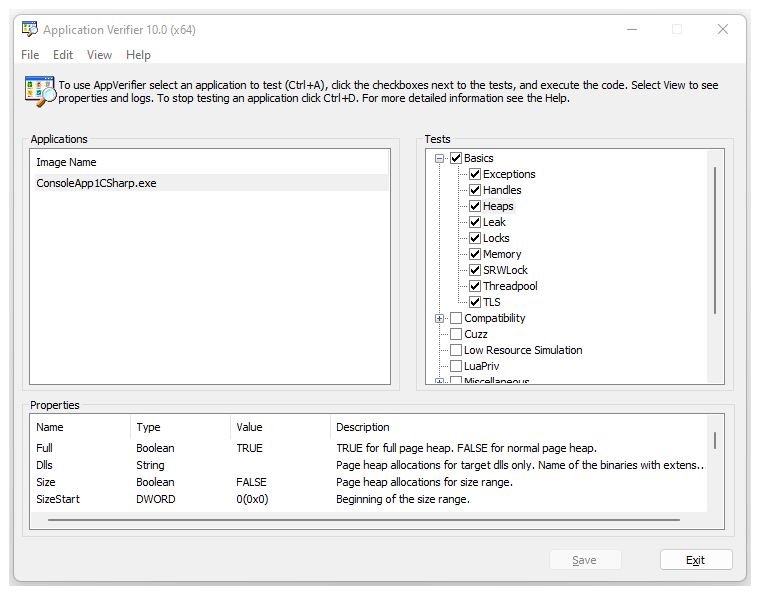
Définition de propriétés
Il existe deux ensembles de propriétés dans Application Verifier. L’une est basée sur les vérifications au sein d’une couche de vérification donnée, tandis que l’autre est basée sur l’image (solution ou projet). Ces propriétés sont accessibles à partir de la fenêtre de propriétés.
Application Verifier affiche les informations suivantes pour chacune des propriétés autorisées à être modifiées :
Nom - Nom unique pour chacune des propriétés
Type - Boolean, DWORD, String, MultipleString
Valeur : élément qui peut être modifié et varie en fonction du type
Description : la description explique ce que la propriété est.
Modification des propriétés pour les images
Pour chaque image testée dans Application Verifier, vous pouvez modifier les éléments suivants.
Propager : propager les paramètres du vérificateur du processus parent au processus enfant. Tous les tests ne peuvent pas être propagés. Si cette propriété est activée (case cochée), les paramètres sont propagés. Sinon, les paramètres ne sont pas propagés.
AutoClr : une fois l’image spécifiée exécutée, l’image vérifiée effacera ses propres paramètres. Si cette propriété est activée (case cochée), l’image vérifiée efface les paramètres. Sinon, il n’efface pas les paramètres.
AutoDisableStop - Le vérificateur ne se plaindra qu’une seule fois pour le même problème trouvé. Si le vérificateur trouve à nouveau le même problème, il ne génère pas d’erreur. Si cette propriété est activée (case cochée), le vérificateur génère une seule erreur pour un problème donné. Sinon, le vérificateur génère une erreur chaque fois que le problème se produit.
LoggingOnLocksHeld : l’événement de chargement/déchargement de dll est journalisé. Le vérificateur effectue des E/S lorsque le verrou du chargeur est maintenu. Cela peut entraîner le blocage de l’application. Si cette propriété est activée (case cochée), l’événement est journalisé. Sinon, l’événement n’est pas journalisé.
"ExceptionOnStop" : pour chaque arrêt du vérificateur, l’exception est levée au lieu d’un arrêt de débogage. Si cette propriété est activée (case cochée), chaque arrêt signalé par Le vérificateur déclenche une exception. Sinon, chaque arrêt signalé par le vérificateur interrompt le processus dans le débogueur.
MinimumMemoryOverhead : réduisez la surcharge de mémoire en désactivant certaines des fonctionnalités utilisées uniquement pour le débogage. Si cette propriété est activée (case cochée), certaines fonctionnalités sont désactivées pour réduire la surcharge mémoire. Sinon, les fonctionnalités ne sont pas désactivées.
Remarque
N’activez pas la propriété MinimumMemoryOverhead, sauf s’il est absolument nécessaire de réduire la surcharge de mémoire. Lorsque cette propriété est activée, les informations de débogage sont manquantes et il est plus difficile de diagnostiquer les erreurs.
Définition/modification des propriétés pour les vérifications
Les propriétés sont associées aux vérifications. Veuillez donc consulter ces rubriques pour obtenir des informations détaillées sur le champ. Pour modifier les propriétés, vous pouvez adopter l’une des deux approches suivantes :
Individuellement : dans la fenêtre de propriété, double-cliquez sur la propriété que vous souhaitez modifier. Cette opération affiche une boîte de dialogue qui vous permettra de modifier l’élément, ainsi que de la définir sur la valeur par défaut. Modifiez l’entrée, puis cliquez sur OK.
Groupe : à partir de la zone de test, cliquez sur la couche de test ou de vérification que vous devez modifier. Utilisez vos options de clic droit pour afficher un écran de toutes les propriétés. Modifiez les propriétés ou rétablissez la valeur par défaut, puis cliquez sur OK.
Voir aussi
Application Verifier - Vue d’ensemble
vérificateur d’applications - Test des applications
Application Verifier - Tests au sein du vérificateur d’application
Vérificateur d’application - Codes d’arrêt et définitions
Vérificateur d’applications - Débogage de l’vérificateur d’application s’arrête