Remarque
L’accès à cette page nécessite une autorisation. Vous pouvez essayer de vous connecter ou de modifier des répertoires.
L’accès à cette page nécessite une autorisation. Vous pouvez essayer de modifier des répertoires.
Cette rubrique décrit la page Mes préférences du vérificateur WDF. Dans cette page, vous pouvez définir des préférences pour certaines des fonctionnalités du panneau de configuration.
En haut de l’onglet Mes préférences , vous trouverez la zone Préférences du débogueur en mode utilisateur .
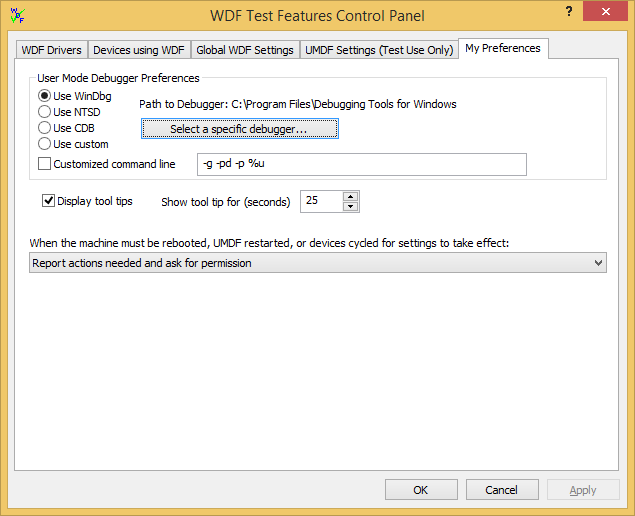
Les débogueurs répertoriés sur cette page font partie des outils de débogage pour Windows. Pour télécharger ce package, sélectionnez la zone Outils de débogage pour Windows lorsque vous installez le Kit de développement logiciel (SDK) Windows pour Windows 8.1. Vous pouvez également choisir un débogueur personnalisé (non Microsoft) en sélectionnant Utiliser personnalisé.
Commencez par cliquer sur le bouton Sélectionner un débogueur spécifique et accédez au débogueur en mode utilisateur que vous souhaitez utiliser. Les outils de débogage pour Windows sont installés par défaut en C :\Program Files (x86)\Windows Kits\8.1\Debuggers\<x86 | x64>. La liste des débogueurs est grisée si le chemin d’accès au débogueur ne spécifie pas de chemin valide.
Votre préférence de débogueur est utilisée dans deux cas :
- Le vérificateur WDF tente automatiquement de connecter le débogueur en mode utilisateur lors du démarrage d'un nouveau processus hôte de pilote si vous avez coché la case Lancer automatiquement le débogueur en mode utilisateur sur demande sur la page Paramètres WDF globaux.
- Lorsque vous cliquez sur le bouton Attacher le débogueur en mode utilisateur à ce processus (également dans l’onglet Paramètres WDF globaux), le vérificateur WDF tente de connecter le débogueur en mode utilisateur au processus hôte spécifié.
Si vous sélectionnez la zone de ligne de commande personnalisée , le vérificateur WDF transmet la chaîne spécifiée au débogueur que vous avez choisi.
La ligne de commande par défaut des outils de débogage pour les débogueurs Windows contourne l’arrêt initial, s’attache à un PID spécifique et indique au débogueur de détacher du processus et de le laisser en cours d’exécution lorsque vous fermez le débogueur. Pour obtenir la liste complète des options de ligne de commande pour les débogueurs fournis par Microsoft, consultez Command-Line Options.
Vous pouvez également modifier les paramètres par défaut. Par exemple:
-g -pd -server npipe:pipe=wudf_%u -p %u
La ligne de commande ci-dessus génère un nom de serveur unique pour chaque instance hôte en fonction du PID du processus hôte. Vous pouvez ensuite utiliser le nom du serveur pour le débogage en mode utilisateur distant.
Si vous spécifiez un débogueur personnalisé (non dans le package Outils de débogage pour Windows), vous devez lui fournir une ligne de commande personnalisée.
Sur cet écran, vous pouvez également choisir d'afficher des info-bulles, et le cas échéant, définir leur durée d'affichage.
Enfin, vous pouvez choisir ce que vous souhaitez que le vérificateur WDF effectue lorsque l’ordinateur doit être redémarré, que les processus hôtes UMDF soient redémarrés ou que les appareils cyclent pour que les paramètres prennent effet.
Si l’intervention est nécessaire et que vous avez sélectionné les actions de rapport nécessaires et que vous demandez l’autorisation, la boîte de dialogue suivante s’affiche :

Les éléments sélectionnés sont des actions nécessaires pour apporter toutes les modifications effectives. Vous ne pouvez pas désactiver les sélections.
Les sélections sont affichées sous la forme d’un guide dans le cas où vous souhaitez cliquer sur Non et effectuer les étapes manuellement. L’ordre dans lequel les actions apparaissent est l’ordre dans lequel vous devez les effectuer.
Si vous sélectionnez à nouveau la case Ne pas demander d’autorisation... votre choix persiste, sauf si vous modifiez le paramètre de redémarrage sous l’onglet Mes préférences.