Remarque
L’accès à cette page nécessite une autorisation. Vous pouvez essayer de vous connecter ou de modifier des répertoires.
L’accès à cette page nécessite une autorisation. Vous pouvez essayer de modifier des répertoires.
CodeQL est un puissant moteur d’analyse statique qui aide les développeurs à identifier les vulnérabilités de sécurité et les violations de code dans le code source du pilote Windows. Cet article explique comment utiliser l’analyse CodeQL pour créer une certification WHCP (Driver Verification File for Windows Hardware Compatibility Program).
Dans cet article, vous découvrirez comment :
- Installez la version CodeQL appropriée.
- Installez les packages CodeQL et les suites de requêtes nécessaires.
- Exécutez CodeQL pour générer une base de données et analyser votre code.
- Générez un fichier de vérification de pilote.
Sélectionnez la version CodeQL appropriée pour votre pilote
Note
Visual Studio (VS) 17.8 a rompu la compatibilité avec les versions antérieures de CodeQL utilisées dans les branches WHCP_21H2 et WHCP_22H2. L’interface CLI CodeQL version 2.15.4 est validée pour une utilisation avec WHCP 21H2 et WHCP 22H2 lors de l’utilisation de Visual Studio 17.8 ou version ultérieure. Lorsque vous utilisez Visual Studio 17.7 ou version antérieure, utilisez la version 2.4.6 ou la version 2.6.3. Pour le programme WHCP, utilisez la version de l’interface CLI CodeQL et la version Windows que vous certifierez pour - version 2.4.6, version 2.6.3 ou version 2.15.4. Pour une utilisation générale avec la branche principale, utilisez l’interface CLI CodeQL version 2.15.4.
Sélectionnez l’onglet de votre scénario :
Utilisez cette matrice pour déterminer les versions à télécharger.
| Lancement de Windows | Version CLI de CodeQL | Version du pack Microsoft/Windows-drivers CodeQL | Microsoft/cpp-queries version du pack CodeQL | version de codeql/cpp-queries | Branche de dépôt associée à utiliser |
|---|---|---|---|---|---|
| Windows Server 2022 | 2.4.6 ou 2.15.4 | 1.0.13 (si vous utilisez codeql 2.15.4) | N/A | 0.9.0 (Si vous utilisez codeql 2.15.4) | WHCP_21H2 |
| Windows 11 | 2.4.6 ou 2.15.4 | 1.0.13 (si vous utilisez codeql 2.15.4) | N/A | 0.9.0 (Si vous utilisez codeql 2.15.4) | WHCP_21H2 |
| Windows 11, version 22H2 | 2.6.3 ou 2.15.4 | 1.0.13 (si vous utilisez codeql 2.15.4) | N/A | 0.9.0 (Si vous utilisez codeql 2.15.4) | WHCP_22H2 |
| Windows 11, version 23H2 | 2.6.3 ou 2.15.4 | 1.0.13 (si vous utilisez codeql 2.15.4) | N/A | 0.9.0 (Si vous utilisez codeql 2.15.4) | WHCP_22H2 |
| Windows 11, version 24H2 | 2.15.4 | 1.1.0 | N/A | 0.9.0 | WHCP_24H2 |
| Windows Server 2025 | 2.20.1 | 1.6.0 | 0.0.4 | N/A | WHCP_25H2 |
| Windows 11, version 25H2 | 2.20.1 | 1.6.0 | 0.0.4 | N/A | WHCP_25H2 |
Note
Une version du pack CodeQL n’est pas spécifiée pour CodeQL CLI 2.4.6 et 2.6.3, car seules les versions de CodeQL ultérieures à la version 2.7.0 prennent en charge les packs CodeQL.
Versions de CodeQL validées pour une utilisation avec WHCP
Pour obtenir les informations de version les plus récentes, notamment les tests les plus récents dans le développement, consultez les outils supplémentaires du développeur de pilotes Windows.
| Version CLI de CodeQL |
|---|
| 2.21.4 |
| 2.21.2 |
| 2.20.1 |
| 2.15.4 |
Télécharger et installer CodeQL
Créez un répertoire pour contenir CodeQL. Cet exemple utilise
C:\codeql-home\C:\> mkdir C:\codeql-homeReportez-vous aux tables précédentes pour sélectionner la version de l’interface CLI CodeQL à utiliser conformément à la branche souhaitée des requêtes de pilotes de Microsoft. Si vous effectuez une analyse dans le cadre du programme WHCP, reportez-vous au tableau Pour l’utilisation du programme de compatibilité matérielle Windows, sinon utilisez la branche principale et la version 2.15.4. L’utilisation d’une autre version peut entraîner l’incompatibilité d’une base de données avec les bibliothèques.
Accédez à la version binaire de l’interface CLI CodeQL associée aux tables précédentes, puis téléchargez le fichier zip conformément à l’architecture de votre projet. Par exemple, pour Windows 64 bits codeql-win64.zip.
Extrayez le répertoire CLI Codeql dans celui que vous venez de créer, par exemple : C :\codeql-home\codeql\codeql\.
Vérifiez que CodeQL est installé correctement en vérifiant la version :
 C:\codeql-home\codeql>codeql --version
 CodeQL command-line toolchain release 2.15.4.
 Copyright (C) 2019-2023 GitHub, Inc.
 Unpacked in: C:\codeql-home\codeql
     Analysis results depend critically on separately distributed query and
     extractor modules. To list modules that are visible to the toolchain,
     use 'codeql resolve qlpacks' and 'codeql resolve languages'.
Utilisation de l’aide de CodeQL
C:\codeql-home\codeql\>codeql --help
Usage: codeql <command> <argument>...
Create and query CodeQL databases, or work with the QL language.

GitHub makes this program freely available for the analysis of open-source software and certain other uses, but it is
not itself free software. Type codeql --license to see the license terms.

      --license              Show the license terms for the CodeQL toolchain.
Common options:
  -h, --help                 Show this help text.
  -v, --verbose              Incrementally increase the number of progress messages printed.
  -q, --quiet                Incrementally decrease the number of progress messages printed.
Some advanced options have been hidden; try --help -v for a fuller view.
Commands:
  query     Compile and execute QL code.
  bqrs      Get information from .bqrs files.
  database  Create, analyze and process CodeQL databases.
  dataset   [Plumbing] Work with raw QL datasets.
  test      Execute QL unit tests.
  resolve   [Deep plumbing] Helper commands to resolve disk locations etc.
  execute   [Deep plumbing] Low-level commands that need special JVM options.
  version   Show the version of the CodeQL toolchain.
  generate  Generate formatted QL documentation.
Pour obtenir de l’aide sur une commande spécifique, exécutez la commande< codeql >--help. Par exemple:
codeql create --help
Pour obtenir de l'aide pour les sous-commandes, listez-les de manière hiérarchique, par exemple
codeql create language --help
Installer les packages CodeQL
Sélectionnez l’onglet de votre environnement de build :
- VS 17.8 ou version ultérieure et CodeQL 2.15.4
- VS 17.7 ou version antérieure et CodeQL 2.4.6 ou 2.6.3
Utilisez cette procédure si vous utilisez Visual Studio 2022 17.8 ou version ultérieure avec WHCP_21H2 ou WHCP_22H2 et l’interface CLI CodeQL version 2.15.4.
Note
Si vous avez exécuté des tests CodeQL avec une version antérieure de CodeQL, veillez à supprimer l’ancien sous-module CodeQL si vous avez toujours une ancienne version du référentiel cloné. CodeQL peut essayer d’utiliser les requêtes dans le sous-module par défaut, ce qui peut entraîner des erreurs en raison de versions incompatibles.
Télécharger les packages de requête CodeQL
CodeQL a introduit les packages CodeQL (packs CodeQL ou packs de requêtes) dans la version 2.7.0, ce qui élimine la nécessité de cloner le référentiel Windows-Driver-Developer-Supplemental-Tools pour utiliser les requêtes de certification.
Note
Il est possible d’ignorer l’étape 1, car l’option --download télécharge les requêtes nécessaires ultérieurement lors de l’exécution du processus d’analyse.
- Téléchargez la version correcte du pack microsoft/windows-drivers à partir de la table Utilisation du programme de compatibilité matérielle Windows . Spécifiez
@<version>dans la commande suivante.
C:\codeql-home\> codeql pack download microsoft/windows-drivers@<version>
Par exemple, si vous utilisez WHCP_24H2, exécutez la commande suivante pour télécharger le pack de requêtes windows-drivers 1.1.0 :
C:\codeql-home\> codeql pack download microsoft/windows-drivers@1.1.0
Utilisez cette commande pour télécharger la version 0.9.0 du pack de requêtes CodeQL cpp-query.
C:\codeql-home\> codeql pack download microsoft/cpp-queries@0.9.0
CodeQL installe les packs de requêtes dans le répertoire par défaut :
C:\Users\<current user>\.codeql\packages\microsoft\windows-drivers\<downloaded version>\
Important
Ne modifiez pas le répertoire d’installation ou déplacez le pack de requêtes installé.
Télécharger les ensembles d'outils de requêtes de pilotes Windows
Microsoft fournit deux suites de requêtes pour simplifier le flux de travail du développeur de pilotes de bout en bout. La suite recommended.qls est un super-ensemble de toutes les requêtes que Microsoft considère précieuses pour les développeurs de pilotes, et mustfix.qls suite contient des requêtes considérées comme « Must-Fix » pour la certification WHCP. mustfix.qls doit être exécuté et passé pour réussir le test du logo Static Tools.
Copiez les deux fichiers de suite de requêtes de https://github.com/microsoft/Windows-Driver-Developer-Supplemental-Tools/tree/main/src/windows-driver-suites vers votre PC local.
- recommended.qls
- mustfix.qls
Pour plus d’informations sur le contenu des suites de requêtes, consultez Requêtes et suites CodeQL.
Générer la base de données CodeQL
Ces exemples supposent l’utilisation d’un environnement de développement Windows et que l’emplacement d’installation est C :\codeql-home, mais vous pouvez utiliser la configuration qui vous convient. Consultez les langages et infrastructures pris en charge par CodeQL pour obtenir la liste des compilateurs pris en charge.
Créez un répertoire pour CodeQL pour placer les bases de données qu’il crée. Par exemple : C :\codeql-home\databases
mkdir C:\codeql-home\databasesUtilisez la commande CodeQL pour créer une base de données avec les paramètres suivants :
- Le premier paramètre est un lien vers votre répertoire de base de données. Par exemple, C :\codeql-home\databases\MyDriverDatabase. (Cette commande échoue si le répertoire existe déjà.)
-
--languageou-lspécifie la langue ou les langues dans lesquelles se trouve votre code source. Il peut s’agir d’une liste séparée par des virgules, telle que [cpp, javascript]. -
--source-rootou-sspécifie le chemin d’accès à votre code source. -
--commandou-cspécifie votre commande de build ou le chemin d’accès à votre fichier de build.
codeql database create <path to new database> --language=<cpp> --source-root=<driver parent directory> --command=<build command or path to build file>
Examples
Exemple de conducteur unique.
C:\codeql-home\codeql> codeql database create D:\DriverDatabase --language=cpp --source-root=D:\Drivers\SingleDriver --command="msbuild /t:rebuild D:\Drivers\SingleDriver\SingleDriver.sln"
Exemple de pilotes multiples.
C:\codeql-home\codeql> codeql database create D:\SampleDriversDatabase --language=cpp --source-root=D:\AllMyDrivers\SampleDrivers --command=D:\AllMyDrivers\SampleDrivers\BuildAllSampleDrivers.cmd
Pour plus d’informations ou d’aide à l’aide de la database create commande, consultez Création de bases de données CodeQL ou utilisation de l’aide de CodeQL.
Effectuer une analyse
À ce stade, la création de la base de données est terminée et l’étape suivante consiste à effectuer l’analyse réelle sur le code source du pilote.
Utilisez la commande CodeQL pour analyser votre base de données à l’aide des paramètres suivants :
- le premier paramètre est un lien vers votre répertoire de base de données. Par exemple, C :\codeql-home\databases\MyDriverDatabase. (Remarque : cette commande échoue si le répertoire n’existe pas.)
-
--formatest le type de fichier du fichier de sortie. Les options sont les suivantes : SARIF et CSV. (Pour les utilisateurs WHCP , utilisez le format SARIF.) -
--outputest le chemin d’accès à l’emplacement où vous souhaitez créer le fichier de sortie; assurez-vous d'inclure le format comme extension dans le nom de fichier. (Cette commande échoue si le répertoire n’existe pas déjà.) - le paramètre spécificateurs de requête est une liste d’arguments séparés par un espace qui peut inclure :
- un chemin d’accès à un fichier de requête
- un chemin d’accès à un répertoire contenant des fichiers de requête
- un chemin d’accès à un fichier de suite de requêtes
- nom d’un pack de requêtes CodeQL
codeql database analyze <path to database> <path to query suite .qls file> --format=sarifv2.1.0 --output=<outputname>.sarifExample:
codeql database analyze D:\DriverDatabase suites/windows\recommended.qls --format=sarifv2.1.0 --output=D:\DriverAnalysis1.sarifPour plus d’informations ou d’aide à l’aide de la
database analyzecommande, consultez Analyse des bases de données avec l’interface CLI CodeQL, Utilisation d’un pack CodeQL pour analyser une base de données CodeQL ou utiliser l’aide de CodeQL.
Afficher et interpréter les résultats
Nous allons nous concentrer sur le format SARIF pour cette section, car c’est ce qui est nécessaire pour les étapes suivantes, bien que vous soyez invité à utiliser le format CSV s’il convient mieux à vos besoins.
Le format SARIF (Static Analysis Results Interchange Format) est un format de type JSON utilisé pour partager les résultats d’analyse statique. En savoir plus sur la norme au format OASIS (Static Analysis Results Interchange Format - SARIF), comment CodeQL utilise la sortie SARIF et le schéma JSON.
Il existe plusieurs méthodes pour interpréter les résultats d’analyse, notamment trier manuellement les objets. Voici quelques-uns que nous utilisons :
Microsoft Sarif Viewer (Web) dispose de fonctionnalités qui vous permettent de faire glisser et déposer votre fichier SARIF dans la visionneuse, puis affiche les résultats classés par règle. Il s’agit d’un moyen très rapide et facile de voir le nombre de violations ou les requêtes qui ont des violations, mais moins facile à trouver des informations de code source en dehors du numéro de ligne. Notez que la page ne sera pas mise à jour s’il n’y a aucune violation.
Microsoft SARIF Viewer pour Visual Studio est idéal pour afficher les résultats dans Visual Studio pour une transition transparente des résultats vers le code source.
L’extension SARIF pour Visual Studio Code ouvre un volet d’aperçu et affiche les erreurs, avertissements ou problèmes signalés par CodeQL. Pour afficher le fichier Sarif dans un format lisible, ouvrez le fichier dans Visual Studio Code et sélectionnez Maj-Alt-F.
La section la plus importante du fichier SARIF est la Results propriété dans l’objet Run . Chaque requête aura une propriété Results avec des détails sur les violations détectées et l’emplacement où elle s’est produite. Si aucune violation n’est trouvée, la valeur de la propriété est vide.
Les requêtes sont classées à l’aide d’états tels que l’erreur, l’avertissement et leproblème. Toutefois, cette classification est distincte de la façon dont le programme de compatibilité matérielle Windows et le test du logo Static Tools classent les résultats. Tout pilote présentant des défauts de toute requête dans la suite Must-Fixne passe pas le test du logo Static Tools et ne sera pas certifié, quelle que soit la classification de requête dans le fichier de requête brut (par exemple, avertissement).
Convertir SARIF au format du journal de vérification du pilote (DVL)
Le test du logo Static Tools analyse un journal de vérification de pilote (DVL), qui est le résultat compilé de l’analyse statique CodeQL que vous exécutez sur le code source du pilote. Il existe trois façons de convertir votre fichier SARIF au format DVL : Visual Studio, MSBuild ou à partir de la ligne de commande à l’aide de l’outil dvl.exe . Pour connaître les étapes complètes, consultez Création d’un journal de vérification de pilote.
Vous trouverez d’autres instructions pour le test HLK du logo des outils statiques et des informations sur l'emplacement du fichier DVL dans Exécuter le test du logo des outils statiques.
Troubleshooting
Si vous effectuez une certification avec WHCP, vérifiez d’abord que vous utilisez la version HLK associée à la version Windows que vous ciblez, la branche associée dans le référentiel Outils supplémentaires pour les développeurs windows et la version CLI CodeQL suivante. Pour obtenir la matrice de compatibilité de la version HLK/Windows, consultez le Kit de laboratoire matériel Windows et, quant à Windows Release/Windows Driver Developer Supplemental Tools branch/version de la CLI CodeQL, consultez le tableau WHCP dans la section Sélectionner la version CodeQL.
Erreurs et solutions de contournement
Pour les problèmes d’incompatibilité de version de base de données , les outils suivants peuvent être utiles.
Utilisez la commande de version codeql pour afficher la version de l’exe codeql.
C:\codeql-home\codeql\>codeql version
CodeQL command-line toolchain release 2.4.0.
Copyright (C) 2019-2020 GitHub, Inc.
Unpacked in: C:\codeql-home\codeql\
   Analysis results depend critically on separately distributed query and
   extractor modules. To list modules that are visible to the toolchain,
   use 'codeql resolve qlpacks' and 'codeql resolve languages'.
La commande de mise à niveau de la base de données met à jour une base de données. Sachez qu’il s’agit d’une mise à niveau unidirectionnel et n’est pas réversible. Pour plus d’informations, consultez la mise à niveau de la base de données.
Procédures facultatives
Si vous le souhaitez, vous pouvez supprimer les résultats CodeQL ou exécuter les procédures de génération et d’analyse en tant qu’événement post build dans Visual Studio.
Suppression des résultats CodeQL
CodeQL pour les pilotes prend en charge la fonctionnalité de suppression des résultats. Les suppressions sont actuellement offertes comme une commodité pour aider les développeurs à trier les problèmes et à réduire le bruit, et non pas pour contourner les vérifications Must-Fix. Ils n'ont aucun impact sur la génération d'un journal de vérification de pilote ou la réussite du test Static Tools Logo pour l'instant. Pour utiliser des suppressions, vous devez exécuter la requête DriverAlertSuppression.ql en même temps que les autres requêtes ou suites que vous souhaitez exécuter. Par défaut, cette requête est activée lors de l’exécution de nos suites à partir de notre branche principale/développement githubs.
Pour les vérifications qui ont été transférées à partir de l’analyse du code, les suppressions d’analyse du code existantes seront respectées. Pour plus d’informations, consultez pragma d’avertissement C++.
-
Known limitation:Vous ne pouvez pas combiner une #pragma(désactiver) et #pragma(supprimer) dans la même ligne pour l’instant.
Pour les vérifications nouvelles de CodeQL, supprimez-les en effectuant l’une des deux opérations suivantes :
Écrivez une
#pragma(suppress:the-rule-id-here)annotation (sans guillemets) sur la ligne au-dessus de la violation, comme vous le faites pour l’analyse du code. Remplacez « the-rule-id-here » par la valeur de@iddes métadonnées de la requête, visible en haut du fichier.Écrivez un commentaire sur la ligne ci-dessus comprenant le texte « lgtm[the-rule-id-here] » (guillemets moins). Vous devez exécuter la requête de suppression d’alerte C/C++ standard au lieu de la requête de suppression d’alerte de pilote.
Une fois qu’une suppression est présente et reconnue, le fichier SARIF résultant inclut les données qu’un résultat a été supprimé, et la plupart des visionneuses de résultats n’affichent pas le résultat par défaut.
Événement Post-construction de Visual Studio
Si vous générez le pilote à l’aide de Visual Studio, vous pouvez configurer des requêtes CodeQL pour qu’elles s’exécutent en tant qu’événement post build.
Dans cet exemple, un petit fichier de commandes est créé à l’emplacement cible et appelé en tant qu’événement post-build. Pour plus d’informations sur les événements de build Visual Studio C++, consultez Spécification d’événements de génération.
Créez un petit fichier de commandes qui recrée la base de données CodeQL, puis exécute les requêtes souhaitées dessus. Dans cet exemple, le fichier batch sera nommé
RunCodeQLRebuildQuery.bat. Modifiez les chemins d’accès indiqués dans l’exemple de fichier batch pour qu’ils correspondent à vos emplacements de répertoire.ECHO ">>> Running CodeQL Security Rule V 1.0 <<<" ECHO ">>> Removing previously created rules database <<<" rmdir /s/q C:\codeql-home\databases\kmdf CALL C:\codeql-home\codeql\codeql\codeql.cmd database create -l=cpp -s="C:\codeql-home\drivers\kmdf" -c "msbuild /p:Configuration=Release /p:Platform=x64 C:\codeql-home\drivers\kmdf\kmdfecho.sln /t:rebuild /p:PostBuildEventUseInBuild=false " "C:\codeql-home\databases\kmdf" -j 0 CALL C:\codeql-home\codeql\codeql\codeql database analyze "C:\codeql-home\databases\kmdf" "<path to query suite .qls file>" --format=sarifv2.1.0 --output=C:\codeql-home\databases\kmdf.sarif -j 0 --rerun ECHO ">>> Loading SARIF Results in Visual Studio <<<" CALL devenv /Edit C:\codeql-home\databases\kmdf.sarif SET ERRORLEVEL = 0L’option devenv.exe /Edit est utilisée dans le fichier batch pour ouvrir le fichier de résultats SARIF dans l’instance existante de Visual Studio. Pour afficher les résultats de SARIF, installez Microsoft SARIF Viewer pour Visual Studio et reportez-vous aux instructions ci-dessous pour plus d’informations.
Dans le projet de pilote, accédez aux propriétés du projet. Dans la liste déroulante Configuration, sélectionnez la configuration de compilation que vous souhaitez vérifier avec CodeQL. Nous vous recommandons de choisir Release. La création de la base de données CodeQL et l’exécution des requêtes prend quelques minutes. Nous vous déconseillons donc d’exécuter CodeQL sur la configuration de débogage de votre projet.
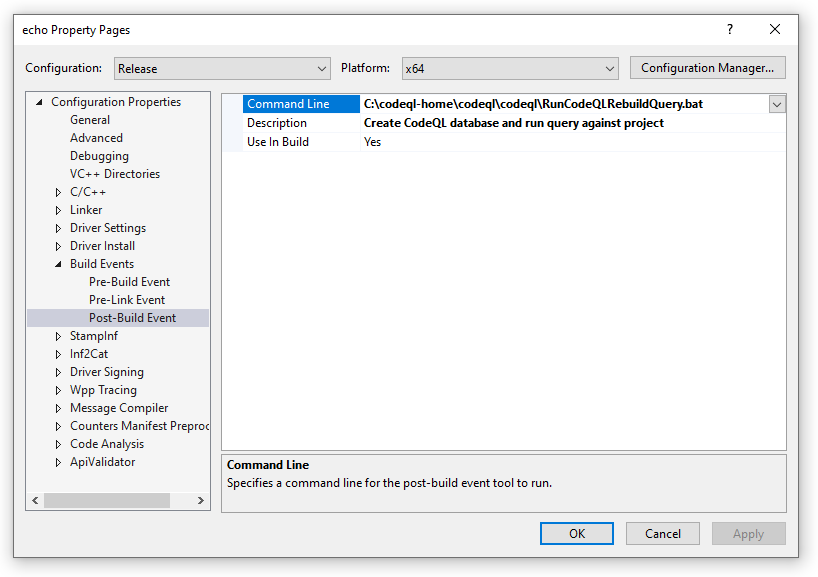
Sélectionnez Événements de génération et événement post-génération dans les propriétés du projet de driver.
Fournissez un chemin d’accès au fichier batch et une description de l’événement post build.
Les résultats du fichier batch s’affichent à la fin de la sortie de build.
1>Starting evaluation of codeql-cpp\Likely Bugs\Underspecified Functions\MistypedFunctionArguments.ql.
1>Starting evaluation of codeql-cpp\Likely Bugs\Underspecified Functions\TooManyArguments.ql.
1>Starting evaluation of codeql-cpp\Likely Bugs\Underspecified Functions\TooFewArguments.ql.
1>Starting evaluation of codeql-cpp\Likely Bugs\Underspecified Functions\ImplicitFunctionDeclaration.ql.
1>[1/4 eval 4.4s] Evaluation done; writing results to codeql-cpp\Likely Bugs\Underspecified Functions\TooManyArguments.bqrs.
1>[2/4 eval 4.4s] Evaluation done; writing results to codeql-cpp\Likely Bugs\Underspecified Functions\TooFewArguments.bqrs.
1>[3/4 eval 4.5s] Evaluation done; writing results to codeql-cpp\Likely Bugs\Underspecified Functions\ImplicitFunctionDeclaration.bqrs.
1>[4/4 eval 5.2s] Evaluation done; writing results to codeql-cpp\Likely Bugs\Underspecified Functions\MistypedFunctionArguments.bqrs.
1>Shutting down query evaluator.
1>Interpreting results.
1>">>> Loading SARIF Results in Visual Studio <<<"