Remarque
L’accès à cette page nécessite une autorisation. Vous pouvez essayer de vous connecter ou de modifier des répertoires.
L’accès à cette page nécessite une autorisation. Vous pouvez essayer de modifier des répertoires.
Bien que l’évaluation de démarrage rapide soit un moyen facile d’obtenir des mesures dans un rapport facile à lire, elle vous oblige à installer l’ADK, ce qui prend un certain temps pour s’exécuter. Il est possible de capturer rapidement une trace de démarrage rapide à l’aide de l’outil Windows Performance Recorder (WPR).
Étape 1 : Ouvrir la trace de démarrage rapide à l’aide de WPA
Ouvrez l’Enregistreur de performances Windows (WPR) à partir du menu Démarrer
Modifiez la configuration du suivi.
Sélectionnez les fournisseurs de triage de premier niveau et d’utilisation de l’UC .
Remplacez le scénario de performances par Démarrage rapide.
Remplacez le nombre d’itérations par 1 afin de collecter une seule trace.
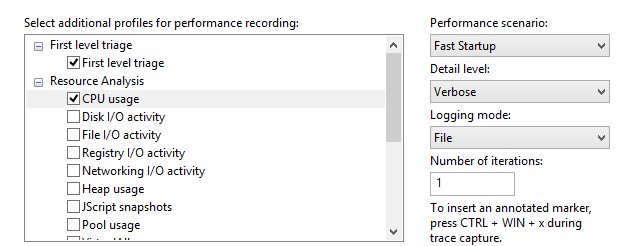
Cliquez sur Démarrer.
Entrez un chemin d’accès pour enregistrer la trace obtenue, puis cliquez sur Enregistrer.
- Cela force le système à redémarrer pour collecter et enregistrer la trace.
Une fois le système redémarré, attendez 5 minutes pour que le suivi se termine.
Vous disposez maintenant d’une trace qui peut être analysée avec Windows Analyseur de performances (WPA).
Étape 2 : Ouvrir la trace de démarrage rapide à l’aide de WPA
Ouvrez Windows Analyseur de performances (WPA) à partir du menu Démarrer.
Dans le menu Fichier , ouvrez la trace que vous avez créée à l’étape 1.
Ouvrez le menu Profils , puis cliquez sur Appliquer...
Cliquez sur Parcourir le catalogue...
Sélectionnez FastStartup.wpaprofile.
Cliquez sur Ouvrir.
Vous avez maintenant appliqué un profil de visualisation à la trace afin d’obtenir des graphiques couramment utilisés (processeur, disque, etc.).
Étape 3 : visualiser l’activité chronologie
Consultez le graphique Régions d’intérêt sous l’onglet Analyse approfondie
Cette vue fournit une vue d’ensemble chronologie de toutes les sous-phases de démarrage rapide mentionnées dans l’exercice 1.
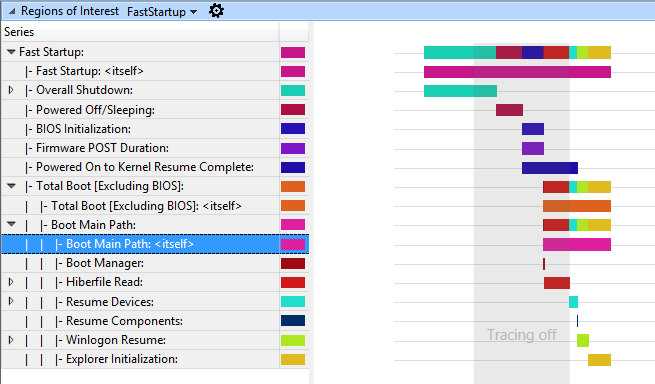
En pointant la souris sur une barre de région, une fenêtre contextuelle s’affiche et fournit des informations supplémentaires pour la région elle-même.
Si vous placez la souris sur la région Chemin d’accès principal de démarrage , vous pouvez voir sa durée. Dans l’exemple ci-dessous, elle dure 13,6 secondes.
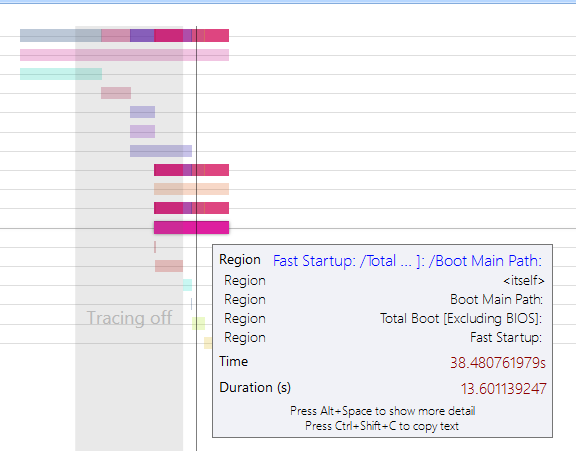
Prenez le temps de naviguer dans l’arborescence des régions et examinez toutes les sous-phases pour vous y familiariser.
Le temps que Explorer prend pour initialiser et terminer est le temps nécessaire pour créer le bureau Windows et le rendre visible par l’utilisateur. Cette phase (et tout ce qui se passe après, appelée post-on/off) peut être affectée par les processus démarrés au démarrage.
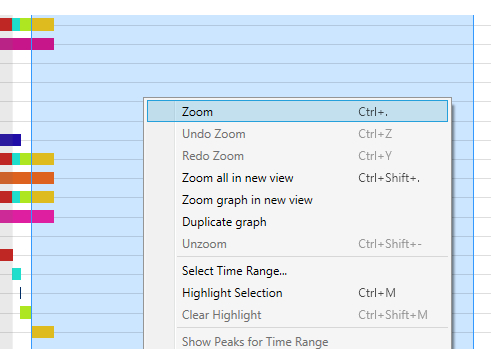
Sélectionnez un intervalle de 90 secondes commençant au début de Explorer Initialisation et zoom avant.
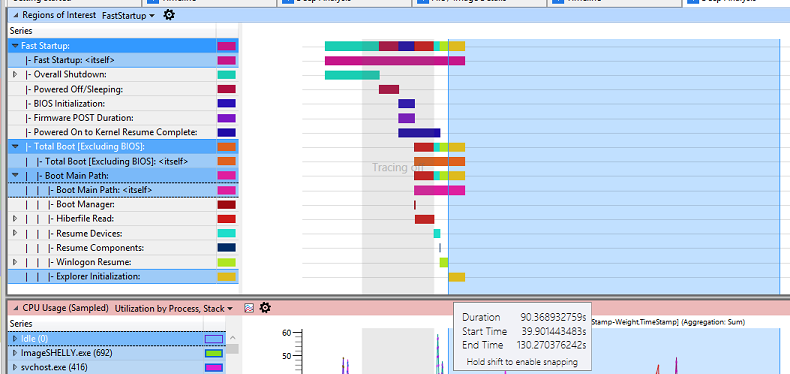
Sous le graphique Régions d’intérêt , il existe deux autres graphiques utiles : Utilisation du processeur (échantillonné) et Utilisation du disque. Ils seront utilisés pour évaluer l’impact du préchargement logiciel sur la consommation et la réactivité des ressources post/off .
L’utilisation élevée du processeur par les applications et les services peut contribuer à une expérience utilisateur médiocre, comme une absence de réponse de l’interface utilisateur ou des problèmes vidéo et sonores. Lorsqu’un seul processus utilise trop de processeur, d’autres processus peuvent être retardés, car ils doivent être en concurrence pour les ressources système.
Lorsqu’un thread utilise des ressources de stockage, il peut augmenter la durée de l’activité. Lorsque plusieurs threads se disputent pour l’utilisation du stockage, le disque aléatoire qui en résulte recherche rend les retards plus significatifs.
Étape 4 : Analyser l’utilisation du processeur du processus
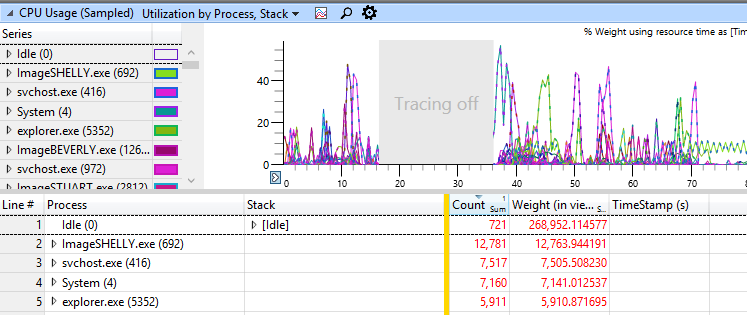
Pour évaluer la quantité de temps processeur consommée par un processus, concentrez-vous sur le graphique Utilisation du processeur (échantillonné). Les données qui s’affichent dans le graphique Utilisation du processeur (échantillonné) représentent des exemples d’activité du processeur effectués à des intervalles d’échantillonnage réguliers de 1 ms. Chaque ligne de la table représente un seul exemple.
Toute activité du processeur qui se produit entre les exemples n’est pas enregistrée par cette méthode d’échantillonnage. Par conséquent, les activités de très courte durée telles que les interruptions ne sont pas bien représentées dans le graphique d’échantillonnage du processeur .
Passez en revue l’utilisation du processeur pour chaque processus afin d’identifier les processus qui ont l’utilisation la plus élevée du processeur (poids et %poids). Pour ce faire, faites défiler jusqu’au graphique Utilisation du processeur (exemple). Sur la gauche, affichez la liste des processus. Chaque processus actif sélectionné à gauche s’affiche sur le graphique.
**Pointe:**
Lorsque vous utilisez des graphiques WPA , vous pouvez modifier l’affichage pour afficher à la fois le graphique et le tableau. Vous pouvez cliquer sur le bouton Agrandir pour masquer les autres graphiques affichés sous l’onglet Analyse .
Dans cet exemple, ImageSHELLY.exe consomme 12,4 secondes de temps processeur sur l’intervalle de 90 secondes actuellement analysé. Étant donné que le processeur de ce système a deux cœurs, cela représente un pourcentage relatif d’utilisation de 6,9 %.
À l’aide de ces informations, vous pouvez examiner le processus spécifique qui est à l’origine de cette consommation de processeur, ou transmettre ces détails au développeur propriétaire de ce processus.
Vous pouvez ajouter des colonnes supplémentaires pour extraire plus d’informations (cliquez avec le bouton droit sur les en-têtes de colonne de table) :
ID de thread : identificateur du thread à l’origine de l’utilisation du processeur
Pile : pile d’appels qui met en évidence les chemins de code et les fonctions qui sont à l’origine de l’utilisation du processeur
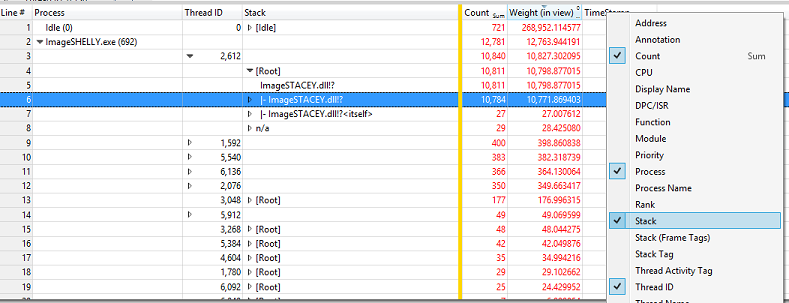
Dans l’exemple ci-dessus, il n’y a qu’un seul thread à l’origine de la majeure partie de l’utilisation du processeur au sein du processus deImageSHELLY.exe : thread 2612, avec 10,77 secondes d’activité du processeur.
La pile montre que cette activité provient du module ImageSTACEY.dll .
Étape 5 : Analyser l’utilisation du disque de processus
Pour évaluer la quantité de bande passante disque consommée par un processus, concentrez-vous sur le graphique Utilisation du disque .
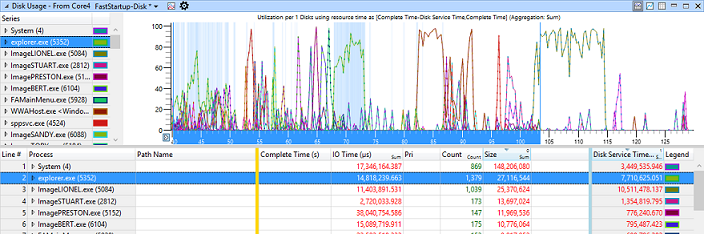
Les colonnes d’intérêt sont les suivantes :
Pri : priorité de l’E/S disque. Les trois niveaux de priorité possibles sont : normal, faible et très faible.
Type d’E/S : type d’E/S. Les trois types d’E/S possibles sont : lecture, écriture et vidage.
Processus : identificateur du processus qui a créé les E/S de disque.
Arborescence de chemin : arborescence structurée qui représente les emplacements des fichiers auxquels les E/S accèdent.
Taille : taille (en octets) des E/S.
Durée du service de disque : durée nécessaire au disque pour traiter les E/S.
Temps d’E/S : durée passée par les E/S dans la file d’attente d’E/S Windows.
- Le temps d’E/S est toujours plus long que l’heure du service disque , car une E/S peut être mise en file d’attente en cas de contention de disque ou lorsqu’un répartiteur d’E/S à priorité plus élevée doit être effectué en premier.
Ajoutez ces colonnes et organisez-les pour obtenir cette vue :
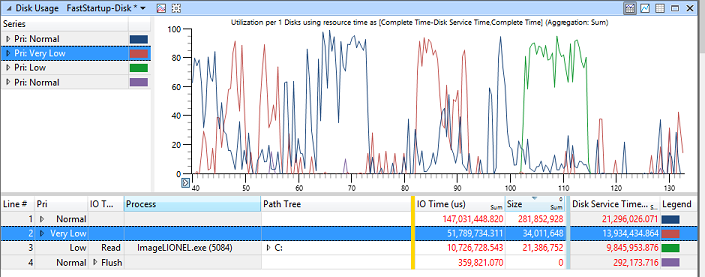
Post on/off prend uniquement en compte les E/S de priorité normale. Examinez les informations sur ces lectures de disque en fonction du processus. Les lectures de disque comptent généralement pour plus de temps d’accès au disque que les écritures sur disque au démarrage, car de nombreuses données doivent être lues à partir du disque pour lancer des processus et des services.
Cliquez sur les marqueurs de couleur en regard des séries Pri: Very Low et Pri: Low afin que seules les E/S de priorité normales soient visibles sur le graphique.
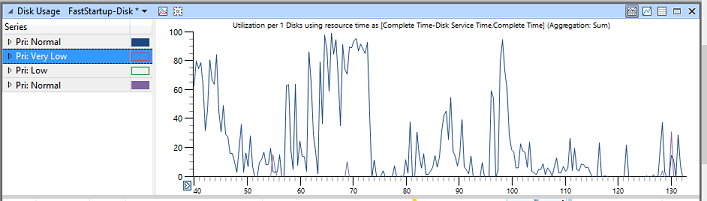
Dans la vue table, développez la ligne Priorité normale .
Dans la vue de tableau, développez les lignes pour Write, Read et Flush, puis cliquez sur l’en-tête de la colonne Size pour trier le contenu dans l’ordre décroissant.
Votre écran doit ressembler à ceci :
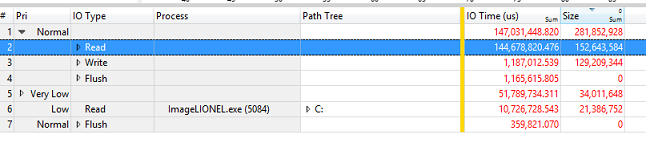
L’exemple précédent montre ce qui suit :
152 Mo de données ont été lus à partir du disque à priorité normale.
129 Mo de données ont été écrits sur le disque à priorité normale.
- Il s’agit principalement d’écritures sur disque pour conserver le fichier de trace ETL capturé sur le stockage.
Dans la vue de tableau, développez la ligne Type d’E/S en lecture .
- Vous devez maintenant être en mesure de voir les processus qui ont provoqué la plus grande quantité d’E/S de disque de lecture pendant l’activation/la désactivation de la publication.
Identifiez les trois principaux processus qui contribuent aux lectures sur disque et qui ne sont pas des composants Windows.
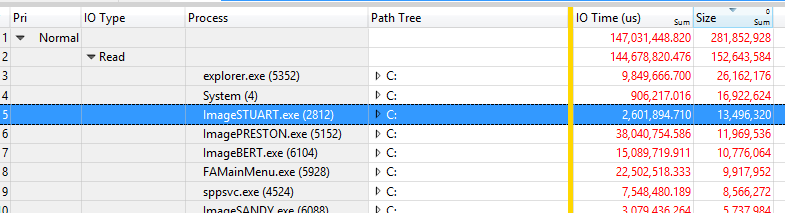
Dans la vue table, développez la ligne Arborescence de chemin pour ImageSTUART.exe, puis parcourez-la.
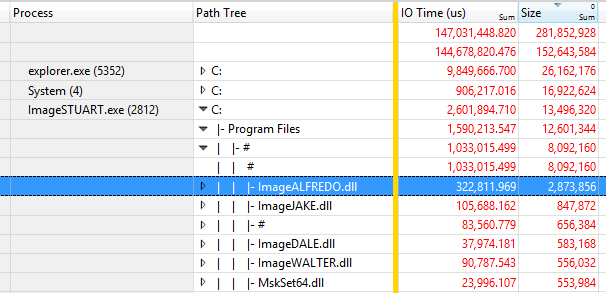
Dans l’exemple précédent, ImageSTUART.exe lit 13,5 Mo de données à partir du disque lorsqu’elle est lancée lors de l’activation /arrêt de la publication, et la plupart des accès sont effectués en lecture des composants DLL dans le dossier Program Files .
À l’aide de ces informations, un développeur de logiciels doit identifier ses composants et processus, et déterminer si la taille des composants peut être réduite ou si le chemin du code de lancement peut être optimisé pour réduire la quantité de données lues à partir du disque.
Vous pouvez également utiliser ces données pour identifier les processus tiers qui se sont lancés au démarrage et entraînent une utilisation élevée du disque. Si un processus semble introduire une contention de disque, il peut alors être supprimé de l’image ou simplement ne pas démarrer au moment du démarrage.