Remarque
L’accès à cette page nécessite une autorisation. Vous pouvez essayer de vous connecter ou de modifier des répertoires.
L’accès à cette page nécessite une autorisation. Vous pouvez essayer de modifier des répertoires.
Cet article présente des informations sur les méthodes couramment utilisées pour configurer les paramètres EAP (Extensible Authentication Protocol). Plus précisément, il décrit la configuration des profils EAP à l’aide d’outils en ligne de commande et XML. Il montre également comment configurer des paramètres et des profils EAP à l’aide de différentes interface utilisateur dans Windows.
Profils XML
Comme indiqué dans les profils XML pour EAP, les profils de connexion pour Wi-Fi, Ethernet et VPN sont des fichiers XML qui contiennent les options de configuration de la connexion. Ces profils peuvent être importés/exportés et modifiés manuellement. Lorsque des profils sont créés ou modifiés dans l’interface utilisateur (comme indiqué dans les sections suivantes), Windows définit en interne les options de configuration XML correspondantes. Par conséquent, vous pouvez utiliser l’interface utilisateur pour créer un profil, puis l’exporter pour afficher les options de configuration XML qui ont été définies.
Note
Toutes les options de configuration ne sont pas exposées dans l’interface utilisateur. Selon votre scénario, vous devrez peut-être modifier manuellement le profil XML pour définir les options de configuration souhaitées. Vous importez ensuite le profil mis à jour pour le déploiement.
Par exemple, lors de l’utilisation de stratégies de gestion des appareils mobiles (GPM) (telles que Wi-Fi CSP), vous devez provisionner le profil XML complet.
Vous trouverez un exemple de profil Wi-Fi dans cet exemple.
Importer et exporter des profils à l’aide d’outils en ligne de commande
L’importation et l’exportation de profils à l’aide d’un outil en ligne de commande peuvent être utiles dans de nombreux scénarios. Par exemple, lorsque la configuration de GPM ou de stratégie de groupe n’est pas possible, l'option la plus rapide peut consister à utiliser ces commandes manuellement ou par script. Il peut également être utilisé pour exporter des profils après les avoir configurés via une autre interface utilisateur.
netsh
netsh est un outil en ligne de commande qui peut être utilisé pour afficher et configurer différents paramètres liés au réseau. Pour plus d’informations, consultez Netsh (Network Shell).
netsh peut être appelé à partir de cmd et powershell. Le tableau suivant répertorie certaines commandes netsh courantes et des exemples d’importation et d’exportation de profils. Vous pouvez utiliser /? n’importe quelle netsh commande pour obtenir plus d’informations sur la commande, y compris la syntaxe.
| Command | Description |
|---|---|
netsh wlan show profiles |
Affiche tous les profils Wi-Fi, y compris le nom du profil. |
netsh wlan show profiles name="ProfileName" |
Affiche des informations détaillées sur un profil de Wi-Fi spécifique. |
netsh wlan export profile name="ProfileName" folder="C:\Profiles" |
Exporte un profil Wi-Fi vers le dossier spécifié. Le dossier doit exister. |
netsh wlan add profile filename="C:\Profiles\ProfileName.xml" |
Ajoute un profil Wi-Fi à partir du fichier spécifié. |
netsh wlan delete profile name="ProfileName" |
Supprime un profil Wi-Fi. |
PowerShell
PowerShell est un interpréteur de commandes et un langage de script qui peuvent être utilisés pour afficher et configurer différents paramètres. Il comprend diverses commandes (applets de commande) qui peuvent être utilisées pour importer et exporter des profils de connexion. Vous pouvez utiliser l’applet de commande Get-Help avec n’importe quelle applet de commande pour obtenir plus d’informations sur cette applet de commande, y compris la syntaxe.
Pour plus d’informations sur ces applets de commande, consultez Get-VpnConnection, Set-VpnConnection et Add-VpnConnection.
| Command | Description |
|---|---|
Get-VpnConnection |
Affiche tous les profils VPN, y compris le nom du profil et d’autres détails. |
Get-VpnConnection -Name "ProfileName" |
Affiche des informations récapitulatives sur un profil VPN spécifique. |
(Get-VpnConnection -Name "ProfileName").EapConfigXmlStream.InnerXml \| Out-File -FilePath "C:\Profiles\vpn_eap.xml" |
Exporte la configuration EAP d’un profil VPN spécifique dans un fichier. |
Set-VpnConnection -Name "ProfileName" -EapConfigXmlStream (Get-Content -Path "C:\Profiles\vpn_eap.xml") |
Importe la configuration EAP à partir d’un fichier et met à jour le profil VPN spécifié. |
Application Paramètres (Windows de bureau)
Sur le client de bureau Windows, de nombreux paramètres Wi-Fi, Ethernet et VPN courants peuvent être configurés via l’application Paramètres. Les captures d’écran suivantes montrent l’application Paramètres Windows 11, mais l’interface utilisateur est similaire dans Windows 10. Toutefois, certaines fonctionnalités et options peuvent être disponibles uniquement dans Windows 11.
Windows 10 et Windows 11 prennent en charge l’ajout de profils Wi-Fi avec une configuration spécifique (y compris 802.1X) dans l’application Paramètres. Ce paramètre se trouve dans l’application Paramètres sous Réseau et>Wi-Fi>Gérer les réseaux> connusAjouter un réseau : 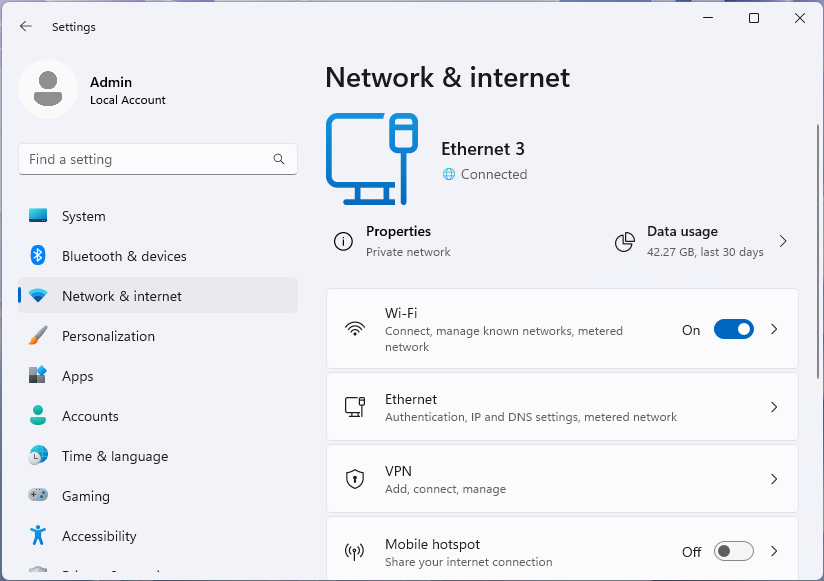


Cette boîte de dialogue vous permet de configurer le SSID, le type de sécurité et d’autres paramètres pour le profil Wi-Fi. Lorsqu’un type de sécurité prenant en charge EAP est sélectionné, par exemple WPA3-Enterprise AES, la boîte de dialogue affiche une option permettant de configurer les paramètres EAP : 
Tip
Une fois le réseau ajouté, vous ne pouvez pas modifier les paramètres EAP à l’aide de l’application Paramètres. Pour modifier les paramètres EAP, effectuez l’une des opérations suivantes :
- Supprimez le profil et ajoutez-le à nouveau avec les paramètres appropriés.
- Utilisez les
netshcommandes décrites dans netsh pour modifier manuellement le profil.


Éditeur de stratégie de groupe (bureau et serveur)
La stratégie de groupe est une infrastructure qui vous permet de gérer des configurations pour les utilisateurs et les ordinateurs. En utilisant la stratégie de groupe, vous pouvez configurer les paramètres Wi-Fi, Ethernet et VPN en fonction des règles que vous définissez. Les captures d’écran suivantes montrent l’éditeur de gestion des stratégies de groupe Windows Server 2022, mais l’interface utilisateur est similaire pour le Panneau de configuration Windows de bureau et l’éditeur de stratégie de groupe local. Pour plus d’informations sur les options présentées dans les captures d’écran suivantes, consultez EAP pour l’accès réseau.
Les options de stratégie de groupe pour Wi-Fi se trouvent sous l’option Stratégies de sécuritéparamètres desécurité>> paramètres de l’ordinateur(>>IEEE 802.11) Stratégies : 
Le fait de cliquer avec le bouton droit sur les stratégies de réseau sans fil (IEEE 802.11) et de sélectionner Créer une stratégie de réseau sans fil pour Windows Vista et versions ultérieures ouvre la boîte de dialogue Nouvelles propriétés de stratégie de réseau sans fil : 

Cette boîte de dialogue vous permet de définir le nom de la stratégie, une description et ajouter/des/ profilsSupprimer, ainsi que des profils XMLd’importation et d’exportation.
En sélectionnant Ajouter , puis en sélectionnant Infrastructure , la boîte de dialogue Propriétés du nouveau profil s’ouvre : 
Cette boîte de dialogue vous permet de définir le nom du profil et d’ajouter les SSID auxquels le profil s’applique.
La sélection de Sécurité vous permet de configurer les paramètres EAP pour le profil : 
Cette boîte de dialogue vous permet de configurer le type de sécurité et d’autres paramètres pour le profil Wi-Fi. Lorsqu’un type d’authentification prenant en charge l’authentification 802.1X est sélectionné (par exemple WPA2-Enterprise), les options de sécurité 802.1X sont visibles. Pour plus d’informations sur chaque méthode d’authentification réseau, consultez les méthodes EAP .
Lorsque le bouton Avancé... est sélectionné, la boîte de dialogue Paramètres de sécurité avancés s’affiche : 
Cette boîte de dialogue vous permet de définir certains paramètres 802.1X avancés et des options d’authentification unique.
Tip
Tous les paramètres ne sont pas disponibles pour la configuration dans l’éditeur de stratégie de groupe. Toutefois, vous pouvez contourner ce problème en important un profil XML avec les paramètres souhaités. Pour plus d’informations, consultez Profils XML.


Méthodes EAP
Pour obtenir une vue d’ensemble des différentes méthodes EAP, consultez méthodes d’authentification.
Microsoft : Carte à puce ou autre certificat
Pour plus d’informations sur cette boîte de dialogue, consultez EAP-TLS.

La sélection avancée ouvre la boîte de dialogue Configurer la sélection du certificat : 
Microsoft : PEAP (Protected EAP)
Pour plus d’informations sur cette boîte de dialogue, consultez PEAP.

La sélection de Configurer... lorsque le mot de passe sécurisé (EAP-MSCHAP v2) est sélectionné ouvre la boîte de dialogue EAP MSCHAPv2 : 
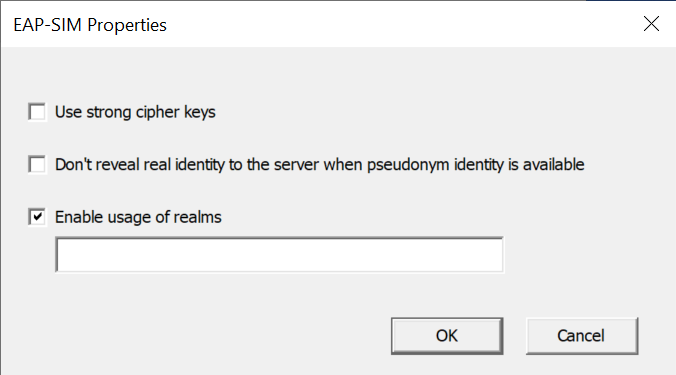
Microsoft : EAP-SIM
Pour plus d’informations sur cette boîte de dialogue, consultez EAP-SIM.
Microsoft : EAP-TTLS
Pour plus d’informations sur cette boîte de dialogue, consultez EAP-TTLS.

Microsoft : EAP-AKA
Pour plus d’informations sur cette boîte de dialogue, consultez EAP-AKA.

Microsoft : EAP-AKA'
Pour plus d’informations sur cette boîte de dialogue, consultez EAP-AKA ».

Microsoft : EAP-TEAP
Pour plus d’informations sur cette boîte de dialogue, consultez TEAP.
