Remarque
L’accès à cette page nécessite une autorisation. Vous pouvez essayer de vous connecter ou de modifier des répertoires.
L’accès à cette page nécessite une autorisation. Vous pouvez essayer de modifier des répertoires.
Vous pouvez inclure des unités de traitement graphique (GPU) dans vos clusters pour fournir une accélération GPU aux charges de travail exécutées dans des machines virtuelles en cluster. L’accélération GPU peut être assurée via Discrete Device Assignment (DDA), qui vous permet de dédier un ou plusieurs GPU physiques à une machine virtuelle, ou via partitionnement de GPU. Les machines virtuelles en cluster peuvent tirer parti de l’accélération GPU et des fonctionnalités de clustering telles que la haute disponibilité via le basculement.
Dans cet article, vous allez apprendre à utiliser des GPU avec des machines virtuelles en cluster pour fournir une accélération GPU aux charges de travail à l’aide de l’affectation d’appareils discrets. Cet article vous guide dans la préparation du cluster, l'affectation d'un GPU à une machine virtuelle en cluster et le basculement de cette machine virtuelle à l'aide de Windows Admin Center et de PowerShell.
Tip
La migration dynamique de machines virtuelles à l’aide de GPU fournies par DDA n’est actuellement pas prise en charge, mais les machines virtuelles peuvent être redémarrées automatiquement et placées où les ressources GPU sont disponibles en cas de défaillance. Vous souhaitez utiliser Live Migration dans des machines virtuelles en cluster ? Envisagez d’utiliser le partitionnement GPU. Le partitionnement GPU vous permet de partager une fraction du GPU au lieu de l’ensemble du GPU. Pour en savoir plus sur l’utilisation de la partition GPU et la prise en charge de la migration dynamique, consultez Partition et affectation de GPU à une machine virtuelle.
Prerequisites
Il y a plusieurs exigences et éléments à prendre en compte avant de commencer à utiliser des GPU avec des machines virtuelles en cluster :
Vous avez besoin d’Azure Local 2311.2 et versions ultérieures.
Passez en revue comment gérer les GPU dans Azure Local 2311.2 et versions ultérieures, consultez Préparer des GPU pour Azure Local.
- Vous avez besoin d'un cluster Windows Server Basculement exécutant Windows Server 2025 ou une version ultérieure.
Vous devez être familiarisé avec le clustering de basculement et Hyper-V.
Vous devez installer la même marque et le même modèle de GPU sur tous les serveurs de votre cluster.
Passez en revue et suivez les instructions de votre fabricant de GPU pour installer les pilotes et logiciels nécessaires sur chaque serveur du cluster.
En fonction de votre fournisseur de matériel, il se peut que vous deviez également configurer les exigences en matière de licences de GPU.
Vous avez besoin d'une machine sur laquelle Windows Admin Center est installé. Cette machine peut être l'un des nœuds de votre cluster.
Créez une machine virtuelle à laquelle vous attribuerez le GPU. Préparez cette machine virtuelle pour DDA en définissant son comportement de cache, son action d’arrêt et ses propriétés d’E/S mappées en mémoire (MMIO) conformément aux instructions fournies dans Déployer des appareils graphiques à l’aide de l’affectation d’appareils discrets.
Préparez les GPU dans chaque serveur en installant les pilotes d'atténuation de la sécurité sur chaque serveur, en désactivant les GPU et en les démontant de l'hôte. Pour en savoir plus sur ce processus, consultez Déployer des appareils graphiques à l’aide de l’attribution d’appareils discrets.
Suivez les étapes décrites dans Planifier le déploiement d’appareils à l’aide de l’affectation d’appareils discrets pour préparer des appareils GPU dans le cluster.
Assurez-vous que votre appareil dispose d’un espace MMIO suffisant alloué au sein de la machine virtuelle. Pour plus d’informations, consultez Espace MMIO.
Créez une machine virtuelle à laquelle vous attribuerez le GPU. Préparez cette machine virtuelle pour DDA en définissant son comportement de cache, son action d’arrêt et ses propriétés d’E/S mappées en mémoire (MMIO) conformément aux instructions fournies dans Déployer des appareils graphiques à l’aide de l’affectation d’appareils discrets.
Préparez les GPU dans chaque serveur en installant les pilotes d'atténuation de la sécurité sur chaque serveur, en désactivant les GPU et en les démontant de l'hôte. Pour en savoir plus sur ce processus, consultez Déployer des appareils graphiques à l’aide de l’attribution d’appareils discrets.
Note
Votre système doit être pris en charge par la solution locale Azure avec prise en charge du GPU. Pour parcourir les options, visitez le catalogue local Azure.
Préparer le cluster
Une fois les prérequis terminés , vous pouvez préparer le cluster pour utiliser des GPU avec des machines virtuelles en cluster.
La préparation du cluster implique la création d'un pool de ressources contenant les GPU disponibles pour l'affectation aux machines virtuelles. Le cluster utilise ce pool pour déterminer l'emplacement des machines virtuelles pour toutes les machines virtuelles démarrées ou déplacées qui sont affectées au pool de ressources GPU.
À l'aide de Windows Admin Center, suivez les étapes suivantes pour préparer le cluster à utiliser des GPU avec des machines virtuelles en cluster.
Pour préparer le cluster et attribuer une machine virtuelle à un pool de ressources GPU :
Lancez Windows Admin Center et vérifiez que l’extension GPU est déjà installée.
Sélectionnez Le Gestionnaire de clusters dans le menu déroulant supérieur et connectez-vous à votre cluster.
Dans le menu Paramètres, sélectionnez GPU Extensions>.
Dans le menu Outils , sous Extensions, sélectionnez DES GPU pour ouvrir l’outil.

Dans la page principale de l’outil, sélectionnez l’onglet Pools GPU , puis sélectionnez Créer un pool GPU.
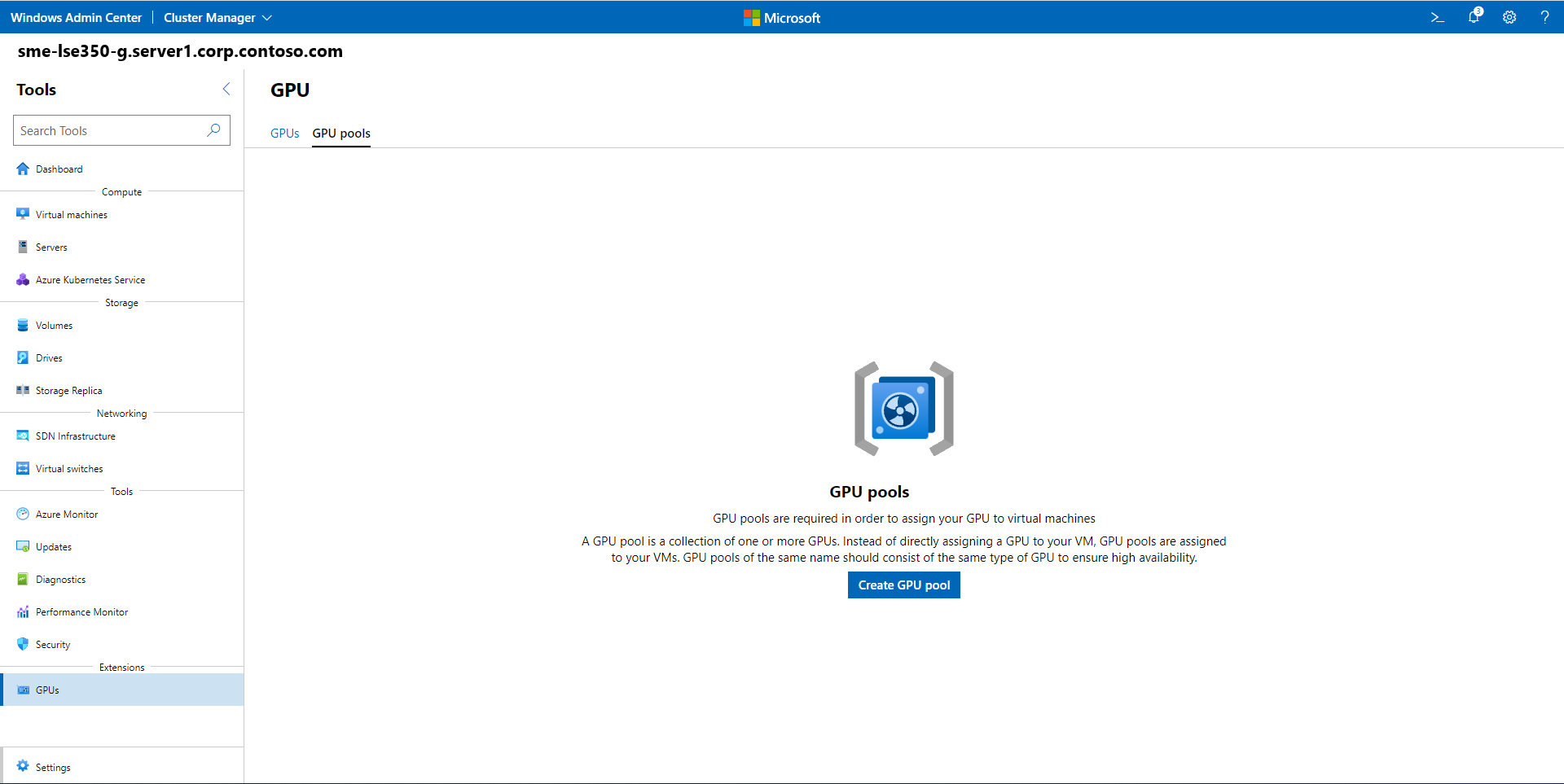
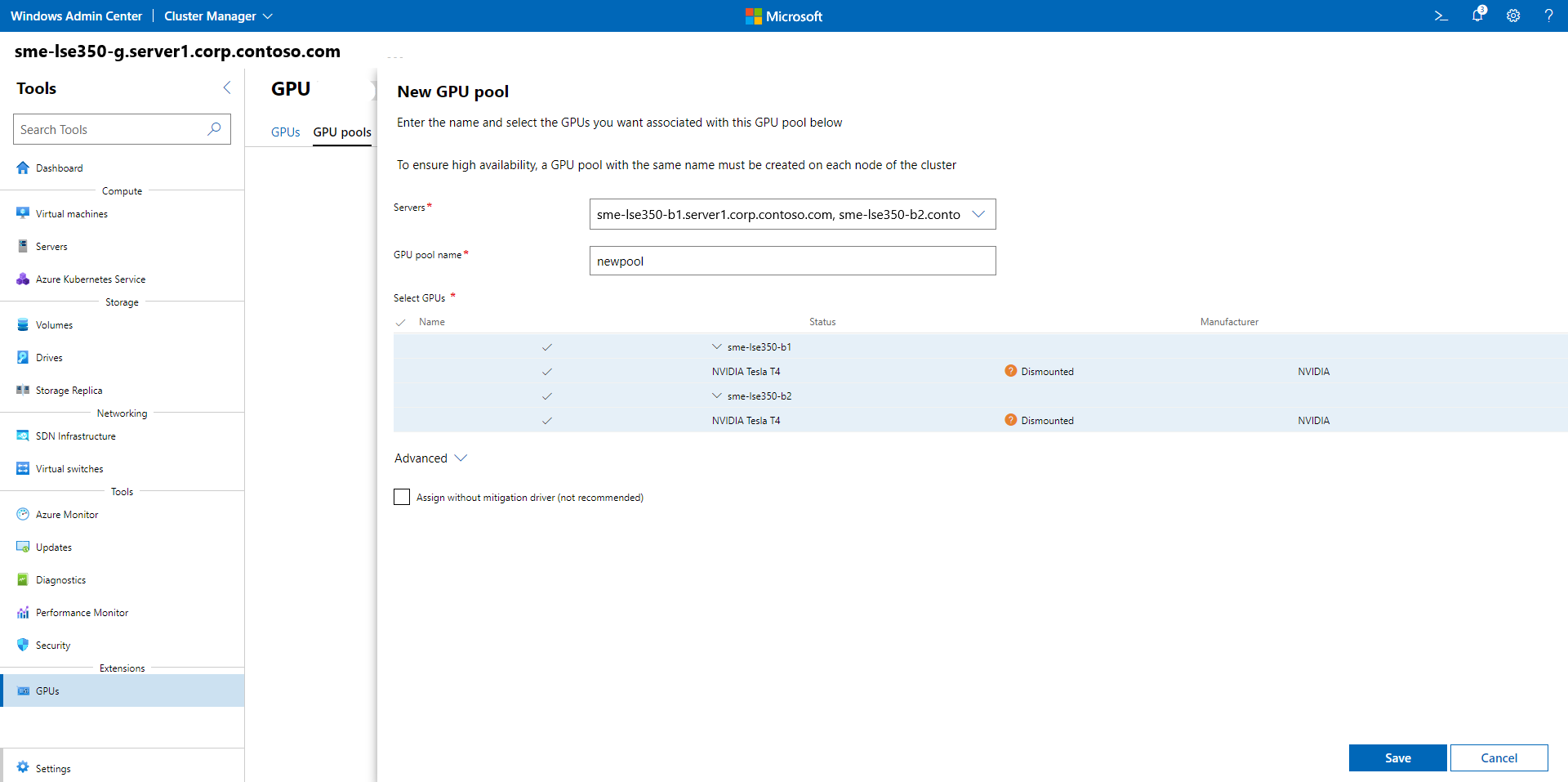
Dans la page Nouveau pool GPU , spécifiez les éléments suivants, puis sélectionnez Enregistrer :
- Nom du serveur
- Nom du pool GPU
- GPU que vous souhaitez ajouter au pool
Au terme du processus, vous recevrez un message de succès indiquant le nom du nouveau pool de GPU et du serveur hôte.

Affecter une machine virtuelle à un pool de ressources GPU
Vous pouvez maintenant affecter une machine virtuelle à un pool de ressources GPU. Vous pouvez attribuer une ou plusieurs machines virtuelles à un pool de ressources GPU en cluster et supprimer une machine virtuelle d’un pool.
Suivez ces étapes pour affecter une machine virtuelle existante à un pool de ressources GPU à l'aide de Windows Admin Center.
Note
Vous devez également installer des pilotes proposés par le fabricant de votre GPU sur la machine virtuelle afin que les applications de la machine virtuelle puissent tirer parti de la GPU qui leur est attribuée.
Dans la page Affecter une machine virtuelle au pool GPU , spécifiez les éléments suivants, puis sélectionnez Affecter :
- Nom du serveur
- Nom du pool GPU
- Machine virtuelle à laquelle vous souhaitez affecter le GPU à partir du pool GPU.
Vous pouvez également définir des valeurs de paramètres avancés pour les espaces d'E/S mappées en mémoire (MMIO) afin de déterminer les besoins en ressources pour un seul GPU.

Une fois le processus terminé, vous recevrez une invite de confirmation indiquant que vous avez correctement affecté le GPU du pool de ressources GPU à la machine virtuelle, qui s’affiche sous Machines virtuelles affectées.


Pour annuler l’attribution d’une machine virtuelle à un pool de ressources GPU :
Sous l’onglet Pools GPU , sélectionnez le GPU que vous souhaitez annuler l’affectation, puis sélectionnez Annuler l’affectation de machine virtuelle.
Dans la page Annuler l’affectation d’une machine virtuelle à partir du pool GPU , dans la zone de liste Machines virtuelles , spécifiez le nom de la machine virtuelle, puis sélectionnez Annuler l’affectation.

Une fois le processus terminé, vous recevez une invite de réussite indiquant que la machine virtuelle n’a pas été attribuée à partir du pool GPU et, sous l’état Affectation , le GPU affiche Disponible (non affecté).

Lorsque vous démarrez la VM, le cluster s'assure que la machine virtuelle est placée sur un serveur disposant de ressources GPU disponibles dans ce pool à l'échelle du cluster. Le cluster affecte également la GPU à la machine virtuelle via DDA, ce qui permet d’accéder à la GPU à partir de charges de travail sur la machine virtuelle.
Basculer une machine virtuelle avec une GPU affectée
Pour tester la capacité du cluster à basculer votre charge de travail de GPU, effectuez une opération de drainage sur le serveur où la machine virtuelle s’exécute avec un GPU affecté. L’exécution d’une opération de drainage sur le serveur entraîne le redémarrage de la machine virtuelle sur un autre serveur du cluster, tant qu’un autre serveur dispose de ressources disponibles suffisantes dans le pool que vous avez créé.
Pour drainer le serveur, suivez les instructions de Procédures de maintenance du cluster de basculement. Le cluster redémarre la machine virtuelle sur un autre serveur du cluster, à condition qu'un autre serveur dispose de suffisamment de ressources GPU disponibles dans le pool que vous avez créé.
Pour tester la capacité du cluster à basculer votre charge de travail de GPU, effectuez une opération de drainage sur le serveur où la machine virtuelle s’exécute avec un GPU affecté. L’exécution d’une opération de drainage sur le serveur entraîne le redémarrage de la machine virtuelle sur un autre serveur du cluster, tant qu’un autre serveur dispose de ressources disponibles suffisantes dans le pool que vous avez créé.
Pour drainer le serveur, suivez les instructions de Procédures de maintenance du cluster de basculement. Le cluster redémarre la machine virtuelle sur un autre serveur du cluster, à condition qu'un autre serveur dispose de suffisamment de ressources GPU disponibles dans le pool que vous avez créé.
Contenu connexe
Pour plus d'informations sur l'utilisation des GPU avec vos machines virtuelles en cluster, voir :
Pour plus d'informations sur l'utilisation des GPU avec vos machines virtuelles et le partitionnement GPU, consultez :