Remarque
L’accès à cette page nécessite une autorisation. Vous pouvez essayer de vous connecter ou de modifier des répertoires.
L’accès à cette page nécessite une autorisation. Vous pouvez essayer de modifier des répertoires.
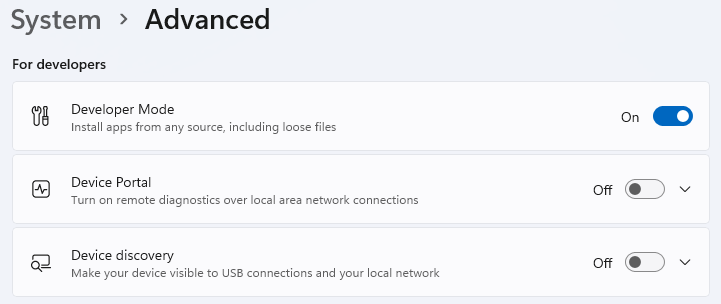
La page Avancé du système > dans les paramètres Windows inclut le mode développeur et des fonctionnalités supplémentaires que vous pouvez utiliser lorsque le mode développeur est activé. Le mode développeur déverrouille les outils, les paramètres et les fonctionnalités conçus pour créer, déployer et tester des applications sur Windows.
Note
Avant Windows 11 25H2, ces paramètres apparaissent dans la page Pour les développeurs dans les paramètres Windows. Dans Windows 11 25H2 et versions ultérieures, ils apparaissent dans la section Pour les développeurs de la page Paramètres avancés .
Activer le mode développeur
Si vous écrivez des logiciels avec Visual Studio , vous devez activer le mode développeur sur le PC de développement et sur tous les appareils que vous utiliserez pour tester votre code.
Important
Si vous utilisez votre ordinateur pour des activités quotidiennes ordinaires (comme les jeux, la navigation web, l’e-mail ou les applications Office), il n’est pas nécessaire d’activer le mode développeur. Si vous essayez de résoudre un problème avec votre ordinateur, consultez l’aide de Windows.
Pour activer le mode développeur ou accéder à d’autres paramètres :
Ouvrez les paramètres Windows.
Recherchez Advanced ou accédez à System > Advanced, puis faites défiler jusqu’à la section Pour les développeurs .
Activez le paramètre mode développeur en haut de la section Pour les développeurs .
Lisez l’exclusion de responsabilité. Cliquez sur Oui pour accepter la modification.

Note
L’activation du mode développeur nécessite un accès administrateur. Si votre appareil appartient à une organisation, cette option peut être désactivée.
Si vous essayez de générer un projet Windows dans Visual Studio lorsque le mode développeur n’est pas activé, la boîte de dialogue suivante s’affiche dans Visual Studio :

Si vous voyez cette boîte de dialogue, sélectionnez paramètres pour développeurs pour ouvrir la page Paramètres > Avancés du Système.
Note
Vous pouvez accéder à la page Paramètres avancés à tout moment pour activer ou désactiver le mode développeur.
Fonctionnalités en mode développeur
Le mode développeur remplace les conditions requises pour une licence développeur. En plus du sideloading, le paramètre Mode développeur permet d'activer le débogage et offre des options de déploiement supplémentaires. Cela inclut le démarrage d’un service SSH pour autoriser le déploiement sur cet appareil. Pour arrêter ce service, vous devez désactiver le mode développeur.
Lorsque vous activez le mode développeur sur le bureau, un package de fonctionnalités est installé, notamment :
- Portail d’appareil Windows : Device Portal est activé uniquement (et les règles de pare-feu sont configurées uniquement pour elle) lorsque l’option Activer Device Portal est activée.
- Installe et configure des règles de pare-feu pour les services SSH qui autorisent l’installation à distance des applications. L’activation de la découverte d’appareils active le serveur SSH.
Note
Device Portal et Device Discovery sont utiles lorsque vous devez développer sur un ordinateur, mais déployer votre application sur un autre ordinateur à des fins de test. Par exemple, si vous devez déployer votre application sur une tablette pour tester une interface utilisateur de tablette optimisée tactile.
Portail des appareils
Pour en savoir plus sur device Portal, consultez la vue d’ensemble du portail d’appareil Windows et le portail d’appareil pour le bureau.
Découverte d’appareils
Lorsque vous activez la découverte d’appareils, vous autorisez votre appareil à être visible par d’autres appareils sur le réseau via mDNS. Cette fonctionnalité vous permet également d’obtenir le code PIN SSH pour l’appairage avec l’appareil en appuyant sur le bouton Pair exposé immédiatement après l’activation de la découverte d'appareil. Cette invite de code confidentiel doit s’afficher à l’écran pour terminer votre premier déploiement Visual Studio ciblant l’appareil.

Vous devez activer la découverte d’appareils uniquement si vous envisagez de rendre l’appareil cible de déploiement. Par exemple, si vous utilisez Device Portal pour déployer une application sur une tablette à des fins de test, vous devez activer la découverte d’appareils sur la tablette, mais pas sur votre PC de développement.
SSH
Les services SSH sont activés lorsque vous activez la découverte d’appareils sur votre appareil. Cela est utilisé lorsque votre appareil est une cible de déploiement à distance pour les applications empaquetées MSIX. Les noms des services sont ssh Server Broker et proxy de serveur SSH.
Note
Il ne s’agit pas de l’implémentation OpenSSH de Microsoft, que vous pouvez trouver sur GitHub.
Pour tirer parti des services SSH, vous pouvez activer la découverte des appareils pour autoriser le jumelage par code PIN. Si vous envisagez d’exécuter un autre service SSH, vous pouvez le configurer sur un autre port ou désactiver les services SSH en mode développeur. Pour désactiver les services SSH, désactivez la découverte d’appareils.
La connexion SSH est effectuée via le compte DevToolsUser, qui accepte un mot de passe pour l’authentification. Ce mot de passe est le PIN affiché sur l’appareil après avoir appuyé sur le bouton Découverte de l’Appareil Appairage, et il n’est valide que tant que le PIN est affiché. Un sous-système SFTP est également activé pour la gestion manuelle du dossier DevelopmentFiles où des déploiements de fichiers libres sont installés à partir de Visual Studio.
Mises en garde pour l’utilisation de SSH
Le serveur SSH existant utilisé dans Windows n’est pas encore conforme au protocole. L’utilisation d’un client SFTP ou SSH peut nécessiter une configuration spéciale. En particulier, le sous-système SFTP s’exécute à la version 3 ou inférieure, de sorte que tout client de connexion doit être configuré pour s’attendre à un ancien serveur. Le serveur SSH sur les anciens appareils utilise ssh-dss pour l’authentification par clé publique (que OpenSSH a déprécié). Pour vous connecter à ces appareils, le client SSH doit être configuré manuellement pour accepter ssh-dss.
Collaborer avec nous sur GitHub
La source de ce contenu se trouve sur GitHub, où vous pouvez également créer et examiner les problèmes et les demandes de tirage. Pour plus d’informations, consultez notre guide du contributeur.

Windows developer