Remarque
L’accès à cette page nécessite une autorisation. Vous pouvez essayer de vous connecter ou de modifier des répertoires.
L’accès à cette page nécessite une autorisation. Vous pouvez essayer de modifier des répertoires.
Ce tutoriel court décrit les fonctionnalités de reconnaissance de texte incluses dans les exemples d’API Windows AI pour WinForms. Plus précisément, il montre comment utiliser des API Windows AI pour effectuer la reconnaissance de texte sur une image et résumer le texte reconnu.
Conditions préalables
Suivez les étapes de la page Bien démarrer pour WinForms.
Présentation
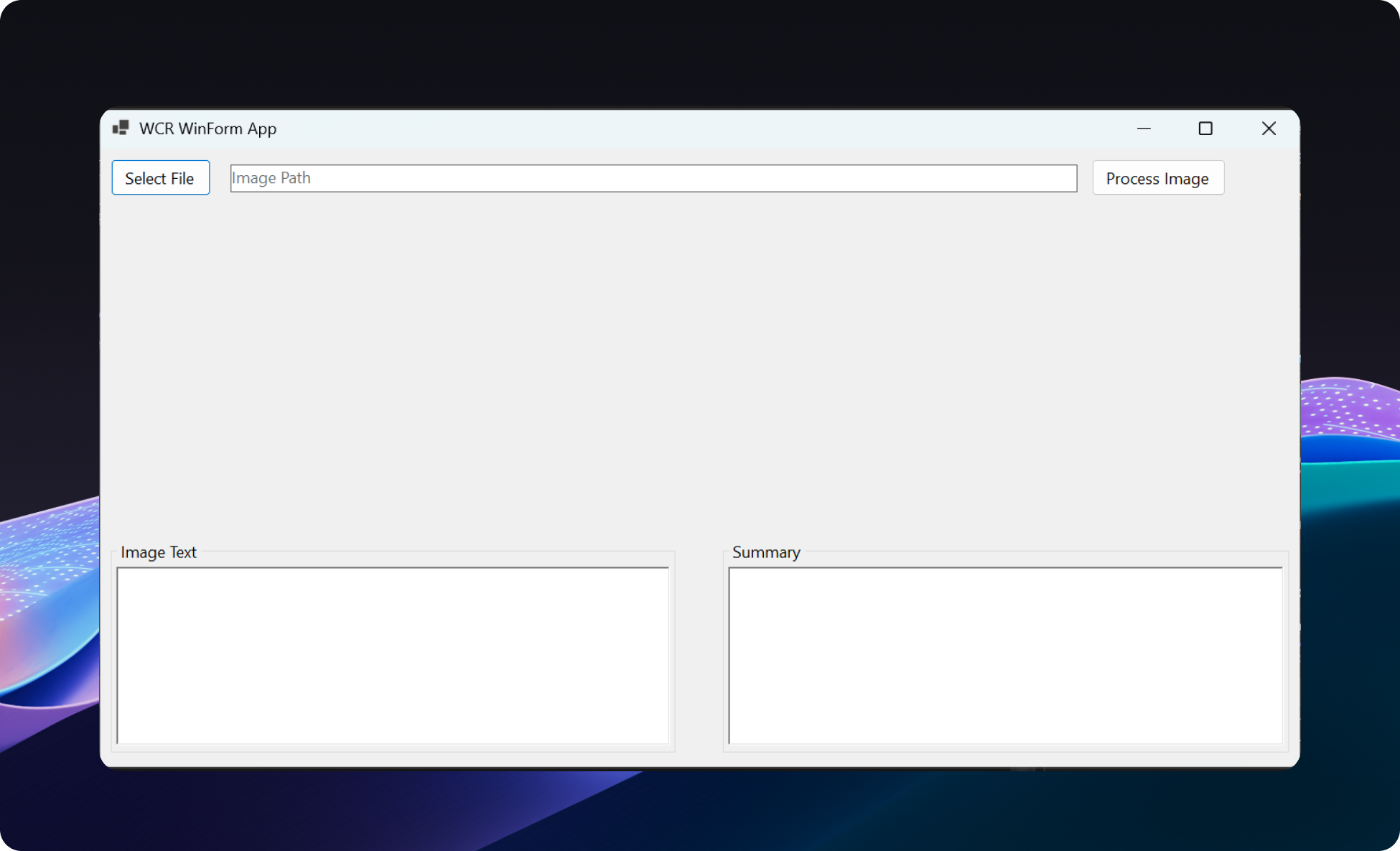
La classe MainForm dans MainForm.cs est l’interface utilisateur principale de l’exemple d’application API Windows AI qui implémente les fonctionnalités suivantes :
- Sélectionner fichier : permet à l’utilisateur de sélectionner un fichier image à partir de son système de fichiers et d’afficher cette image dans un PictureBox.
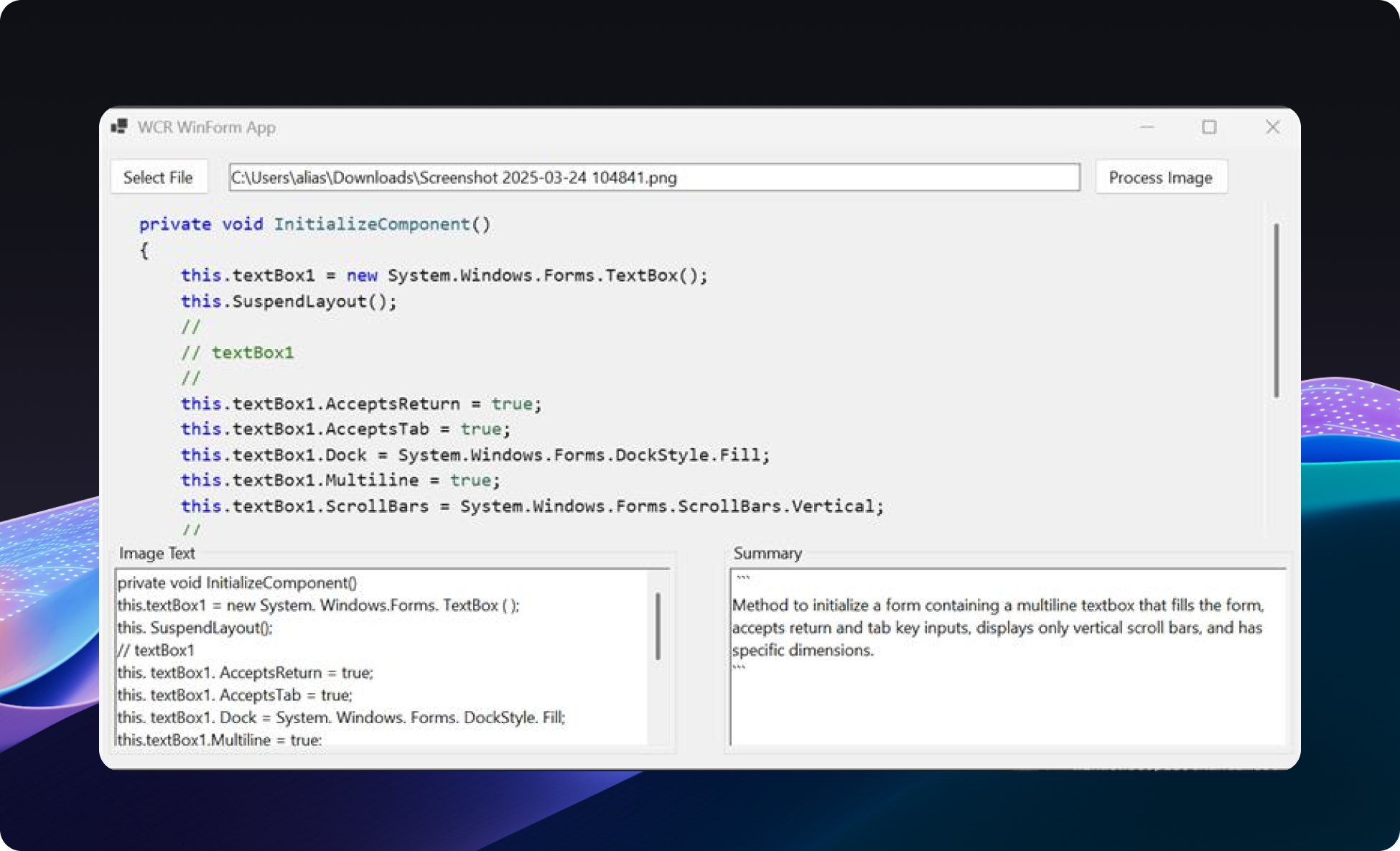
- Image de traitement : traite l’image sélectionnée pour extraire du texte à l’aide de la reconnaissance optique de caractères (OCR), puis récapitule le texte extrait.
Fonctions clés et gestionnaires d’événements
Voici quelques-unes des fonctions et gestionnaires d’événements les plus significatifs dans les exemples d’API Windows AI pour WinForms :
-
SelectFile_Click: ouvre une boîte de dialogue de fichier pour que l’utilisateur sélectionne un fichier image et affiche l’image sélectionnée. -
ProcessButton_Click: gère le traitement de l’image sélectionnée, notamment le chargement de modèles IA, l’exécution de la reconnaissance de texte et la synthèse du texte. -
LoadAIModels: charge les modèles IA nécessaires (TextRecognizer et LanguageModel) pour la reconnaissance et la synthèse de texte. -
PerformTextRecognition: utilise TextRecognizer pour effectuer l’OCR sur l’image sélectionnée et extrait le texte. Cette fonction est incluse dans l’exemple de reconnaissance de texte suivant. -
SummarizeImageText: utilise le Modèle de Langage pour générer un résumé du texte extrait à partir d'un prompt.
Exemple de reconnaissance de texte
Fonction PerformTextRecognition dans cet exemple

private async Task<string> PerformTextRecognition()
{
    using TextRecognizer textRecognizer = await TextRecognizer.CreateAsync();
    ImageBuffer? imageBuffer = await LoadImageBufferFromFileAsync(pathToImage);

    if (imageBuffer == null)
    {
        throw new Exception("Failed to load image buffer.");
    }

    RecognizedText recognizedText =
        textRecognizer!.RecognizeTextFromImage(imageBuffer);

    var recognizedTextLines = recognizedText.Lines.Select(line => line.Text);
    string text = string.Join(Environment.NewLine, recognizedTextLines);

    richTextBoxForImageText.Text = text;
    return text;
}
Création et exécution de l’exemple
- Clonez le référentiel WindowsAppSDK-Samples .
- Passez à la branche « release/experimental ».
- Accédez au dossier Samples/WindowsAIFoundry/cs-winforms-pckg .
- Ouvrez WindowsAISample.sln dans Visual Studio 2022.
- Modifiez la plateforme de solutions pour qu’elle corresponde à l’architecture de votre PC Copilot+.
- Cliquez avec le bouton droit sur la solution dans l’Explorateur de solutions, puis sélectionnez « Générer » pour générer la solution.
- Une fois la build réussie, cliquez avec le bouton droit sur le projet dans l’Explorateur de solutions, puis sélectionnez « Définir comme projet de démarrage ».
- Appuyez sur F5 ou sélectionnez « Démarrer le débogage » dans le menu Débogage pour exécuter l’exemple (l’exemple peut également être exécuté sans débogage en sélectionnant « Démarrer sans débogage » dans le menu Débogage ou Ctrl+F5).