Remarque
L’accès à cette page nécessite une autorisation. Vous pouvez essayer de vous connecter ou de modifier des répertoires.
L’accès à cette page nécessite une autorisation. Vous pouvez essayer de modifier des répertoires.
Dans une application Windows, les éléments de commande sont des éléments d’interface utilisateur interactifs qui permettent aux utilisateurs d’effectuer des actions telles que l’envoi d’un e-mail, la suppression d’un élément ou l’envoi d’un formulaire. interfaces de commande sont composées d’éléments de commande courants, des surfaces de commande qui les hébergent, des interactions qu’elles prennent en charge et des expériences qu’elles fournissent.
Fournir la meilleure expérience de commande
L’aspect le plus important d’une interface de commande est ce que vous essayez de permettre à un utilisateur d’accomplir. Lorsque vous planifiez les fonctionnalités de votre application, tenez compte des étapes requises pour accomplir ces tâches et les expériences utilisateur que vous souhaitez activer. Une fois que vous avez terminé un brouillon initial de ces expériences, vous pouvez prendre des décisions sur les outils et les interactions pour les implémenter.
Voici quelques expériences de commande courantes :
- Envoi ou envoi d’informations
- Sélection des paramètres et des choix
- Recherche et filtrage du contenu
- Ouverture, enregistrement et suppression de fichiers
- Modification ou création de contenu
Soyez créatif avec la conception de vos expériences de commande. Choisissez les appareils d’entrée pris en charge par votre application et la façon dont votre application répond à chaque appareil. En prenant en charge la plus grande gamme de fonctionnalités et de préférences, vous rendez votre application aussi utilisable, portable et accessible que possible (voir Conception de commande pour les applications Windows pour plus de détails).
Choisir les éléments de commande appropriés
L’utilisation des éléments appropriés dans une interface de commande peut faire la différence entre une application intuitive et facile à utiliser et une application difficile et déroutante. Un ensemble complet d’éléments de commande est disponible dans l’application Windows. Voici une liste des éléments de commande UWP les plus courants.

boutons
Boutons déclenchent une action immédiate. Par exemple, l’envoi d’un e-mail, l’envoi de données de formulaire ou la confirmation d’une action dans une boîte de dialogue.
 d’image de liste
Listes
Listes présentent des éléments dans une liste interactive ou une grille. Généralement utilisé pour de nombreuses options ou éléments d’affichage. Les exemples incluent la liste déroulante, la zone de liste, l’affichage liste et la grille.

Contrôles de sélection
Permet aux utilisateurs de choisir parmi quelques options, telles que lors de l’exécution d’une enquête ou de la configuration des paramètres d’application. Par exemple, CheckBox, RadioButtonet bouton bascule.

Calendrier, sélecteurs de date et d’heure
sélecteurs de calendrier, de date et d’heure permettre aux utilisateurs d’afficher et de modifier les informations de date et d’heure, telles que lors de la création d’un événement ou de la définition d’une alarme. Les exemples incluent le sélecteur de dates du calendrier, l’affichage calendrier, le sélecteur de dates, le sélecteur d’heure.

entrée de texte prédictive
Fournit des suggestions en tant que types d’utilisateurs, par exemple lors de la saisie de données ou d’exécution de requêtes. Les exemples incluent AutoSuggestBox.
Pour obtenir une liste complète, consultez Contrôles et éléments d’interface utilisateur
Placer des commandes sur la bonne surface
Vous pouvez placer des éléments de commande sur plusieurs surfaces dans votre application, y compris le canevas de l’application ou des conteneurs de commandes spéciaux, tels qu’une barre de commandes, un menu volant de barre de commandes, une barre de menus ou une boîte de dialogue.
Essayez toujours de laisser les utilisateurs manipuler du contenu directement plutôt que par le biais de commandes qui agissent sur le contenu, telles que le glisser-déplacer pour réorganiser les éléments de liste plutôt que les boutons de commande haut et bas.
Toutefois, cela peut ne pas être possible avec certains appareils d’entrée, ou lors de l’adaptation des capacités et préférences spécifiques de l’utilisateur. Dans ces cas, fournissez autant de fonctionnalités de commande que possible et placez ces éléments de commande sur une interface de commande dans votre application.
Voici une liste des surfaces de commande les plus courantes.

Canevas d’application (zone de contenu)
Si une commande est constamment nécessaire pour que les utilisateurs terminent des scénarios principaux, placez-la sur le canevas. Étant donné que vous pouvez placer des commandes près (ou sur) des objets qu’ils affectent, le fait de placer des commandes sur le canevas les rend faciles et évidents à utiliser. Toutefois, choisissez attentivement les commandes que vous placez sur le canevas. Trop de commandes sur le canevas de l’application occupent un espace d’écran précieux et peuvent submerger l’utilisateur. Si la commande ne sera pas fréquemment utilisée, envisagez de la placer dans une autre surface de commande.
Barres de commandes et barres de menus
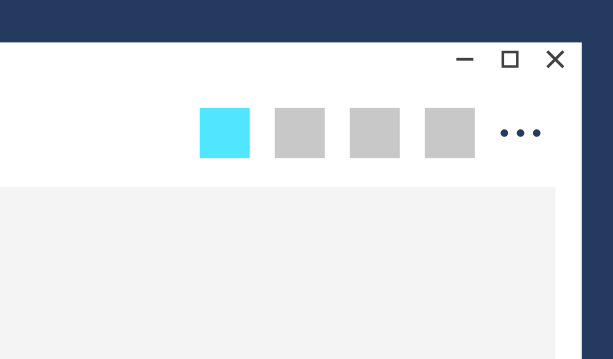
Les barres de commandes aident à organiser les commandes et à les rendre faciles d'accès. Les barres de commandes peuvent être placées en haut de l’écran, en bas de l’écran ou en haut et en bas de l’écran (une barre de menus peut également être utilisée lorsque la fonctionnalité de votre application est trop complexe pour une barre de commandes).

Menus et menus contextuels
Les menus et menus contextuels économisent de l’espace en organisant les commandes et en les masquant jusqu’à ce que l’utilisateur en a besoin. Les utilisateurs accèdent généralement à un menu ou un menu contextuel en cliquant sur un bouton ou en cliquant avec le bouton droit sur un contrôle.
CommandBarFlyout est un type de menu contextuel qui combine les avantages d’une barre de commandes et d’un menu contextuel en un seul contrôle. Il peut fournir des raccourcis aux actions couramment utilisées et fournir l’accès aux commandes secondaires qui ne sont pertinentes que dans certains contextes, tels que le Presse-papiers ou les commandes personnalisées.
UWP fournit également un ensemble de menus traditionnels et de menus contextuels ; pour plus d’informations, consultez Menus et menus contextuels.
Fournir des commentaires sur les commandes
Les commentaires de commande communiquent aux utilisateurs qu’une interaction ou une commande a été détectée, comment la commande a été interprétée et gérée, et indique si la commande a réussi ou non. Cela permet aux utilisateurs de comprendre ce qu’ils ont fait et de ce qu’ils peuvent faire ensuite. Dans l’idéal, les commentaires doivent être intégrés naturellement dans votre interface utilisateur, afin que les utilisateurs ne soient pas obligés d’être interrompus ou de prendre des mesures supplémentaires, sauf si absolument nécessaire.
Remarque
Fournissez des commentaires uniquement si nécessaire et uniquement s’il n’est pas disponible ailleurs. Gardez l’interface utilisateur de votre application propre et dégagée, sauf si vous ajoutez de la valeur.
Voici quelques façons de fournir des commentaires dans votre application.
Barre de commandes
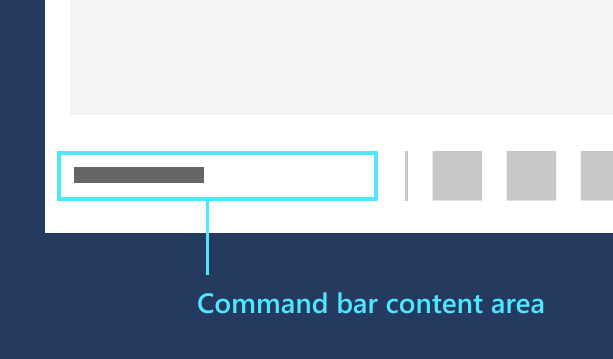
La zone de contenu de CommandBar est un endroit intuitif pour communiquer l’état aux utilisateurs s’ils souhaitent afficher des commentaires.

menu déroulant
Fenêtres volantes sont des popups contextuels légers qui peuvent être fermés en appuyant ou en cliquant quelque part en dehors de la fenêtre volante.

Contrôles de la boîte de dialogue
contrôles de dialogue sont des superpositions d’interface utilisateur modales qui fournissent des informations contextuelles à l’application. Dans la plupart des cas, les dialogues bloquent les interactions avec la fenêtre de l’application jusqu’à ce qu’elles soient explicitement ignorées, et demandent souvent un type d’action à l’utilisateur. Les boîtes de dialogue peuvent être perturbatrices et ne doivent être utilisées que dans certaines situations. Pour plus d’informations, consultez la section Quand confirmer ou annuler des actions .
Conseil / Astuce
Veillez à ce que votre application utilise des boîtes de dialogue de confirmation ; ils peuvent être très utiles lorsque l’utilisateur fait une erreur, mais ils sont un obstacle chaque fois que l’utilisateur tente d’effectuer une action intentionnellement.
Quand confirmer ou annuler des actions
Quelle que soit la conception de l’interface utilisateur de votre application, tous les utilisateurs effectuent une action qu’ils souhaitent qu’ils n’avaient pas. Votre application peut vous aider dans ces situations en exigeant la confirmation d’une action ou en fournissant un moyen d’annuler les actions récentes.
Pour les actions qui ne peuvent pas être annulées et qui ont des conséquences majeures, nous vous recommandons d’utiliser une boîte de dialogue de confirmation. Voici quelques exemples de ces actions :
- Remplacement d’un fichier
- Ne pas enregistrer un fichier avant de fermer
- Confirmation de la suppression définitive d’un fichier ou de données
- Effectuer un achat (sauf si l’utilisateur refuse d’exiger une confirmation)
- Envoi d’un formulaire, par exemple l’inscription à quelque chose
Pour les actions qui peuvent être annulées, l’offre d’une commande d’annulation simple est généralement suffisante. Voici quelques exemples de ces actions :
- Suppression d’un fichier
- Suppression d’un e-mail (pas définitivement)
- Modification du contenu ou modification de texte
- Changement de nom d’un fichier
Optimiser pour des types d’entrée spécifiques
Pour plus de détails sur l’optimisation des expériences utilisateur autour d’un type d’entrée ou d’un appareil spécifique, consultez le primer d’interaction .
Collaborer avec nous sur GitHub
La source de ce contenu se trouve sur GitHub, où vous pouvez également créer et examiner les problèmes et les demandes de tirage. Pour plus d’informations, consultez notre guide du contributeur.

Windows developer