Remarque
L’accès à cette page nécessite une autorisation. Vous pouvez essayer de vous connecter ou de modifier des répertoires.
L’accès à cette page nécessite une autorisation. Vous pouvez essayer de modifier des répertoires.
Il s’agit de la dernière partie d’un didacticiel qui montre comment moderniser un exemple d’application de bureau WPF nommée Contoso Expenses. Pour obtenir une vue d’ensemble du didacticiel, des prérequis et des instructions pour télécharger l’exemple d’application, consultez Tutoriel : Moderniser une application WPF. Cet article suppose que vous avez déjà terminé la partie 4.
Dans la partie 4 , vous avez appris que certaines API WinRT, y compris l’API de notifications, nécessitent une identité de package avant qu’elles puissent être utilisées dans une application. Vous pouvez obtenir l’identité du package en empaquetant Contoso Expenses à l’aide de MSIX, le format d’empaquetage introduit dans Windows 10 pour empaqueter et déployer des applications Windows. MSIX offre des avantages pour les développeurs et les professionnels de l’informatique, notamment :
- Utilisation du réseau optimisée et espace de stockage.
- Effectuez une désinstallation propre, grâce à un conteneur léger dans lequel l’application est exécutée. Aucune clé de Registre et fichiers temporaires n’est laissée sur le système.
- Dissocie les mises à jour du système d’exploitation des mises à jour et des personnalisations des applications.
- Simplifie le processus d’installation, de mise à jour et de désinstallation.
Dans cette partie du tutoriel, vous allez apprendre à empaqueter l’application Contoso Expenses dans un package MSIX.
Empaqueter l’application
Visual Studio 2019 offre un moyen simple de empaqueter une application de bureau à l’aide du projet d’empaquetage d’applications Windows.
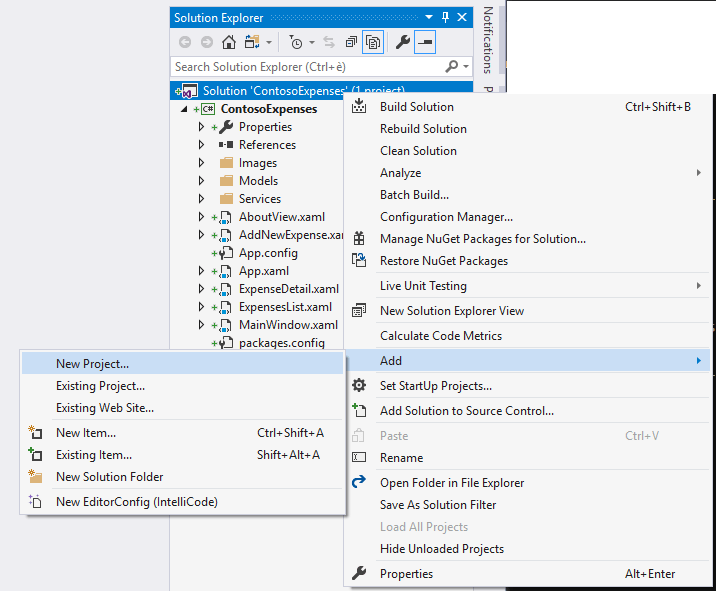
Dans l’Explorateur de solutions, cliquez avec le bouton droit sur la solution ContosoExpenses et choisissez Ajouter -> Nouveau projet.
Dans la boîte de dialogue Ajouter un nouveau projet , recherchez , choisissez
packagingle modèle de projet de package d’application Windows dans la catégorie C#, puis cliquez sur Suivant.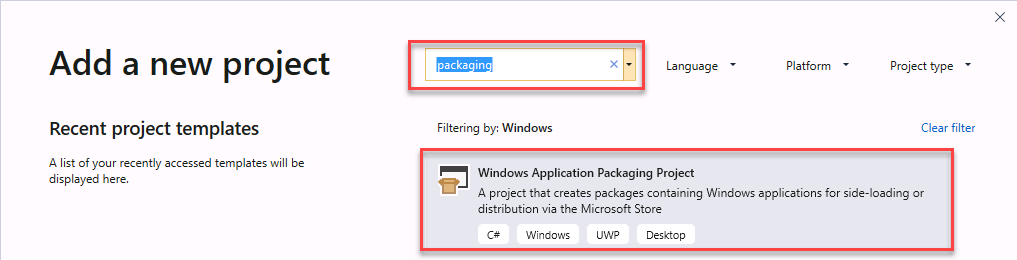
Nommez le nouveau projet
ContosoExpenses.Package, puis cliquez sur Créer.Sélectionnez Windows 10, version 1903 (10.0 ; Build 18362) pour la version cible et la version minimale , puis cliquez sur OK.
Le projet ContosoExpenses.Package est ajouté à la solution ContosoExpenses. Ce projet inclut un manifeste de package, qui décrit l’application et certaines ressources par défaut utilisées pour les éléments tels que l’icône dans le menu Programmes et la vignette dans l’écran de démarrage. Toutefois, contrairement à un projet UWP, le projet d’empaquetage ne contient pas de code. Son objectif est de empaqueter une application de bureau existante.
Dans le projet ContosoExpenses.Package, faites un clic droit sur le nœud Applications et choisissez Ajouter une référence. Ce nœud spécifie les applications de votre solution qui seront incluses dans le package.
Dans la liste des projets, sélectionnez ContosoExpenses.Core , puis cliquez sur OK.
Développez le nœud Applications et vérifiez que le projet ContosoExpense.Core est référencé et affiché en gras. Cela signifie qu’il sera utilisé comme point de départ pour le package.
Cliquez avec le bouton droit sur le projet ContosoExpenses.Package, puis choisissez Définir comme projet de démarrage.
Appuyez sur F5 pour démarrer l’application empaquetée dans le débogueur.
À ce stade, vous pouvez remarquer certaines modifications qui indiquent que l’application s’exécute désormais comme empaquetée :
L’icône dans la barre des tâches ou dans le menu Démarrer est désormais la ressource par défaut incluse dans chaque projet d’empaquetage d’applications Windows.
Si vous cliquez avec le bouton droit sur l’application ContosoExpense.Package répertoriée dans le menu Démarrer, vous remarquerez que les options qui sont généralement réservées aux applications téléchargées à partir du Microsoft Store, telles que Paramètres de l’application, Noter et laisser un avis et Partager, sont disponibles.
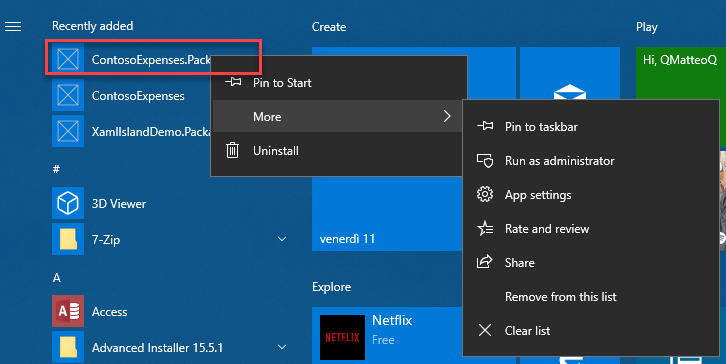
Si vous souhaitez désinstaller l’application, vous pouvez cliquer avec le bouton droit sur ContosoExpense.Package dans le menu Démarrer et choisir Désinstaller. L’application sera immédiatement supprimée, sans laisser de reste sur le système.
Tester la notification
Maintenant que vous avez empaqueté l’application Contoso Expenses avec MSIX, vous pouvez tester le scénario de notification qui ne fonctionnait pas à la fin de la partie 4.
- Dans l’application Contoso Expenses, choisissez un employé dans la liste, puis cliquez sur le bouton Ajouter une nouvelle dépense .
- Remplissez tous les champs du formulaire et appuyez sur Enregistrer.
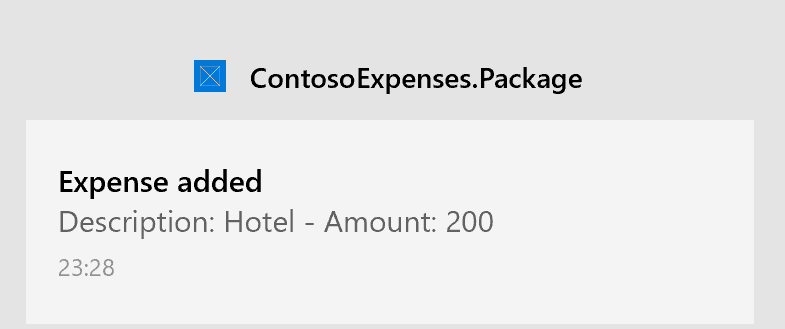
- Vérifiez que vous voyez une notification de système d’exploitation.
Collaborer avec nous sur GitHub
La source de ce contenu se trouve sur GitHub, où vous pouvez également créer et examiner les problèmes et les demandes de tirage. Pour plus d’informations, consultez notre guide du contributeur.

Windows developer