Remarque
L’accès à cette page nécessite une autorisation. Vous pouvez essayer de vous connecter ou de modifier des répertoires.
L’accès à cette page nécessite une autorisation. Vous pouvez essayer de modifier des répertoires.
Favorisez l’engagement de l’utilisateur avec votre app en fournissant des notifications personnalisées, exploitables et utiles app (également appelées notifications toast). App les notifications Windows s’affichent en bas à droite de l’écran de l’utilisateur et dans le Centre de notifications (appelé Centre de notifications dans Windows 10). Cet article fournit des conseils de conception à prendre en compte lorsque vous planifiez et implémentez l’expérience app de notification pour votre app.
Note
Le terme «toast notification » est remplacé par «app notification ». Ces termes font tous deux référence à la même fonctionnalité de Windows, mais au fil du temps, nous allons abandonner progressivement l'utilisation de «toast notification » dans la documentation.
Les notifications doivent être informatives et précieuses
Concevez vos notifications pour avoir une intention claire afin que l’utilisateur puisse rapidement comprendre l’objectif de la notification et rester dans son flux. Tenez compte des scénarios utilisateur que vos app notifications activent et ajoutent des éléments à votre notification appropriés pour chaque scénario. Les notifications doivent permettre à l’utilisateur de gagner du temps, mais ne doivent pas distraire ou créer plus de travail.
Choisir les éléments d’interface utilisateur de notification appropriés
Considérez quels éléments d’interface utilisateur offrent la valeur la plus élevée à votre scénario utilisateur. L’objectif de la notification est-il de permettre à l’utilisateur d’accomplir une tâche ou est-il simplement d’obtenir de nouvelles informations ? La section suivante présente des exemples d’éléments que vous pouvez utiliser dans vos app notifications.

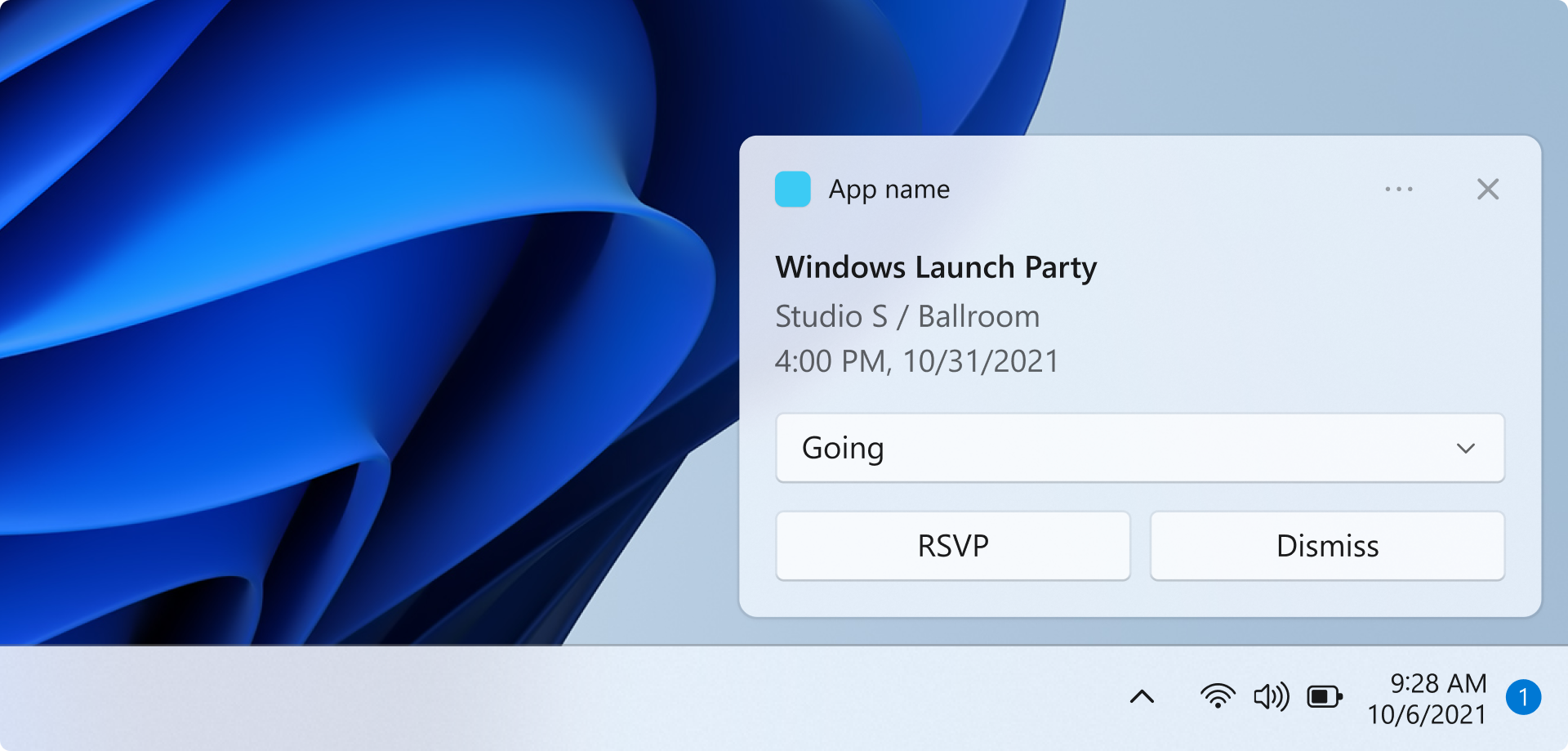
Buttons
Les boutons déclenchent une action immédiate. En ajoutant des boutons, l’utilisateur peut effectuer une tâche dans la notification.
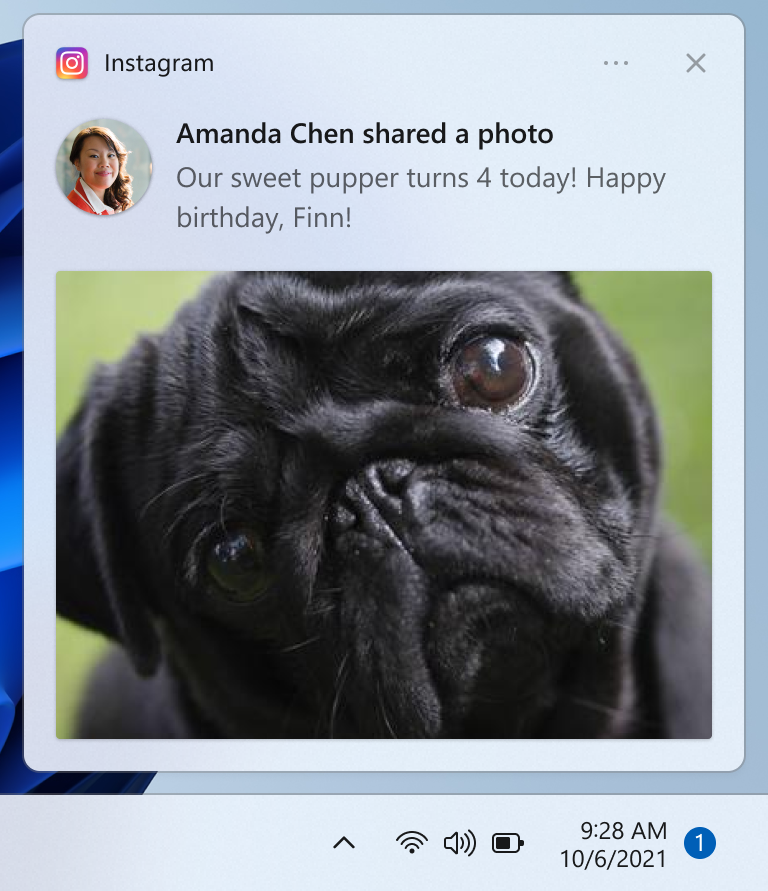
Images
Les images peuvent être app remplacées par un logo, affichées en mode inline ou en tant que héros. En ajoutant des images, l’utilisateur peut analyser votre contenu plus rapidement. Les exemples incluent l’ajout d’une image de profil de l’expéditeur en tant qu’image de remplacement de logo app dans une conversation ou une notification par e-mail.
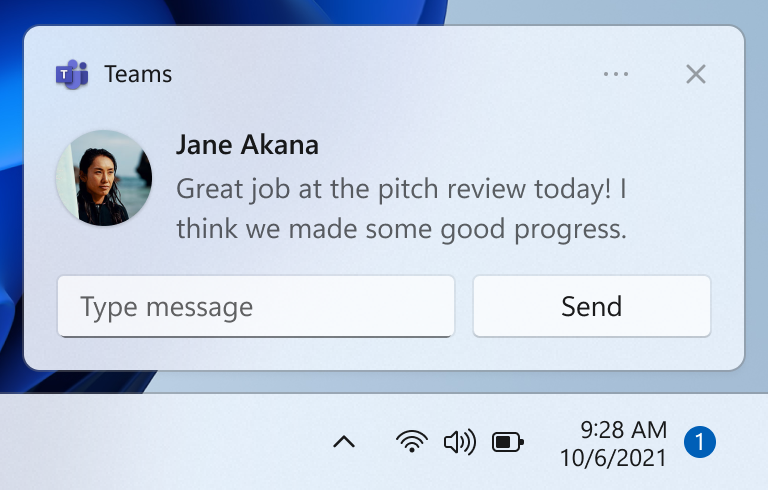
Quick replies
Les zones de réponse rapide permettent aux utilisateurs de répondre aux messages sans ouvrir le app. Les exemples incluent l’ajout de boîtes de réponse rapide à une notification de conversation.
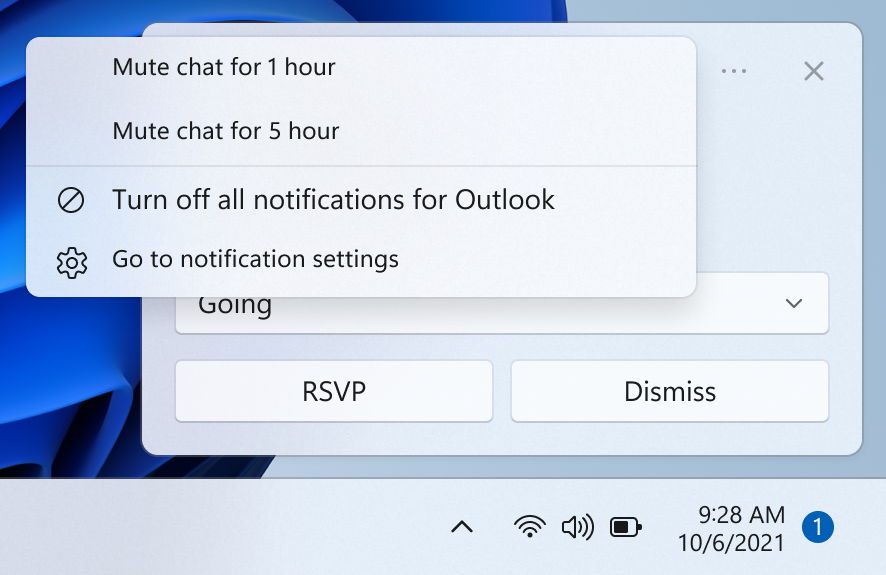
Boutons du menu contextuel
Les boutons du menu contextuel offrent aux utilisateurs plus d'options lors d'un clic droit sur la notification ou en sélectionnant l'icône du menu contextuel. Un exemple de scénario consiste à ajouter une option pour désactiver le son d’une conversation de groupe pendant une heure.
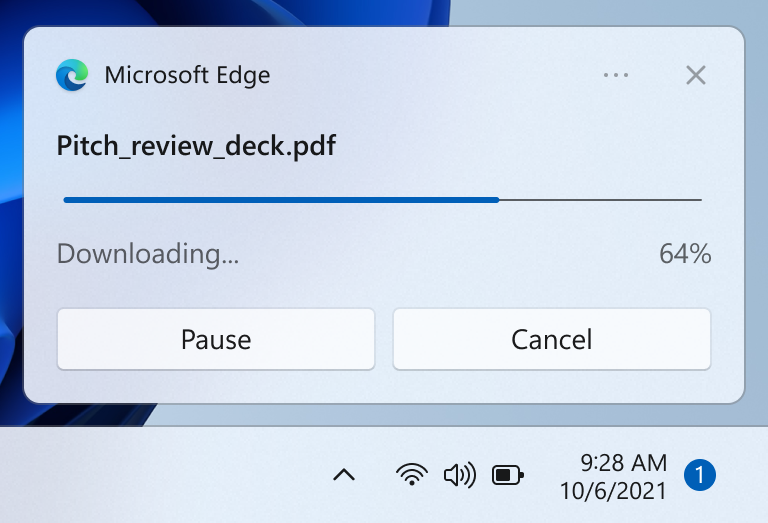
Progress bars
Les barres de progression indiquent l'état des opérations de longue durée. En ajoutant une barre de progression, l’utilisateur n’a pas à revenir dans votre app pour vérifier les mises à jour. Les exemples incluent la communication d’une mise à jour de fichier ou de jeu avec une notification de barre de progression.
Pour afficher tous les éléments d’interface utilisateur qui peuvent être utilisés dans une notification, consultez App le contenu de notification.
Les notifications ne doivent pas être bruyantes
Les utilisateurs peuvent facilement être surchargés avec trop d’informations et être frustrés s’ils sont interrompus pendant qu’ils essaient de se concentrer. Un trop grand nombre d’interruptions conduit les utilisateurs à désactiver ce canal de communication critique pour votre app.
- Une méthode permettant de ne pas interrompre l’utilisateur, mais de communiquer des informations précieuses consiste à supprimer la notification, ce qui signifie que la notification est automatiquement placée directement dans le Centre de notification sans alerte.
- Sur Windows 11, les sessions focus permettent aux utilisateurs de supprimer les notifications superflues. Vous pouvez utiliser l’API FocusSessionManager pour détecter si l’utilisateur se trouve dans une session Focus et ajuster le appcomportement de notification en conséquence.
Répondre à l’intention de l’utilisateur
Tout comme la conception de votre interface utilisateur de notification, le comportement lorsque l’utilisateur clique sur la notification ou sur les éléments de l’interface utilisateur dans la notification doit être délibéré et cohérent, et doit impliquer l’utilisateur dans une tâche ou un scénario clair.
- Si l’utilisateur clique sur votre notification pour le lancer, app devrait être lancé dans le contexte de la notification.
- Si l’utilisateur clique sur un bouton dans votre notification, votre app doit se lancer dans le contexte approprié pour l’action du bouton.
- Toutefois, si l'action est prévue comme une tâche d'arrière-plan, telle que la réponse rapide, votre app ne devrait pas être lancé.
Fournir une expérience de Centre de notification cohérente

Le Centre de notifications permet à l’utilisateur d’afficher et de répondre aux notifications une fois qu’il a été affiché, ou dans le cas de notifications silencieuses, une fois qu’il a été reçu, mais pas affiché. Il est important de conserver le Centre de notifications en supprimant les anciennes notifications. Vous devez également être sûr de fournir une expérience cohérente lors de la suppression des notifications afin que l’utilisateur se sent confiant qu’il ne manque pas d’informations. Le respect des conventions standard pour la suppression des notifications rend l’expérience de notification prévisible et intuitive pour les utilisateurs.
Voici quelques exemples de scénarios qui illustrent des stratégies pour effacer les anciennes notifications à partir du Centre de notification :
- L’utilisateur reçoit 10 nouveaux e-mails, et donc 10 nouvelles notifications. L’utilisateur accède à l’e-mail et affiche 10 e-mails app , sans interagir avec les 10 notifications. Une fois que l’utilisateur affiche les 10 e-mails, l’e-mail app supprime les 10 notifications du Centre de notification. Cela s’applique également si l’utilisateur a consulté les 10 e-mails ailleurs, tels que son téléphone ou son site web.
- L’utilisateur reçoit 10 nouveaux messages de conversation d’un utilisateur, et donc 10 nouvelles notifications. L’utilisateur sélectionne l’une de ces notifications de conversation, qui lance la conversation. Une fois que l’utilisateur affiche la conversation, les app 9 notifications restantes sont supprimées du Centre de notifications.
Related articles
Collaborer avec nous sur GitHub
La source de ce contenu se trouve sur GitHub, où vous pouvez également créer et examiner les problèmes et les demandes de tirage. Pour plus d’informations, consultez notre guide du contributeur.

Windows developer