Remarque
L’accès à cette page nécessite une autorisation. Vous pouvez essayer de vous connecter ou de modifier des répertoires.
L’accès à cette page nécessite une autorisation. Vous pouvez essayer de modifier des répertoires.
Cette série de tutoriels montre comment créer une application WinUI 3 à l’aide de XAML et C#. L’application que vous allez créer est une application de note, où l’utilisateur peut créer, enregistrer et charger plusieurs notes. Vous pouvez télécharger ou afficher le code de ce didacticiel à partir du dépôt GitHub.
Dans ce tutoriel, vous allez apprendre à :
- Utilisez le balisage XAML pour définir l’interface utilisateur de l’application.
- Interagir avec des éléments XAML via du code C#.
- Enregistrez et chargez des fichiers à partir du système de fichiers local.
- Créer des vues et les lier à des données.
- Utilisez la navigation pour vous déplacer vers et depuis des pages de l’application.
- Utilisez des ressources telles que la documentation et les exemples d’applications pour créer votre propre application.
Vous allez utiliser Visual Studio 2022 pour créer une application que vous pouvez utiliser pour entrer une note et l’enregistrer dans le stockage d’applications local. Vous trouverez ici le code source de cette application. L’application aura deux pages :
-
NotePage- page permettant de modifier une seule note. -
AllNotesPage- page pour afficher toutes les notes enregistrées.
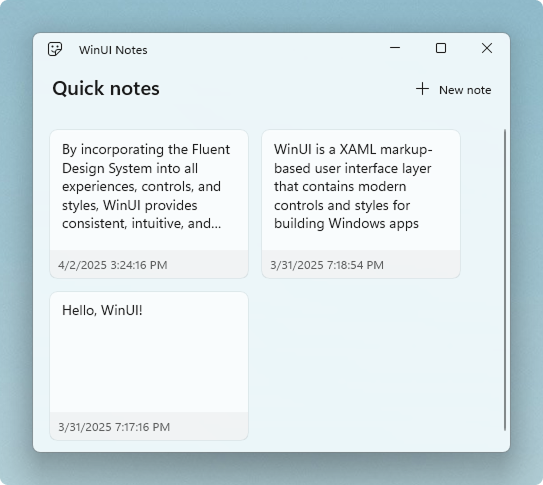
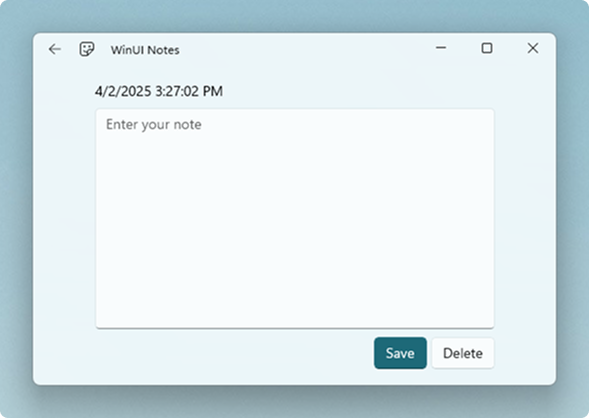
L’application finale est indiquée ci-dessous :
AllNotesPage
RemarquePage
Créer le projet Visual Studio
Pour commencer ce tutoriel, vous devez créer un projet d’application WinUI 3 dans Visual Studio à l’aide du Blank App, Packaged (WinUI 3 in Desktop) modèle de projet C#. Lors de la création du projet, utilisez les paramètres suivants :
Nom du projet
Sa valeur doit être
WinUINotes. Si vous nommez le projet autrement, le code que vous copiez et que vous collez depuis ce tutoriel peut entraîner des erreurs de build. Cela est dû au fait que Visual Studio utilise le nom du projet comme espace de noms par défaut pour votre code d’application.Kit de développement logiciel (SDK) pour application Windows
Ce tutoriel utilise des fonctionnalités qui sont nouvelles dans le Kit de développement logiciel (SDK) d’application Windows 1.7. Vous devez vous assurer que le package NuGet du Kit de développement logiciel (SDK) d’application Windows est mis à jour vers la version 1.7 ou ultérieure.
Important
Si vous n’avez pas déjà créé de projet WinUI 3, suivez les étapes décrites dans Démarrer le développement d’applications Windows pour vous assurer que votre environnement de développement et votre projet Visual Studio sont correctement configurés.
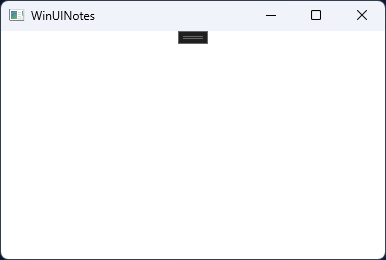
Lorsque vous exécutez votre projet d’application vide (comme indiqué dans Démarrer le développement d’applications Windows), vous devez voir une fenêtre vide qui ressemble à ceci :
Conseil / Astuce
Vous allez fréquemment faire référence à des documents de référence d’API et à des documents conceptuels lors de la création d’applications Windows. Dans ce didacticiel, vous verrez des liens inline dans le texte et dans des groupes étiquetés « En savoir plus dans la documentation : ». Ces liens sont facultatifs ; vous n’avez pas besoin de les suivre pour suivre le didacticiel. Elles sont fournies au cas où vous souhaitez noter où trouver les informations dont vous aurez besoin lorsque vous commencez à créer vos propres applications.
Collaborer avec nous sur GitHub
La source de ce contenu se trouve sur GitHub, où vous pouvez également créer et examiner les problèmes et les demandes de tirage. Pour plus d’informations, consultez notre guide du contributeur.

Windows developer