Remarque
L’accès à cette page nécessite une autorisation. Vous pouvez essayer de vous connecter ou de modifier des répertoires.
L’accès à cette page nécessite une autorisation. Vous pouvez essayer de modifier des répertoires.
Dans ce tutoriel, vous allez préparer la création d’une expérience partagée à l’aide de Photon Unity Networking (PUN). Vous allez apprendre à créer une application PUN, à importer des ressources PUN dans votre projet Unity et à connecter votre projet Unity à l’application PUN.
Objectifs
- Découvrez comment créer une application PUN
- Découvrez comment rechercher et importer les ressources puN
- Découvrez comment connecter votre projet Unity à l’application PUN
Création et préparation du projet Unity
Dans cette section, vous allez créer un projet Unity et le préparer pour le développement MRTK.
Tout d’abord, suivez les instructions Initialisation de votre projet et déploiement de votre première application, à l’exclusion des instructions Ajout d’une interaction manuelle à un objet et Générer votre application sur votre appareil , qui comprend les étapes suivantes :
- Création du projet Unity et donnez-lui un nom approprié, par exemple, Didacticiels MRTK
- Changement de plateforme de build
- Importation des ressources Essentielles TextMeshPro
- Importation du kit de ressources Mixed Reality et configuration du projet Unity
- Création de la scène et configuration de MRTK et donnez un nom approprié à la scène, par exemple MultiUserCapabilities
Suivez ensuite les instructions de modification de l’option d’affichage de reconnaissance spatiale pour :
- Remplacez le profil de configuration MRTK par DefaultHoloLens2ConfigurationProfile.
- Remplacez les options d’affichage du maillage de reconnaissance spatiale par Occlusion.
Activation de fonctionnalités supplémentaires
Dans le menu Unity, sélectionnez Modifier les>paramètres du projet... pour ouvrir la fenêtre Paramètres du lecteur, puis recherchez la sectionParamètres de publication du lecteur> :
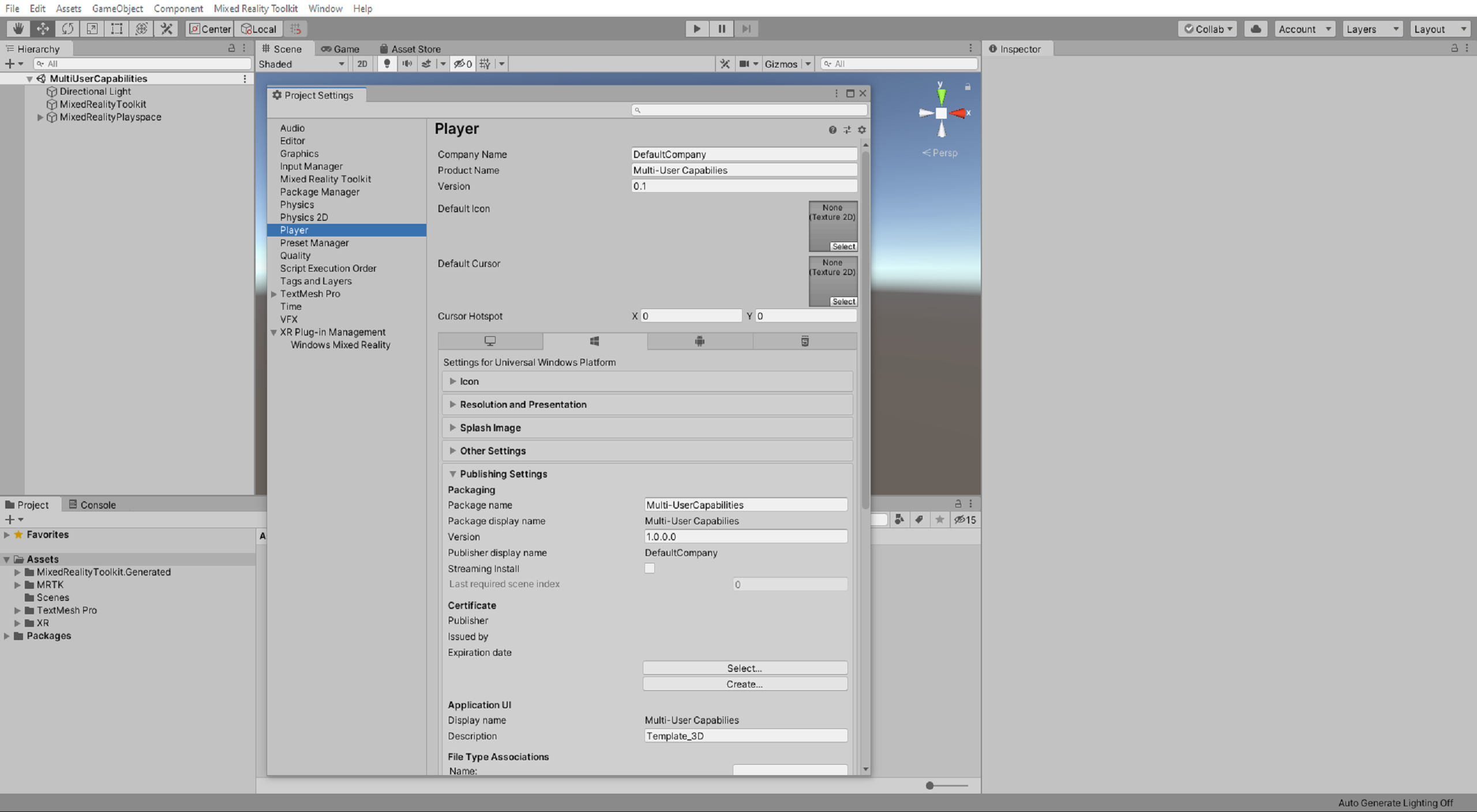
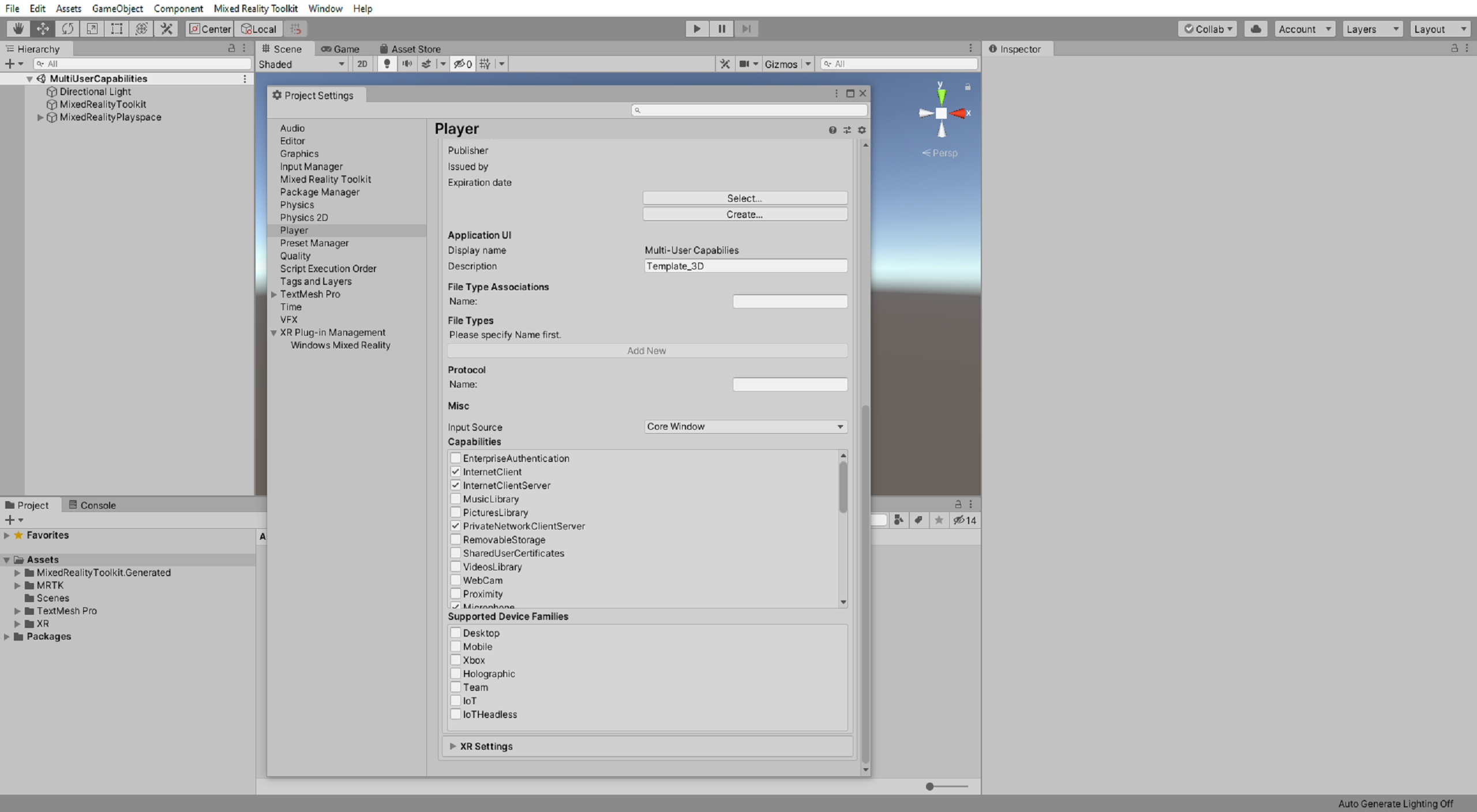
Dans les paramètres de publication, faites défiler jusqu’à la section Fonctionnalités et double case activée que les fonctionnalités InternetClient, Microphone, SpatialPerception et GazeInput, que vous avez activées lors de l’étape Configuration du projet Unity ci-dessus, sont activées.
Activez ensuite les fonctionnalités supplémentaires suivantes :
- Fonctionnalité InternetClientServer
- Fonctionnalité PrivateNetworkClientServer
Importation des ressources du didacticiel
Téléchargez et importez les packages personnalisés Unity suivants dans l’ordre dans lequel ils sont répertoriés :
- MRTK. HoloLens2.Unity.Tutorials.Assets.GettingStarted.2.7.2.unitypackage
- MRTK. HoloLens2.Unity.Tutorials.Assets.MultiUserCapabilities.2.7.2.unitypackage
Conseil
Pour un rappel sur l’importation d’un package personnalisé Unity, vous pouvez consulter les instructions relatives à l’importation des ressources du didacticiel .
Remarque
Après avoir importé le package de ressources du didacticiel MultiUserCapabilities, plusieurs erreurs CS0246 s’affichent dans la fenêtre console indiquant que le type ou l’espace de noms est manquant. Ce problème est attendu et sera résolu dans la section suivante lorsque vous importez les ressources PUN.
Importation des ressources PUN
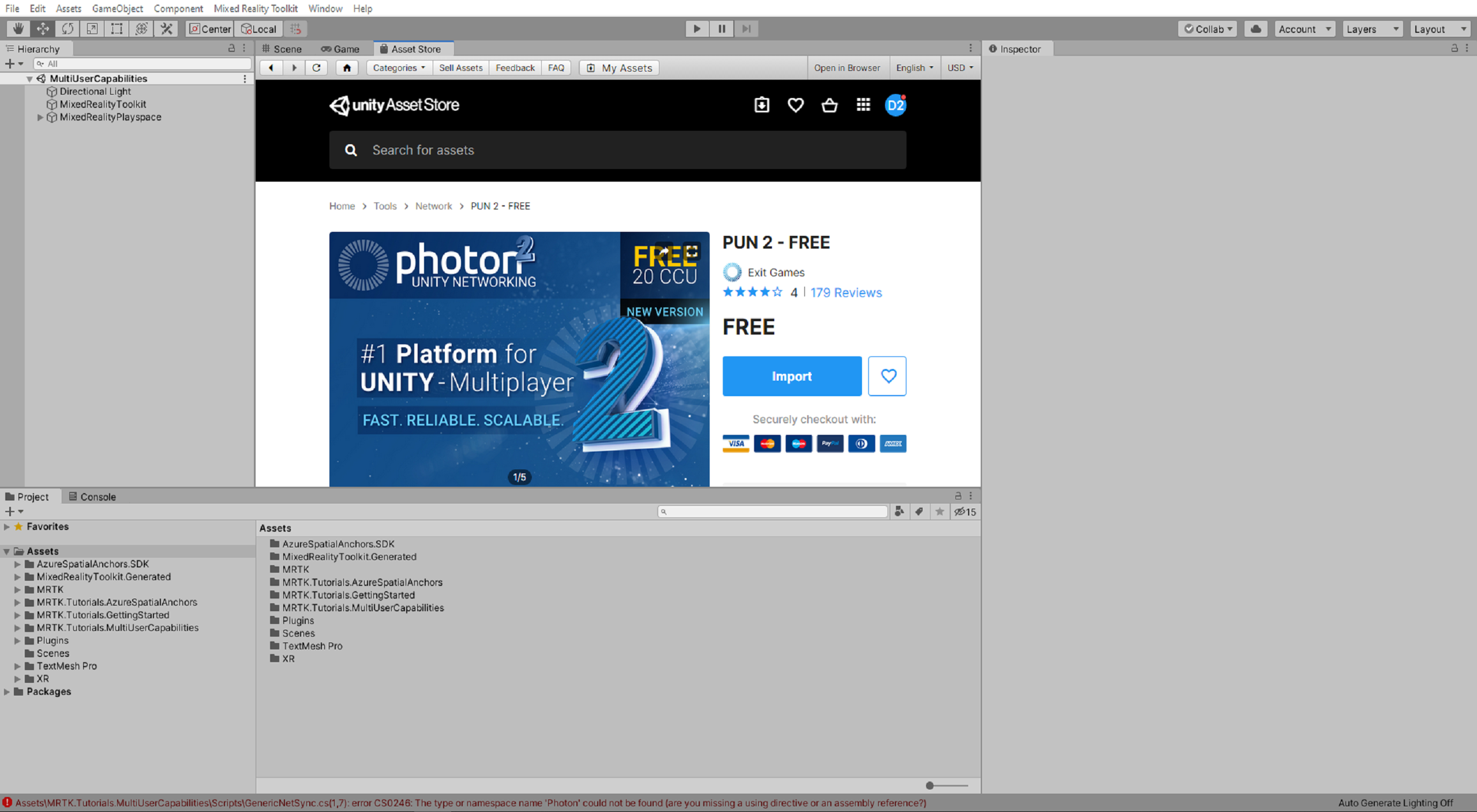
Dans le menu Unity, sélectionnez Windows>Asset Store pour ouvrir la fenêtre Asset Store, recherchez et sélectionnez PUN 2 - FREE dans Exit Games, puis cliquez sur le bouton Télécharger pour télécharger le package de ressources sur votre compte Unity.
Une fois le téléchargement terminé, cliquez sur le bouton Importer pour ouvrir la fenêtre Importer le package Unity :
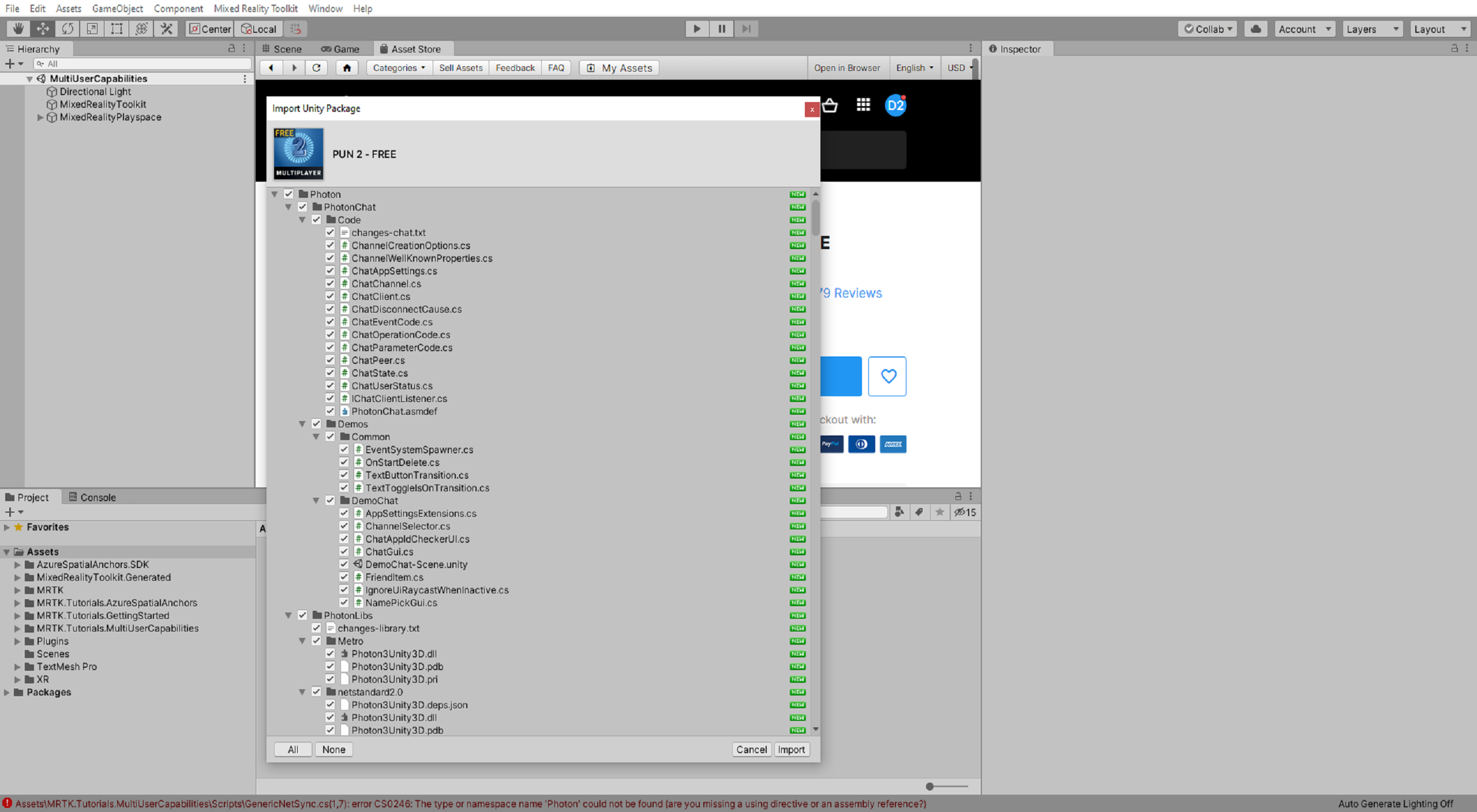
Dans la fenêtre Importer un package Unity, cliquez sur le bouton Tout pour vous assurer que toutes les ressources sont sélectionnées, puis cliquez sur le bouton Importer pour importer les ressources :
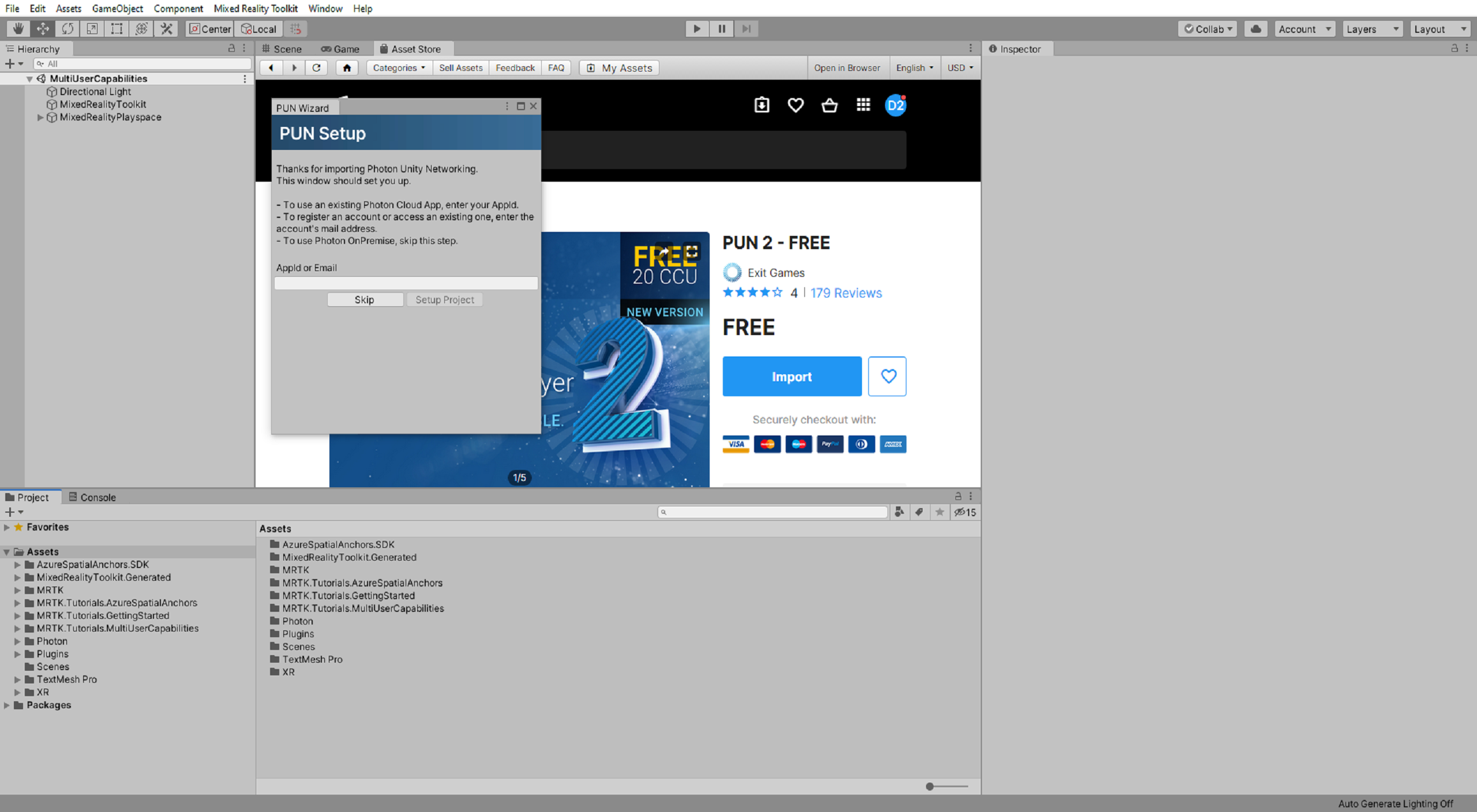
Une fois que Unity a terminé le processus d’importation, la fenêtre Assistant Pun s’affiche avec le menu d’installation de PUN chargé. Vous pouvez ignorer ou fermer cette fenêtre pour l’instant :
Création de l’application PUN
Dans cette section, vous allez créer un compte Photon, si vous n’en avez pas encore, et créer une application PUN.
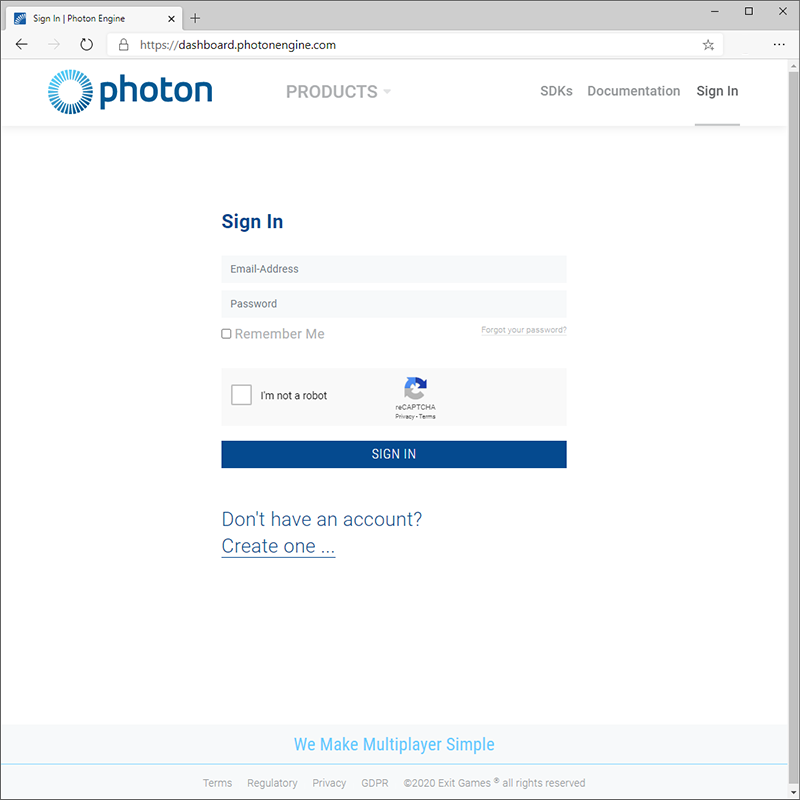
Accédez au tableau de bord Photon et connectez-vous si vous avez déjà un compte que vous souhaitez utiliser. Sinon, cliquez sur le lien Créer un et suivez les instructions pour inscrire un nouveau compte :
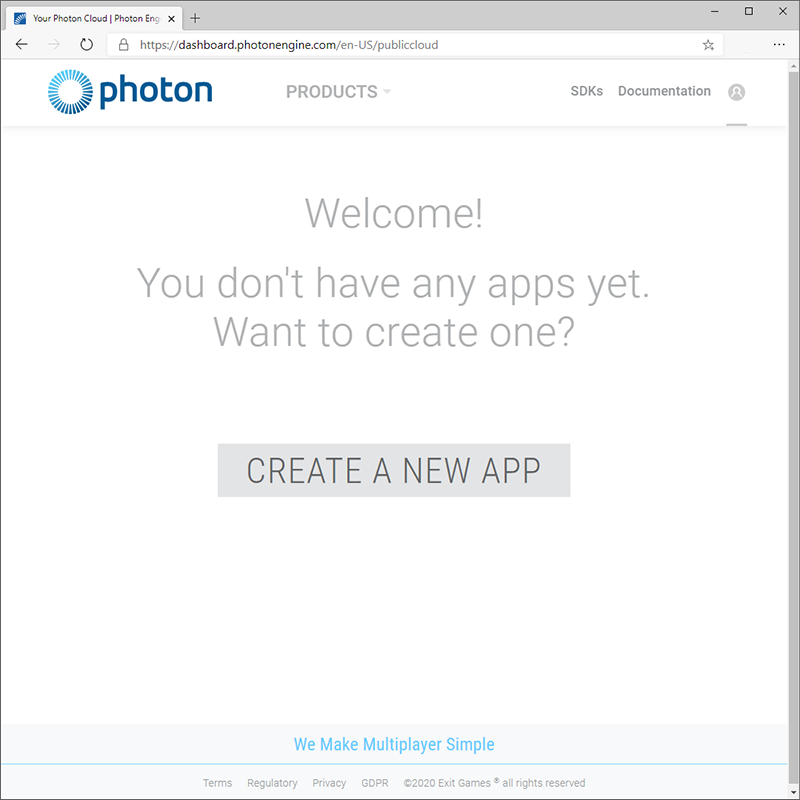
Une fois connecté, cliquez sur le bouton Créer une application :
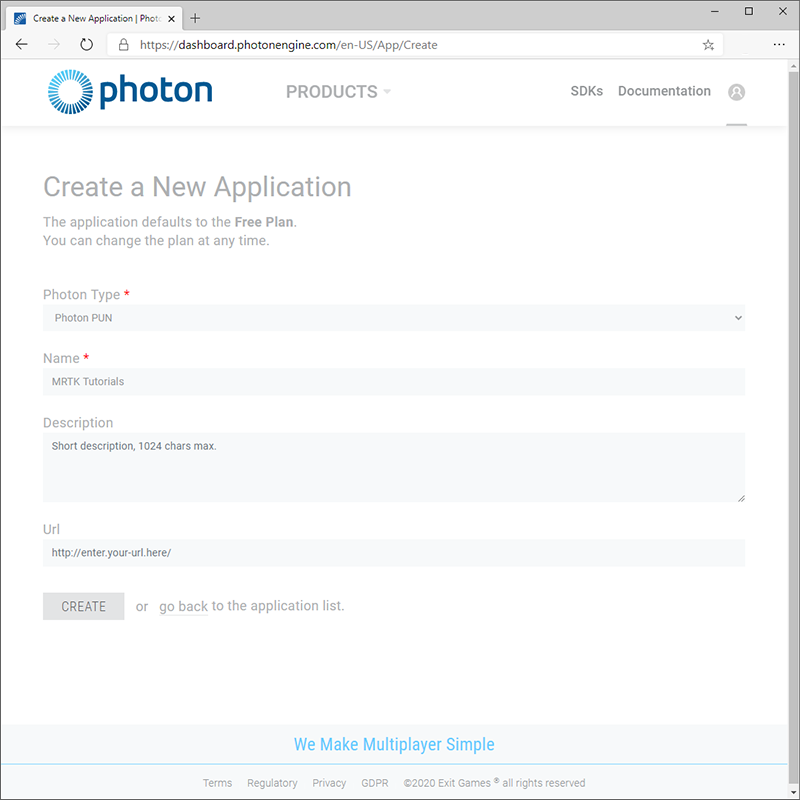
Dans la page Créer une application, entrez les valeurs suivantes :
- Pour Type de photon, sélectionnez PUN.
- Pour Nom, entrez un nom approprié, par exemple, Didacticiels MRTK
- Pour Description, entrez éventuellement une description appropriée.
- Pour Url, laissez le champ vide
Cliquez ensuite sur le bouton Créer pour créer l’application :
Une fois que Photon a terminé le processus de création, la nouvelle application PUN s’affiche sur votre tableau de bord :

Connexion du projet Unity à l’application PUN
Dans cette section, vous allez connecter votre projet Unity à l’application PUN que vous avez créée dans la section précédente.
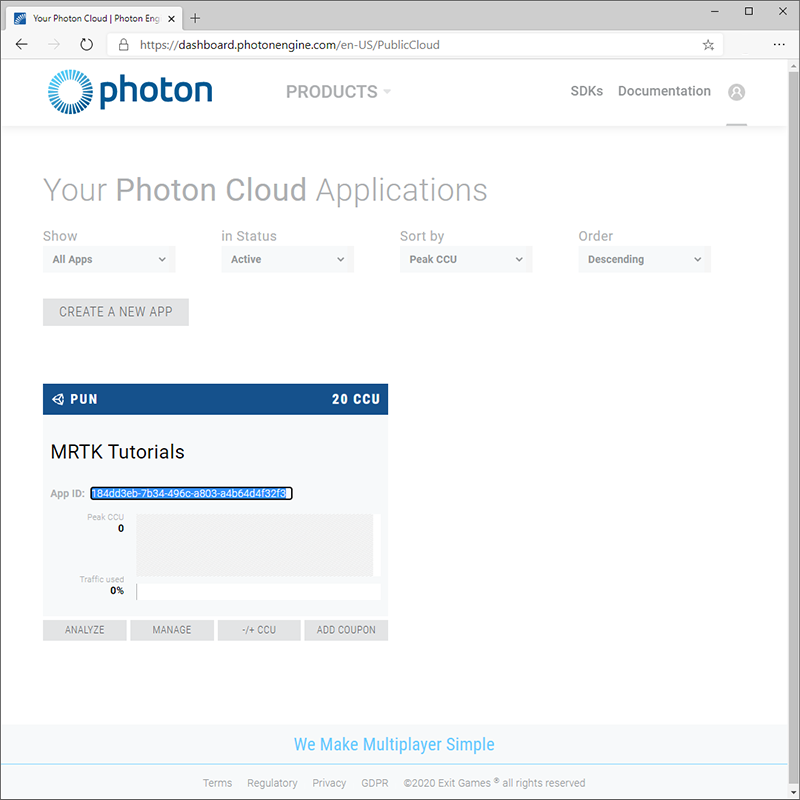
Dans le tableau de bord Photon, cliquez sur le champ ID d’application pour afficher l’ID de l’application, puis copiez-le dans le Presse-papiers :
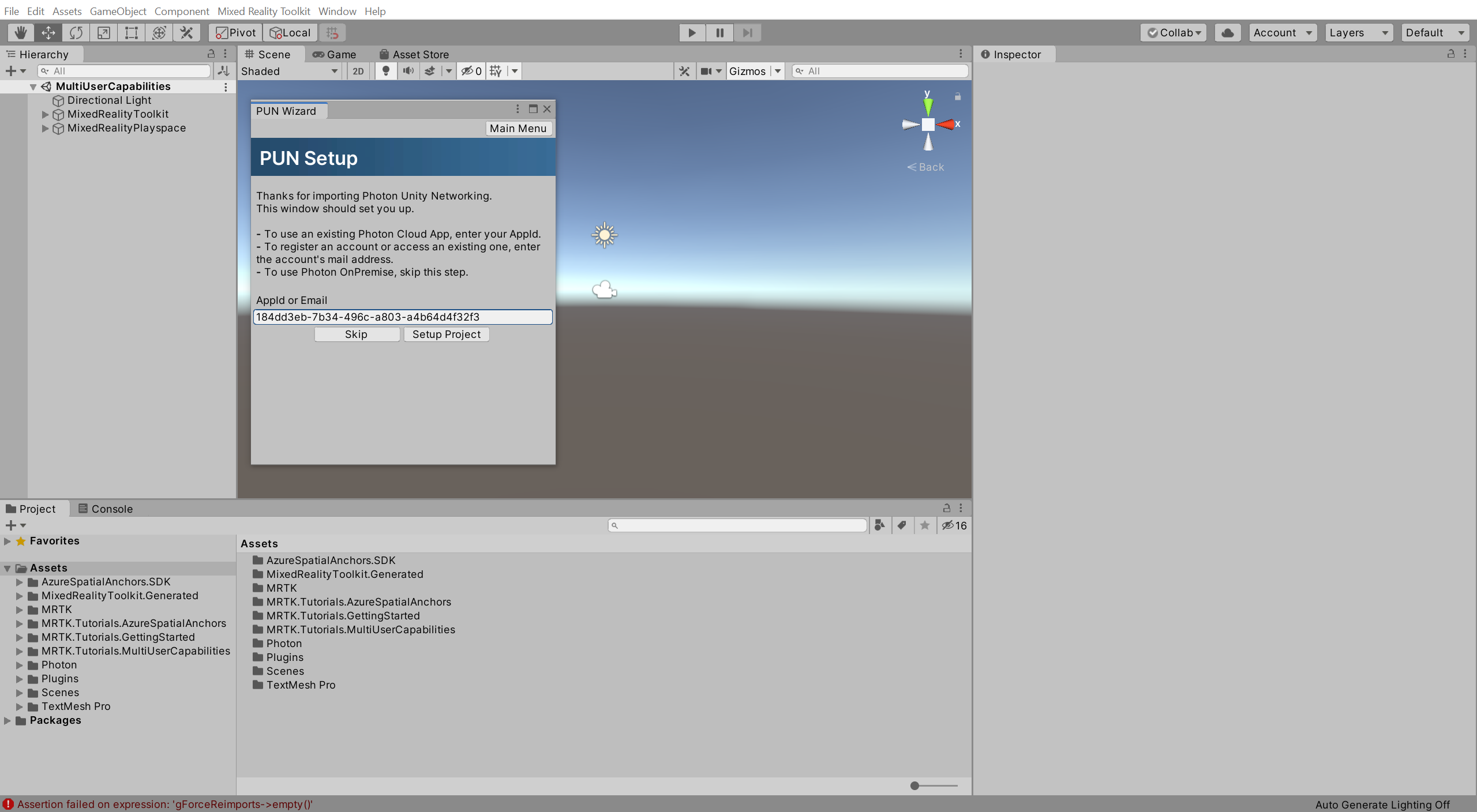
Dans le menu Unity, sélectionnez Fenêtre>Photon Assistant PuN Unity Networking>pour ouvrir la fenêtre Assistant Pun, cliquez sur le bouton Projet d’installation pour ouvrir le menu Installation de PUN et configurez-le comme suit :
- Dans le champ AppId ou Email, collez l’ID d’application PUN que vous avez copié à l’étape précédente.
Cliquez ensuite sur le bouton Projet d’installation pour appliquer l’ID d’application :
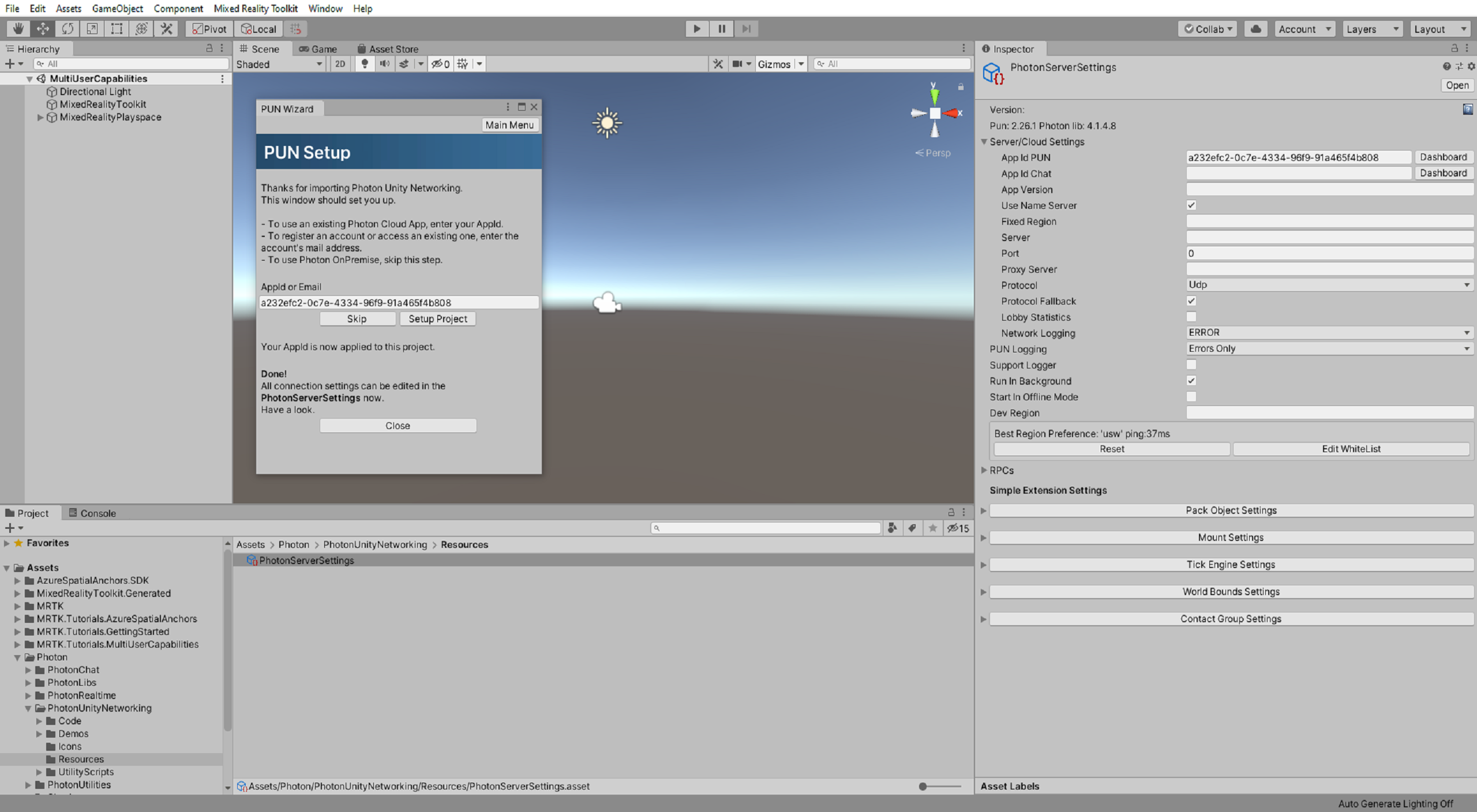
Une fois que Unity a terminé le processus d’installation de puN, le menu Installation de PUN affiche le message Terminé ! et sélectionne automatiquement la ressource PhotonServerSettings dans la fenêtre Projet, de sorte que ses propriétés s’affichent dans la fenêtre Inspector :
Félicitations
Vous avez créé une application PUN et l’avez connectée à votre projet Unity. L’étape suivante consiste à autoriser les connexions avec d’autres utilisateurs afin que plusieurs utilisateurs puissent se voir.